“Hola mamá, mi teléfono está roto”: cómo funciona este timo y cómo evitar caer en el engaño

Vamos a explicarte cómo funciona y cómo identificar una nueva campaña de mensajes fraudulentos que son extremadamente creíbles, y que atacan a un sector concreto de la población. Se trata de unos SMS fraudulentos que se envían intentando engañar a las madres haciéndoles creer que sus hijos tienen un problema.

"Hola mamá, mi teléfono está roto. Tengo un número temporal. No puedo llamar. Puedes enviar un mensaje de WhatsApp a través de este enlace". Si eres madre y lees este mensaje, es posible que te preocupes porque le haya pasado algo a un hijo o una hija, pero realmente se trata de un nuevo engaño que llega a través de envíos de SMS fraudulentos masivos, y que también tiene una versión para padres.

Qué es este timo

Estamos acostumbrados a timos y mensajes fraudulentos que se hacen pasar por entidades bancarias o empresas, y que intentan jugar al despistes. Sin embargo, este nuevo engaño es totalmente diferente, y se hace pasar por un hijo o una hija que se ha quedado supuestamente sin móvil y tiene un número temporal.

Si te llega este mensaje y eres un hombre o simplemente no tienes hijos, entonces es muy fácil de detectar y de darte cuenta. Sin embargo, es un mensaje que si eres una madre sí te puede preocupar, y si no entiendes mucho de tecnología entonces puede que piques en el anzuelo.

Estamos ante un engaño de suplantación de identidad que se realiza a través de una campaña de phishing, que es como se le llama al tipo de engaños que se realizan a través del envío de mensajes masivos a miles de personas, con la esperanza de que alguna de ellas pique en el anzuelo. Es un tipo común de estafas por SMS.

El mensaje está compuesto de una manera que te de a entender que no puedes hacer nada para corroborar si es verdad, ya que dice que el teléfono ha dejado de funcionar y que tiene un número nuevo. Entonces, te da la dirección de WhatsApp para establecer contacto. Muchas familias hablan por WhatsApp, por lo que es una premisa bastante creíble.

Y la cuestión es que una vez te tienen en el WhatsApp, hablarán contigo y te intentarán hacer creer que son tus hijos, para finalmente pedir dinero de una manera urgente para solucionar un problema inmediato.

Pero no es tan fácil como que le escribas y te pida dinero, porque esta persona que se hace pasar por tu hijo o tu hija establecerá primero comunicaciones, pedirá fotos y actuará de una manera confiable para intentar ganar tu confianza. Y será entonces, cuando ya tenga un clima propicio, que pedirá el dinero.

Es posible que si eres una lectora asidua de Xataka, puedas creer que es un engaño tonto y difícil de picar. Pero realmente es un timo muy bien pensado, y que por cómo está hecho es bastante peligroso para las personas que no entienden demasiado bien de tecnología, y que puedan confiar demasiado en el mensaje que les llega.

Cómo funciona este engaño

Engaño

El funcionamiento de esta estafa es tan sencillo como efectivo. En primer lugar, te va a llegar un SMS con un mensaje similar a este: "Hola mama, mi teléfono está roto. Tengo un número temporal. No puedo llamar. Puedes enviar un mensaje de WhatsApp a través de WhatsApp?", y a continuación adjuntan un enlace para escribir directamente al número de teléfono.

Como puedes ver, el mensaje utiliza un lenguaje coloquial, igual que el que cualquiera de nosotros podemos utilizar con nuestras madres. Es bastante ambiguo y sin tomar riesgos en cuanto al estilo de escritura, no intenta ser demasiado cariñoso, sino que es un mensaje serio pero que transmite cierta urgencia.

El objetivo del mensajes es que pulses en el enlace para abrir una conversación de WhatsApp con esta persona. Entonces, el atacante empezará a interactuar contigo como lo podría hacer tu hijo, comentando cosas, incluso pidiendo y comentando fotos.

Todo esto es un truco para ganarse tu confianza, y que realmente creas que hablas con tu hijo o tu hija. Y entonces llega el momento de la verdad, porque cuando crea que tiene tu confianza te dirá que tiene un problema y te pedirá dinero para poder solucionarlo con urgencia.

Porque eso es lo que realmente quiere el atacante, robarte dinero haciéndote creer que se lo mandas a un hijo. Para ello, se toman tiempo para establecer una relación de confianza tras el primer contacto. Siempre te dirá que está escribiendo desde un número temporal y que no puede llamar por teléfono.

Por último, debes saber que también existe una versión masculina de este engaño que va dirigido a hombres. Por lo tanto, tampoco debes confiarte si eres un hombre porque también podrías recibir uno parecido.

Cómo evitar este timo

Este es un tipo de engaños bastante complicado. Por una parte, porque si no entras dentro del sector al que va dirigido, si no tienes hijos o si eres un hombre, posiblemente en cuanto leas el SMS llamándote mamá ya sabrás que es un timo. Sin embargo, cuando el SMS le llega a una madre con un hijo de determinadas edades, entonces quizá sí sea más difícil de comprobar.

El primer consejo que te puedo dar es que cuando recibas un mensaje así siempre intentes escribir primero al número viejo de tu hijo o tu hija. Puedes escribirles un WhatsApp a los números antiguos y ver si les llega, o incluso puedes intentar llamarles antes de ponerte en contacto con el número viejo.

En segundo lugar, ten en cuenta que si un móvil se estropea no necesitas cambiar de número. El número de teléfono va vinculado a una tarjeta que tienes dentro del móvil, y si el móvil se estropea puedes extraerla y ponerlo a otro. Por lo tanto, es muy improbable que tenga que cambiar de número a la fuerza debido a una avería.

Además, nunca te fíes de nadie que no de pruebas de ser quien es. Puede que hablar con esta persona sea agradable y que realmente se comporte como tu hijo o hija, pero en algún momento tienes que pedirle fotos o una videollamada para verificar la identidad.

También, si es un familiar debes sospechar si te da evasivas para que compruebes quién es. Si está chateando por WhatsApp, es porque puede hacer una llamada o videollamada por la aplicación, o porque puede sacarse una foto con ese móvil temporal. No hay más, y si dice lo contrario posiblemente mienta.

Y al final, sospecha sobre todo si te piden dinero. Si alguien a quien no has visto la cara te pide dinero, entonces sospecha todavía más y pídele que te demuestre que es quien dice ser.

En Xataka Basics | Estafa de falsa notificación de la Agencia Tributaria: cómo funciona este timo y cómo puedes identificarlo

-
La noticia "Hola mamá, mi teléfono está roto": cómo funciona este timo y cómo evitar caer en el engaño fue publicada originalmente en Xataka por Yúbal Fernández .

Leer más

Cómo configurar tu cuenta de Facebook o Instagram para poder recuperarla si la pierdes o te hackean

Cómo configurar tu cuenta de Facebook o Instagram para poder recuperarla si la pierdes o te hackean

Vamos a explicarte cómo configurar tu cuenta de red social de Meta para recuperarla, tanto la cuenta de Facebook como la de Instagram. De esta manera, en el caso de que te olvides de la contraseña o te la hayan hackeado vas a poder volver a tener el control sobre ella.

Lo que vamos a hacer es explicarte cuáles son estas opciones que puedes configurar para prevenir, de forma que si algo falla tengas otros recursos para poder recuperar la cuenta. Y además, también incluiremos trucos para que no pierdas datos si pierdes la cuenta.

La manera en la que vamos a hacer esto es darte los consejos y pasos generales que debes seguir, y en cada uno de estos pasos te diremos cómo hacerlo tanto en Facebook como en Instagram. Vamos a intentar explicarte las cosas de forma resumida, pero de manera que puedas entenderlo.

Baja copias de seguridad con regularidad

Antes de empezar, lo más importante es que si pierdes el acceso a tu cuenta no pierdas todos tus datos, como tus publicaciones y tus fotografías. Para ello, tanto Facebook como Instagram te permiten bajar todos los datos de tu cuenta. Al hacerlo de forma periódica, siempre vas a tener en tu ordenador las últimas copias de tus fotos y tus conversaciones o publicaciones.

Descarga Datos Insta

Para descargar una copia de seguridad de todos tus datos en Instagram, tienes que entrar en las opciones de Privacidad y seguridad de tu cuenta, ya sea desde los ajustes de la app o desde este enlace. Una vez dentro, pulsa en la opción Solicitar descarga del apartado Descarga de datos.

Correo Formato

Irás a un proceso sencillo. En primer lugar tienes que escribir tu correo electrónico y decir si quieres descargar la copia en formato HTML para que sea legible desde cualquier navegador o en JSON. Luego, simplemente escribe la contraseña de tu cuenta, y cuando lo hagas te dirán que te mandarán la copia de tus datos en un máximo de 48 horas al correo electrónico que de tu cuenta.

Tu Info Facebook

Para descargar una copia de seguridad de todos tus datos en Facebook, tienes que entrar en la configuración de tu cuenta desde la aplicación y la web, o directamente desde este enlace. Una vez dentro de la configuración, pulsa en la sección de Tu información de Facebook en la columna de la izquierda.

Desde Cuando

Dentro de la sección de Tu información de Facebook, pulsa en la opción de Descargar tu información. Esto te va a llevar a una pantalla en la que puedes elegir el formato de la copia y la calidad en la que quieres bajar tu contenido multimedia, que son las fotos y los vídeos. Luego, puedes elegir un intervalo de fechas para que sean solo las últimas publicaciones o directamente todas desde el principio.

Iniciar Descarga Face

Debajo tienes una lista en la que puedes elegir qué contenidos creados por ti quieres descargar, puesto que quizá no te interesen cosas como encuestas y eventos. Son muchos contenidos los que puedes bajar, y cuando ya lo tengas todo, pulsa en el botón de Solicitar descarga abajo del todo.

Actualiza y guarda tu contraseña

Uno de los mejores métodos para prevenir que puedan hackearte tu cuenta es que cambies de vez en cuando la contraseña, y que cada vez que lo hagas te asegures de crear una contraseña segura. Vamos, nada de fechas o nombres de personas o mascotas.

Y para que no se te olviden estas nuevas y flamantes contraseña, lo mejor y recomendado es que utilices algún gestor de contraseñas. Son programas en los que almacenas todas las contraseñas, y que puedes instalar en tu móvil mediante sus apps o el navegador para acceder a ellas. Estos programas detectarán cuando cambias una contraseña en el navegador y te permitirá actualizar la ficha de cada cuenta con la nueva de forma sencilla.

Contrasena Facebook

Para cambiar tu contraseña en Facebook, tienes que entrar en la configuración e ir a la sección de Seguridad e inicio de sesión. Aquí, tendrás visible la opción de Cambiar contraseña, teniendo que escribir la actual y la nueva que quieras. Cuando las escribas, la misma web te dirá si es una contraseña segura.

Contrasena Insta

Para cambiar tu contraseña en Instagram, tienes que entrar en la configuración de su web, y verás un apartado de Cambiar contraseña en la columna izquierda. Esto te llevará a la página donde tienes que escribir la que tienes ahora y poner dos veces la nueva.

Activa la verificación en dos pasos

Dos Pasos

Ahora pasamos a la más importante medida para impedir que puedan hackear tu cuenta, y es la de activar la verificación en dos pasos. La verificación en dos pasos es un sistema con el que ya no es suficiente con escribir tu contraseña para entrar en tu cuenta, necesitarás un segundo paso para confirmar tu identidad de forma inequívoca, que es mediante una clave que te proporciona una aplicación de verificación en dos pasos o el propio servicio mediante SMS o correo.

Dos Pasos Face

Para activar la verificación en dos pasos en Facebook, tienes que entrar en la configuración e ir a la sección de Seguridad e inicio de sesión. Aquí, tendrás visible la opción de Usar autenticación en dos pasos, donde tienes que pulsar en Editar. Esto te llevará a una pantalla donde podrás administrar el método de verificación que quieres utilizar.

Dos Pasos Insta

Para activar la verificación en dos pasos en Instagram, tienes que entrar en la configuración de su web o su app móvil. Aquí, ve a la sección de Privacidad y seguridad en la columna de la izquierda, y verás la opción de Editar configuración de autenticación en dos pasos, esto te llevará a la pantalla donde podrás activar la verificación por SMS o con app de autenticación.

Configura tu teléfono y tu correo

Aquí vamos a entrar en algo conflictivo. Es posible que por privacidad no le quieras dar a Meta datos como tu correo o tu número de teléfono. Pero en el caso de que se te olvide la contraseña o quieras acceder a tu cuenta, podrás indicar tu teléfono o correo además del nombre de usuario, y con la opción de que has olvidado la contraseña te enviarán una temporal.

No hace falta que escribas tanto el correo como el teléfono, pero es útil tener uno de estos dos datos añadidos a tu cuenta para poder recuperarla en el caso de que hayas perdido la contraseña.

Vincula tu cuenta de Facebook e Instagram

Sincroniza

Meta te ofrece la opción de sincronizar tus cuentas de Facebook e Instagram.  Esto te va a servir para sincronizar información como el nombre o foto de perfil, pero también para poder iniciar sesión en una cuenta desde la otra. Lo harás desde la web del Centro de cuentas de Meta. Simplemente añade tus cuenta de Facebook e Instagram, y en Cuentas pulsa en una de ellas y elige la opción de Sincronizar información de perfil para vincular ambas.

Ahora, dentro del Centro de cuentas de Meta, en Iniciar sesión con cuentas  podrás configurar el inicio de sesión de tu cuenta de Instagram o Facebook con la otra, siempre y cuando estén vinculadas a tu perfil de Meta.

Recupera la cuenta hackeada

Hackeada

Y si todo esto no te ha servido para nada y te han hackeado tu cuenta de Facebook, tienes un procedimiento para recuperarla. Tienes que entrar en la web Facebook.com/hacked, que es la de ayuda en caso de hackeo. En esta página, podrás elegir la opción de Alguien ha entrado en mi cuenta sin mi permiso u otro caso, y se te guiará en los pasos a dar para recuperarla

Opciones Hackeada

En este proceso, tendrás que escribir tu correo o número de teléfono, y se te pedirá que inicies sesión con tu contraseña actual o alguna de las anteriores que hayas utilizado en el caso de que un hacker las haya cambiado. También se te ofrecerá la opción de enviar un SMS o un correo electrónico a tu cuenta vinculada para recuperar el control del correo.

Y si el atacante ha cambiado esto, tienes una opción ¿Ya no tienes acceso? que verificará si lo estás conectando desde un dispositivo que has usado anteriormente, incluyendo el navegador que usas, para comprobar que eres tú y devolverte el control de la cuenta.

Has Olvidado

Y si han hackeado tu cuenta de Instagram, entonces tienes que entrar en la web oficial y la app, y pulsa en la opción de ¿Has olvidado la contraseña? que te aparece debajo de los campos para iniciar la sesión.

En Xataka Basics | Alternativas a Facebook: 9 redes sociales de todo tipo que puedes probar

-
La noticia Cómo configurar tu cuenta de Facebook o Instagram para poder recuperarla si la pierdes o te hackean fue publicada originalmente en Xataka por Yúbal Fernández .

Leer más

Envíanos tus dudas sobre la Haier S9 Series: participa en el sorteo y este TV OLED puede ser tuyo

Envíanos tus dudas sobre la Haier S9 Series: participa en el sorteo y este TV OLED puede ser tuyo

Si estabas buscando un buen televisor con tecnología OLED, ahora tienes la ocasión de hacerte con un Haier S9 Series H65S9UG PRO. Para ello, solo tienes que participar en nuestro sorteo a través de Instagram de la manera más sencilla posible: enviándonos tus dudas y preguntas acerca de este televisor.

Antes de explicarte la mecánica exacta, un recordatorio: las dudas y preguntas se tienen que dejar en los comentarios de la publicación en Instagram que dejaremos más adelante, completando también el resto del proceso para participar en el sorteo. No vale dejar las dudas en este artículo, que es estrictamente informativo.

Cómo ganar un SIEMENS WG54B2A0ES

Dejarnos tus dudas y preguntas sobre este televisor puede tener premio: un  Haier S9 Series H65S9UG PRO. Para poder participar en el sorteo, simplemente has de seguir los siguientes pasos

  • Darle "me gusta" a esta publicación.
  • Seguir a @xataka y @haierspain en Instagram.
  • Dejar las dudas sobre el Haier S9 Series H65S9UG PRO en los comentarios de esta publicación.

Las participaciones son ilimitadas. Puedes aumentar tus probabilidades de hacerte con el dispositivo publicando varias preguntas, aunque cada una de ellas debe realizarse de forma individual (una duda o pregunta por comentario). La fecha límite es el 3 de abril a las 23:59 (solo válido para España). Aquí tienes toda la información y las bases legales.

El Haier S9 Series H65S9UG PRO es un televisor con tecnología OLED, y con una resolución 4K y 120 Hz con tamaño de 65 pulgadas. Se trata de un Smart TV con sistema operativo Android TV para que puedas instalar decenas de aplicaciones,  y cuenta con control por voz y el asistente Google Assistant..

Se trata de un televisor pensado para disfrutar del cine en casa, gracias a la tecnología de imagen Dolby Vision y la tecnología de sonido Dolby Atmos, lo que te da una excelente calidad de imagen y un sonido envolvente para tener el máximo realismo posible.

Al contrar con Android TV, tienes a tu disposición un amplio catálogo de aplicaciones, además de ser compatible con la tecnología de Chromecast para poder enviar contenidos directamente desde el móvil. Pero lo mejor es no darte más pistas, ya que cualquier duda que tengas podría ayudarte a ganar uno de estos televisores en este sorteo de hoy.

Este contenido es una colaboración y patrocinio entre Xataka y la marca, pero no hay pacto sobre el guión ni la selección de los temas. El contenido editorial está elaborado íntegramente por Xataka.

-
La noticia Envíanos tus dudas sobre la Haier S9 Series: participa en el sorteo y este TV OLED puede ser tuyo fue publicada originalmente en Xataka por Yúbal Fernández .

Leer más

ThinkStation P360 Ultra a examen: las preguntas que nos habéis enviado (y sus respuestas) sobre este ordenador de torre

ThinkStation P360 Ultra a examen: las preguntas que nos habéis enviado (y sus respuestas) sobre este ordenador de torre

Hace unas semanas os pedimos que nos enviarais preguntas sobre el ordenador de torre ThinkStation P360 Ultra con procesador Intel Core i7 de Lenovo. Y tras haber recibido vuestras preguntas y haber estado probando este PC a fondo, hoy os traemos el vídeo con todas las respuestas detalladas a lo que nos preguntasteis.

Q&A del ThinkStation P360 Ultra, en vídeo

Empezamos el vídeo hablando sobre las dudas que pueden surgir a veces con unas torres tan compactas. En las respuestas, te hablamos del tamaño y las dimensiones  de este dispositivo, y te explicamos que puedes usarlo tanto en horizontal como en vertical. También repasamos cuáles son los puertos que incluye.

También nos preguntáis la capacidad de ampliación de este PC. Aquí hay buenas noticias, ya que puedes cambiar la RAM, los discos duros y las tarjetas compatibles con PCI. Eso sí, si amplías el ordenador tendrás que hacerlo con un técnico especializado de Lenovo o perderás la garantía.

La principal duda que tanto vosotros como nosotros tenemos al enfrentarnos a un dispositivo tan compacto es su potencia, y si sirve para jugar o para la edición de vídeo. Sobre esto, te decimos que al editar vídeo todo va como un tiro, y te hablamos sobre nuestra experiencia.

En el vídeo también te hablamos de otras preguntas que nos habéis hecho llegar, como el funcionamiento de la refrigeración, o las especificaciones de la configuración que hemos utilizado. Y te hablamos de las cosas buenas de estas especificaciones y las limitaciones que te puedes encontrar.

Por último, también te comparamos la potencia de este ordenador con otros, como el iMac con procesador M1. También te hablamos del software que viene preinstalado y de otras sensaciones que nos ha dejado durante el tiempo que lo hemos estado probando.

Este contenido es una colaboración y patrocinio entre Xataka y la marca, pero no hay pacto sobre el guión ni la selección de los temas. El contenido editorial está elaborado íntegramente por Xataka.

-
La noticia ThinkStation P360 Ultra a examen: las preguntas que nos habéis enviado (y sus respuestas) sobre este ordenador de torre fue publicada originalmente en Xataka por Yúbal Fernández .

Leer más

Adobe Firefly: qué es y cómo funciona esta inteligencia artificial para crear imágenes desde cero y más

Adobe Firefly: qué es y cómo funciona esta inteligencia artificial para crear imágenes desde cero y más

Vamos a explicarte qué es Adobe Firefly y cómo funciona esta inteligencia artificial que te ayudará a generar imágenes desde cero. Por lo tanto, es una competidora directa de otras herramientas como DALL-E, Stable Diffusion, MidJourney o Bing Image Creator.

Se trata de una herramienta que inicialmente funcionará de forma independiente en una web, como otros generadores de imágenes, pero que en un futuro se integrará directamente en la suite de aplicaciones de Adobe, como Photoshop, Illustrator, Adobe Creative Cloud, Document Cloud, Experience Cloud y Adobe Express.

Qué es Firefly y qué hace

Llama

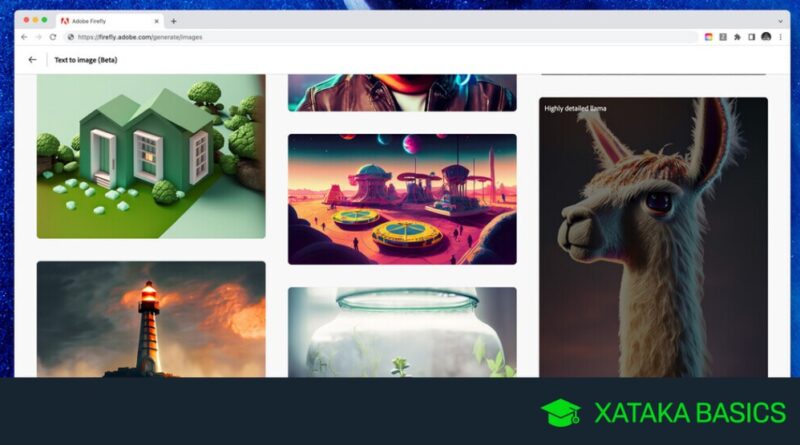
Firefly es un sistema de inteligencia artificial creado por Adobe, los mismos creadores de herramientas de edición de imágenes como Photoshop. Concretamente, se trata de un sistema de inteligencia artificial entrenado para generar imágenes a partir de texto, de forma que tú solo tienes que describir lo que quieres ver y Firefly te lo dibujará generando la imagen de la nada.

La principal diferencia de esta herramienta es que estará integrada en la suite de aplicaciones de Adobe, como Photoshop, Illustrator y otras.  Sin embargo, también vas a poder utilizarla de forma independiente en una aplicación web cuando recibas acceso a ella.

Esto hace que además de generador de imágenes también sea una IA "copiloto", de forma que puedas interactuar con las opciones de las herramientas de la propia Adobe para editar los resultados.

Sí, le vas a poder pedir que te dibuje una cosa desde la nada en un lienzo en blanco, que es lo mismo que hacen otras similares. Pero también te puede servir para añadir contenido a las imágenes que estás editando. Por ejemplo, si estás haciendo una composición puedes hacer que debajo de ella le añada una continuación, imágenes de la nada pero que entiendan el contexto de lo que llevas hecho.

También vas a poder generar otros elementos como vectores o pinceles, además de texturas y más. Todo personalizado y a partir de pocas palabras o de incluso un boceto.

Además de esto, al estar integrado en las herramientas de Adobe, también podrás usar estas herramientas para editar el resultado que hayas tenido a partir de texto. Por ejemplo, puedes crear una imagen vectorial y luego ir a Illustrator para editarla directamente.

También vas a poder crear vídeos a partir de texto, pasando primero por una imagen. Por ejemplo, le dices que te dibuje un paisaje, y luego con las herramientas de Adobe puedes añadirle nieve y decirle que nieve, de forma que tienes una animación.

Otras de las opciones que te ofrece es usar imágenes de referencia para crear contenido a partir de una o varias, o generar imágenes fotorrealistas tridimensionales a partir de un modelo en 3D que le des. Y cuando creas una imagen normal, podrás seleccionar elementos dentro de ella y pedir que los cambie, pero solo esos elementos.

Cómo funciona Firefly

Texto Imagen

Adobe Firefly viene a ser una especie de modelo de difusión con opciones avanzadas. Vamos, que no solo sirve para crear imágenes o vectores a partir de la nada entendiendo el texto, sino que también es capaz de interactuar con la creación que ha realizado para modificarla, o modificar y jugar con imágenes o modelos que le subas.

Su principal diferencia es que no es una herramienta independiente, sino que va a ser una opción integrada dentro de las principales herramientas de Adobe. Por lo tanto, no es cuestión de entrar en Firefly y hacer cosas, sino de entrar a Photoshop o Illustrator y, dentro de ellas, pedirle a Firefly que haga algo para luego seguir interactuando con ello.

Por lo tanto, tenemos una IA que consta de dos partes. En primer lugar, es capaz de entender lo que le escribes como otras IA de difusión más sencillas. Entienden la estructura de tu texto, las palabras y su orden, lo traduce a datos, y luego genera una imagen basándose en lo que le has pedido. Es una imagen nueva, hecha desde cero, pero basada en tu petición.

Texto Vector

Y luego tienes que la inteligencia artificial también entiende el contexto. No te vomita la imagen y se olvida, sino que también te permite seleccionar zonas de ella y pedirle por ejemplo que le cambie de diseño o color a la chaqueta. Además, si le subes una o varias imágenes, las analizará, entenderá su estilo y su contexto, y podrás generar contenido a partir de ellas.

También hay diferencias en cómo ha sido entrenada esta IA. En vez de simplemente usar fotos de Internet muchas de las cuales tienen derechos de autor, Adobe se ha aliado con Nvidia y aseguran que ha sido entrenada con datasets de licencia abierta y Adobe Stock. Además, los autores de Stock pueden recibir beneficio si aportan sus imágenes al entrenamiento, o decir que no quieren entrenarla con sus trabajos con una etiqueta para ello.

La piedra angular de esta inteligencia artificial es lo que Adobe ha llamado un "motor de estilo". Esto es un motor que te permite aplicarle a las imágenes que crees el estilo, el color, la iluminación o la composición que quieras a la imagen diciéndoselo en el prompt.


Cómo usar Adobe Firefly

Lista Espera

Actualmente, Adobe Firefly todavía se encuentra en fase beta, y para poder acceder a la inteligencia artificial necesitas registrarte en una lista de espera a través de esta web. Y cuando estés en la lista de espera y llegue tu turno, recibirás un enlace de acceso para usar Firefly.

Inicialmente podrás usar Firefly de forma independiente en una aplicación web. Sin embargo, la idea de Adobe es integrarla en un futuro en sus aplicaciones, aunque todavía no está claro cuándo llegará a su ecosistema.

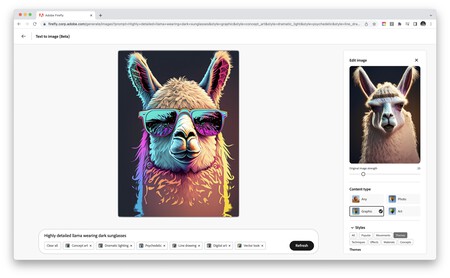
Y luego, la manera de usar Firefly dependerá de dónde la utilices. La versión web será similar a la de otros sistemas para generar imágenes desde cero, con un campo de texto donde escribir el promtp y algunas opciones extra. Pero sin embargo, en las aplicaciones nativas de Adobe funcionará con más opciones que tenga esa aplicación.

En Xataka Basics | 19 páginas y servicios para crear imágenes desde cero utilizando inteligencia artificial

-
La noticia Adobe Firefly: qué es y cómo funciona esta inteligencia artificial para crear imágenes desde cero y más fue publicada originalmente en Xataka por Yúbal Fernández .

Leer más

Novedades de iOS 16.4: todos los cambios y mejoras de la última actualización para iPhone e iPad

Novedades de iOS 16.4: todos los cambios y mejoras de la última actualización para iPhone e iPad

Vamos a decirte cuáles son las novedades de iOS 16.4, la última versión del sistema operativo de Apple que acaba de ser lanzada. No es una versión completa como lo será iOS 17 en el futuro, sino una actualización de iOS 16 que contiene pequeñas mejoras y alguna novedad.

En este tipo de lanzamientos no hay nuevas funciones disruptivas, aunque sí que podemos encontrar unas cuantas novedades que pueden ser interesantes. A continuación, vamos a darte la lista con todo lo que se ha cambiado o mejorado, para que sepas lo que vas a tener cuando actualices.

Novedades de iOS 16.4

A continuación, vamos con la lista de mejoras y correcciones de errores que han llegado a los iPhone con iOS 16.4. En vez de darte largas explicaciones, te las vamos a poner en formato de lista para que sea más fácil para ti.

  • Apple Music Classical: La principal novedad de esta nueva versión es la llegada de Apple Music Classical, que es el servicio de streaming dedicado únicamente a la música clásica. Es un nuevo servicio con app independiente, pero que está integrado en la suscripción de Apple Music.
  • Mejora en llamadas de teléfono: Se implementa un nuevo sistema de aislamiento de voz para mejorar la calidad del sonido en las llamadas de teléfono. Lo hace poniendo tu voz en primer plano y bloqueando ruido ambiental.
  • Cambios en la app Casa: Esta app estrena una nueva arquitectura para HomeKid. Este cambio no cambiará nada en la interfaz de la app, pero son cambios internos que hará que el sistema sea más rápido y fiable.
  • Pantalla siempre encendida en estado de concentración: Al configurar tus estados de concentración, en cada uno puedes configurar si quieres mantener la pantalla siempre encendida del teléfono o no.
  • Detección de vídeos y fotos duplicados: Se añade un álbum Duplicados en la app Fotos donde podrás ver fotos y vídeos duplicados.
  • Mastodon en iMessages: Los enlaces que envíes de Mastodon dentro de iMessages tendrán una previsualización propia como los de otras redes sociales.
  • Notificaciones push en la web: Las notificaciones de las páginas web se añaden a la pantalla de inicio de tu iPhone.
  • Mejoras en Cartera: La aplicación de Cartera ahora tendrá un nuevo widget con el que podrás seguir tus pedidos.
  • Mejoras en Atajos: Se añaden a la aplicación de Atajos de Siri nuevas opciones para crear atajos más complejos.
  • Nuevos Emojis: Se incorporan 21 nuevos emoji al sistema operativo, incluyendo una medusa, una oca, una flauta o nuevos colores para los corazones.
  • Cambios en canales Beta: Ahora es más sencillo elegir el canal beta o estable para actualizaciones de iOS, aunque más restrictivo.
  • Más consejos: La aplicación de Consejos ahora implementa las guías de usuario de cada dispositivo.
  • Mejoras en llamadas de emergencias: Se mejora para evitar detectar falsas emergencias. Así se evitarán casos como detectar accidentes cuando el dueño está en una montaña rusa.
  • Mejoras en app Libros: Al girar una página, habrá una nueva animación que hará que todo se vea más parecido al papel.
  • Más VoiceOver: Esta función ahora es compatible con los mapas de la app Tiempo.
  • Nuevo ajuste de accesibilidad: Permite atenuar el brillo de un vídeo de forma automática si se detecta que tiene luces estroboscópicas.
  • Corrección de errores: Las compras hechas por niños ya salen en los dispositivos de los padres, y los termostatos compatibles con Matter ya responden al enlazarlos en Apple Home.

Img 354cf43ab40d 1

Esta nueva actualización te va a llevar como todas las demás actualizaciones del sistema operativo, y el iPhone te avisará con una notificación de que la tienes disponible. También puedes buscarla a mano entrando en los ajustes del iPhone, pulsando en General y entrando en la opción de Actualización de software para que te aparezca dentro.

En Xataka | Apple se mete de lleno en la música clásica con su propia aplicación independiente: así funcionará

-
La noticia Novedades de iOS 16.4: todos los cambios y mejoras de la última actualización para iPhone e iPad fue publicada originalmente en Xataka por Yúbal Fernández .

Leer más

La mega-guía de 71 herramientas de inteligencia artificial: dime para qué la necesitas y te digo qué IAs son las mejores

La mega-guía de 71 herramientas de inteligencia artificial: dime para qué la necesitas y te digo qué IAs son las mejores

Te traemos una guía con 71 de servicios basados en Inteligencia Artificial, que hemos dividido por las finalidades para las que están enfocadas. De esta manera, dependiendo de para qué necesites utilizar una IA, tendrás varias alternativas para realizar esta tarea. En la lista tendrás tanto servicios gratuitos como otros que son de pago.

Estamos viviendo una auténtica revolución de la inteligencia artificial, y cada vez hay más servicios que se apoyan en ella para ofrecernos automatismos que nos ahorran trabajo en muchas tareas. Nosotros, vamos a ofrecerte los que hemos considerado los mejores en campos como el arte y creatividad, la enseñanza, el diseño, y varios otros más.

Vamos a intentar ir actualizando nuestra lista de vez en cuando, por lo que no te olvides de guardarla en favoritos para cuando necesites recursos. Y si hay alguna IA que consideras que debería aparecer en ella, te invitamos a que nos dejes tus sugerencias en la sección de comentarios, para que todos los lectores se puedan beneficiar de ellas.

Arte y creatividad

Drawing

Vamos a empezar con herramientas de Inteligencia Artificial destinadas al arte y la creatividad. Con estas IAs, vas a poder generar dibujos desde la nada a partir de tus comandos escritos donde describes las ideas, además de poder editar fotografías y mucho más.

  • AI Magic Tools: Una colección de más de 30 herramientas de inteligencia artificial creadas por runway. Necesitas registrarte para acceder, pero te ofrece edición de vídeo en tiempo real, creación de imágenes, filtros, herramientas colaborativas y mucho más. Es una suite para ayudarte a crear contenido desde el navegador. Enlace: runwayml.com/ai-magic-tools.
  • AvatarAI: Esta es una página de pago que está especializada en crear avatares fotorrealistas a partir de tus fotos. Es bastante cara, cuesta 21 euros cada pack con más de 112 avatares, aunque vas a poder elegir entre una gran cantidad de estilos. Es posiblemente una de las herramientas más populares con esta función. Enlace: avatarai.me.
  • Bing Image Creator: Microsoft tiene esta propuesta como sistema de inteligencia artificial para crear imágenes de la nada. Bing Image Creator utiliza una versión avanzada de DALL-E para funcionar, y solo tienes que describir lo que quieres para que te genere una imagen. Enlace: bing.com/create.

  • ClipDrop: Otra suite con múltiples herramientas de edición potenciadas por inteligencia artificial. Tiene una tarifa gratuita con resoluciones limitadas y marcas de agua, pero ya con ella puedes eliminar fondos u objetos de fotografías, cambiar su iluminación o resolución, crear clips y editar páginas web. Enlace: clipdrop.co.
  • DALL-E 2: DALL-E es una de las herramientas más populares para crear imágenes realistas de la nada. Lo único que tienes que hacer es describir lo que quieres ver, y DALL-E lo va a crear para ti. Enlace: openai.com/product/dall-e-2.
  • DreamStudio: Se trata de una herramienta online creada por Stability AI. Su misión es la de permitirte utilizar Stable Diffusion online cuando quieras, uno de los motores más populares para crear imágenes a partir de tus peticiones de texto. Enlace: dreamstudio.ai.
  • Imagine 3D: Una herramienta que te permite realizar prototipos 3D de objetos creada por Luma Labs. Lo único que tienes que hacer es describirlos con tus prompts textuales. Enlace: captures.lumalabs.ai/imagine.
  • Inworld: Se trata de una IA que te permitirá crear personajes virtuales con solo explicarle cómo quieres que sean. Creará un personaje con su comportamiento, motivaciones y sus metas. Enlace: inworld.ai.
  • Lensa: Posiblemente una de las aplicaciones móviles más famosas para crear avatares con tus fotos utilizando sus Magic Avatars. Es de pago, pero por pocos euros y enviándole unos cuantos selfies de referencia te va a ofrecer la posibilidad de crear varios avatares con distintos estilos. Enlace: prisma-ai.com/lensa.
  • Lexica: Se trata de un buscador de imágenes generadas con Stable Diffusion, y también tiene una opción para generarlos. Muy buen recurso cuando estás buscando imágenes ya creadas con una especie de Google de las imágenes por IA. Enlace: lexica.art.
  • Midjourney: Midjourney es la inteligencia artificial para crear imágenes a partir de peticiones textuales más sorprendente y realista que hay ahora mismo. Funciona a través de Discord, y aunque las primeras peticiones son gratuitas, luego tienes que pagar una mensualidad para seguir usándolo. Enlace: midjourney.com.
  • Phaser: Se trata de una comunidad de creativos en la que tienes múltiples herramientas para generar imágenes a partir de texto, y puedes compartirlas para inspirar a los otros usuarios. Enlace: phraser.tech.
  • Playground: Esta es una herramienta interesante, ya que es un buscador de prompts para generar imágenes en las herramientas de creación de arte. Tienes una página llena de imágenes que son resultados, y al pulsar en una verás el prompt que se ha utilizado para generarla. Enlace: playgroundai.com.
  • Scenario: Se trata de un programa que te ayuda a crear recursos para tus juegos, generándolos mediante inteligencia artificial. Requiere registro, y tiene tanto versión web como aplicaciones móviles. Enlace: scenario.com.
  • Synthesia: Se trata de una herramienta con la que vas a poder crear vídeos a partir de texto plano. Los vídeos pueden ser en hasta 120 idiomas diferentes. Es una herramienta de pago pensada para empresas, que empieza por 30 dólares al mes. Enlace: synthesia.io.

IAs conversacionales

Hablando

Pasamos ahora a dejarte una pequeña lista de inteligencias artificiales conversacionales. Aquí, la mayoría están basadas en ChatGPT o en GPT, pero las tienes orientadas a varios tipos de utilidades, o también hay algunas más genéricas.

  • Ariana AI: Un bot de ChatGPT diseñado para utilizarlo en WhatsApp. Enlace: timworks.com/ariana.
  • Bing Chat: Bing Chat es el la IA conversacional de Microsoft desarrollada con GPT-4 con la colaboración de OpenAI, los creadores de ChatGPT. Poco a poco se va desplegando gratis para todos los usuarios del buscador de Microsoft. Enlace: bing.com.
  • CharacterAI: Una página en la que puedes crear chatbots mediante IA, e interactuar por esos creados por otros usuarios, que pueden ser desde Bowser hasta Elon Musk. Funciona utilizando ChatGPT como motor. Enlace: Beta.character.ai.
  • ChatGPT: ChatGPT es la inteligencia artificial conversacional que ha liderado la revolución de la IA desde finales del 2022. Puedes mantener conversaciones con ella y pedirle que haga muchas cosas, desde buscarte información sobre algo hasta escribirte resumenes, guiones y mucho más. Enlace: chat.openai.c: om.
  • ChatGPT Telegram Bot: Pues su nombre lo indica, un ChatGPT que puedes usar como un bot de Telegram siempre que quieras, y con muy pocos límites de cantidad de conversaciones. Enlace: github.com/karfly/chatgpt_telegram_bot
  • Copy Creator: Un asistente de escritura con el que desarrollar contenidos. Pueden ser ideas de contenido escritas, ideas para podcasts, ideas para cursos digitales, redes sociales o páginas de membresía, además de muchas otras. Enlace: copycreator.com.
  • Debuild: Una herramienta para crear páginas web o apps en unos segundos, y sin necesidad de saber programar. Tienes que elegir lo que quieres crear, describir su funcionamiento, y esta IA generará el código para ti. Enlace: debuild.app
  • DoNotPay: Podríamos denominarlo como un abogado hecho por Inteligencia Artificial. Ha sido diseñado para ayudar con procedimientos legales de todo tipo, desde demandas hasta defensas. Sin embargo, es estadounidense, y no esperes que entienda la legislación española. Enlace: donotpay.com.
  • Replika: Es una IA diseñada para ser tu compañero o compañera virtual. Literalmente, puedes crearte un amigo que es una IA, alguien con quien poder charlar cuando quieras, interactuar de diferentes maneras, y que siempre estará a tu lado. Enlace: replika.ai.
  • Poe: Es un agente artificial creado por el portal Quora, y que ha sido creado para que le puedas hacer las preguntas que quieras y obtener respuestas. Enlace: poe.com.

Servicios de diseño

Diseno

De momento, el diseño todavía no es el campo en el que más se están aplicando los sistemas de inteligencia artificial. Sin embargo, aquí te dejamos unas pocas propuestas que quizá te pueden valer.

  • Flair: Una herramienta para diseñar contenido para empresas. Si tienes un producto que quieras promocionar, esta IA generará sesiones fotográficas del producto. Enlace: withflair.ai.
  • Interior AI: Un sistema de inteligencia artificial con el que vas a poder crear maquetas de interiorismo y hacer puestas en escena virtuales. Perfecta para amantes del interiorismo. Enlace: interiorai.com.
  • NameSnack: Es un servicio que te permite crear nombres para tu negocio o tus proyectos. Solo escribes una o varias palabras clave, y te genera nombres mediante IA. Enlace: namesnack.com.
  • Stockimg.ai: Un sistema de inteligencia artificial con el que vas a poder diseñar todo tipo de cosas, desde portadas de libros hasta posters, logos, ilustraciones o imágenes de stock. Enlace: stockimg.ai.

IAs para la educación

Profesor

Las inteligencias artificiales todavía no pueden actuar como profesores. Sin embargo, sí que pueden ser asistentes para alumnos y profesores, ayudando con algunas de las tareas repetitivas o intentando que podamos entender mejores algunos conceptos.

  • Anypod.ai: Un motor de búsqueda semántico para canales de YouTube y podcasts. Los creadores del contenido tienen que permitir que el buscador acceda a él, y luego podrás realizar búsquedas de términos concretos dentro de lo que se ha dicho en los capítulos. Enlace: anypod.ai.
  • Ask Botta: Un asistente de enseñanza o profesor virtual. Podrás elegir un tema y Botta se convertirá en experto, pudiéndole hacer luego preguntas para que solucione tus problemas. Enlace: askbotta.com.
  • ExplainPaper: Una inteligencia artificial creada para ayudarte a analizar los papers académicos. Tú subes el paper, y la IA lo analiza y te lo explica de una manera que puedas entender. Enlace: explainpaper.com.
  • GPTZero: Se trata de una herramienta diseñada para intentar detectar los contenidos que han sido creados mediante GPT. Perfecto para profesores que quieran saber si sus alumnos han hecho trampas. Enlace: gptzero.me.
  • Lorro: Un tutor virtual que te ayudará a practicar tu inglés hablado. La IA te escuchará y te corregirá si hiciera falta. De momento es exclusivo para el iPhone. Enlace: lorro.io.
  • SchoolAI: Una herramienta para profesores, para ayudarles con tareas aburridas como correos electrónicos, planificación, ideas, crear tests o informes. Enlace: schoolai.co.
  • SciSpace: Un sistema de IA que te va a permitir encontrar papers científicos por autor, título o tema, y que te ayudará a destacar y analizar la información que hay en él de una manera entendible. Enlace: typeset.io
  • SlidesAI: Una herramienta para crear presentaciones de diapositivas de forma automática. Algo así como un asistente para crear tus powerpoints de una manera mucho más rápida. Enlace: slidesai.io.
  • Speak: Una aplicación que te ayudará a aprender idiomas, como el español, inglés, francés, alemán, italiano, japonés o chino. Desafortunadamente, ahora mismo en su web lo que puedes hacer es entrar en su lista de espera para que te acepten, pero es un prometedor tutor de IA. Enlace: speak.com.
  • Cathoven: Una herramienta creada para profesionales de la enseñanza de idiomas, que mediante inteligencia artificial determinará la dificultad de textos, analizará sus características y te mostrará los puntos de enseñanza más importantes dependiendo del nivel de los alumnos. Enlace: cathoven.com.

Desarrollo y programación

Desarrollador

Aunque todavía no han conseguido una gran fiabilidad a la hora de programar, todavía no nos sustituyen, los sistemas de inteligencia artificial sí que pueden ayudarnos con nuestro código de otras maneras. Puede ser probándolo para encontrar errores o sugiriéndonos estructuras con las que seguir.

  • Chat Data Prep: Un sistema de IA para crear modelos ML en minutos. ConNo necesitarás fórmulas complejas, SQL ni conocimientos de desarrollo para transformar tus datos en información, solo se lo tendrás que pedir a esta IA de Akkio. Enlace: akkio.com/chat-data-prep.
  • Codeium: Un sistema de inteligencia artificial que sirve para autocompletar fragmentos de código. Tiene extensiones para muchos navegadores y plataformas de programación, y tiene una versión gratuita para usuarios individuales. Enlace: codeium.com.
  • CodiumAI: Un sistema de inteligencia artificial que se dedicará a analizar el código que estés programando y a generar pruebas significativas para ayudarte a encontrar bugs y errores. Enlace: codium.ai.
  • Ghostwriter: Sirve para ayudarte a crear código para tus proyectos de programación. Solo tienes que indicarle el tipo de código que quieres, y te ayudará a hacerlo desde el propio navegador, para no tener que descargar ni configurar nada. Enlace: replit.com/site/ghostwriter.
  • GitHub Copilot: Copilot de Github es un asistente basado en Inteligencia Artificial que ayuda a escribir código en tiempo real. Revisará lo que lleves escrito para sugerirte el código para seguir completando el programa que estés desarrollando. Enlace: github.com/features/copilot.
  • MOVE Ai: Un programa para capturar movimientos en tiempo real que se ayuda de inteligencia artificial para conseguirlo. Enlace: move.ai
  • Phind: Un motor de búsqueda basado en ChatGPT dedicado a los desarrolladores. Podrás hacer preguntas relacionado con códigos y lenguajes de programación, y te devolverá las respuestas. Enlace: phind.com.
  • Promptable.ai: Se trata de una plataforma en la que diseñar, evaluar y desarrollar tus prompts para GPT-3, además de organizarlos o revisar los cambios que se hacen en ellos. Enlace: promptable.ai.

Servicios para mejorar la productividad

Productividad

También hay otros sistemas de inteligencia artificial algo más genéricos, pero que pueden ayudarnos en nuestra productividad ahorrando tiempo o dándonos ideas o apoyo para crear contenido. Estas son algunas de las sugerencias en este campo.

  • AI Suggests: Una herramienta que te genera ideas de contenido para tu blog. Tu dices el tipo de contenido o la temática sobre lo que quieres escribir, y te devolverá varias ideas. Enlace: ai-suggests.com.
  • AutoRegEx: Un sistema de inteligencia artificial que es como un traductor, pero que pasa los textos de inglés a RegEx y viceversa. Enlace: autoregex.xyz.
  • Copy.ai: Una IA basada en ChatGPT diseñada para ayudarte a crear todo tipo de textos. Te va a servir para crear contenido para blogs, crear descripciones de productos, contenido para redes sociales y más. Enlace: copy.ai.
  • DraftLab: Un asistente de inteligencia artificial creado explícitamente para ayudarte en Gmail. Te permitirá realizar mejores escrituras, e incluso escribirá automáticamente respuestas basándose en cómo has empezado el texto y en lo que te ha escrito la otra persona. Enlace: draftlab.ai.
  • Hypertype: Una extensión para Google Chrome que, mediante inteligencia artificial, te ayudará a encontrar la información más relevante de correos electrónicos y documentos. Enlace: chrome.google.com/webstore.
  • Jasper: Una IA de generación de contenidos. Su promesa es la de ayudarte a crear textos 10 veces más rápido que si los estuvieras escribiendo a solas, desde contenido para webs, entradas de blog, correos profesionales o incluso cartas personales. Enlace: jasper.ai.
  • Magic Summaries by Sybill: Este es un programa que analiza tus llamadas y videollamadas para generar automáticamente resumenes claros y entendibles de lo que se haya dicho en ellas. Enlace: sybill.ai/magic-summary.
  • Mem: Es un espacio de trabajo personalizado y potenciado por inteligencia artificial. Te permite amplificar tu creatividad, automatizar lo cotidiano y organizarte automáticamente. Enlace: get.mem.ai.
  • Mood: Una IA profesional que te ayuda a potenciar tu podcast creando transcripciones, resumenes, diciéndote las palabras clave, creando descripciones, títulos, posts de blogs o de redes sociales. Actualmente está aun en lista de espera. Enlace: usemood.us.
  • Peech: Una herramienta que te ayuda a crear contenidos de vídeo para marketing. Tú le das tu vídeo, y la IA creará transcripciones, lo editará, y realizará otros tipos de acciones en él. Enlace: peech-ai.com.
  • Qclip: Se trata de una herramienta con la que podrás crear pequeños clips de tus vídeos más largos, todo mediante inteligencia artificial. Tiene un precio bastante alto, es para profesionales, aunque puedes probarlo gratis. Enlace: qlip.ai.
  • Rask: Una herramienta que te permitirá crear subtítulos y doblajes en distintos idiomas para tus vídeos. Es de pago, pero con una prueba gratuita de dos semanas. Enlace: www.rask.ai.
  • VoicePen: Es una herramienta que te permitirá convertir archivos de audio o vídeo en transcripciones o publicaciones para blogs. Enlace: voicepen.ai
  • Wordtune: Un asistente de escritura que funciona con inteligencia artificial. Te ayudará a mejorar tus textos para que queden mejor escritos. Enlace: wordtune.com.
  • Writers brew AI: Un asistente de escritura que funciona directamente en tu navegador en cualquier página a la que entres, además de aplicaciones nativas. Te ayudará a mejorar los textos que estés realizando así como a traducirlos o resumirlos. Enlace: writersbrew.app.

Búsquedas e investigación

Ciencia

Vamos a seguir ahora en una categoría en la que vamos a mezclar dos conceptos. Aquí vas a tener tanto algunos motores de búsquedas afinados mediante inteligencia artificial como otras herramientas destinadas a la ciencia y a la investigación.


  • Andi: Es una mezcla de ChatGPT y Google, un motor de búsqueda conversacional al que le puedes pedir que encuentre para ti cualquier cosa que quieras en Internet. Responderá preguntas, y también puede buscarte información, todo ello sin anuncios y sin exponer tu privacidad, siendo además gratis para todos. Enlace: andisearch.com.
  • Consensus: Un buscador especializado en papers de investigación. Esto quiere decir que tú le preguntas algo, y la IA te responderá basándose en información científica, y no en lo que ponga en webs de Internet. Enlace: consensus.app.
  • Metaphor: Un motor de búsqueda que funciona a través de modelos de lenguaje. Le puedes preguntar con precisión lo que quieres, como una página de Wikipedia sobre determinado tema, y te mostrará eso en concreto. Enlace: metaphor.systems.
  • Neeva: Es un motor de búsqueda potenciado por IA, una alternativa a Google con la que intentar obtener mejor la información que necesites en el que puedes priorizar fuentes y protegerte contra rastreadores. Promete respuestas, y no anuncios. Enlace: neeva.com.
  • Operator: Un motor de búsqueda especializado en las tecnologías de Blockchain. Puedes buscar direcciones, ventas de NFT y cualquier cosa relacionada. Enlace: operator.io.
  • Perplexity: Se trata de un motor de búsquedas al que le puedes preguntar todo lo que te diga, y te va a responder utilizando ChatGPT. Le preguntas algo, y te dice lo que es añadiendo enlaces de interés. Enlace: perplexity.ai.
  • Rewind: Un buscador para tu Mac, con el que vas a poder encontrar cualquier cosa que hayas visto, escrito u oído. Así de simple, como un metahistorial con buscador del contenido que tenían todas las páginas o apps que hayas usado. Enlace: rewind.ai.
  • You: Se trata de otro buscador potenciado por IA, una especie de fusión entre Google y ChatGPT, que también tiene su propio ChatGPT conversacional. Enlace: you.com.

Todas las imágenes | Yúbal con Bing Image Creator

En Xataka Basics | 16 alternativas a Lensa para crear tus avatares a partir de tus fotos y con inteligencia artificial

-
La noticia La mega-guía de 71 herramientas de inteligencia artificial: dime para qué la necesitas y te digo qué IAs son las mejores fue publicada originalmente en Xataka por Yúbal Fernández .

Leer más

Cómo borrar objetos o personas de tus fotos: 18 apps, formas rápidas y gratis

Cómo borrar objetos o personas de tus fotos: 18 apps, formas rápidas y gratis

Te traemos una lista con 18 herramientas y métodos para eliminar objetos o personas de las fotos, de forma que puedas hacerlo totalmente gratis. Así, si hay una pequeña mancha o directamente toda una persona que está arruinando una buena foto, vas a poder quitarlas para que parezca que nunca estuvieron ahí.

Para esta lista, vamos a mezclar varios tipos de recursos. Por una parte, vas a tener aplicaciones móviles y webs especializadas en eliminar objetos, aunque también mencionaremos otros métodos para poder hacerlo con algunas aplicaciones populares.

Y como decimos siempre en Xataka Basics, esta es nuestra lista, pero si consideras que nos hemos dejado fuera algún recurso importante te invitamos a que nos lo digas en el apartado de comentarios. Así, todos los usuarios podrán beneficiarse del conocimiento de nuestros xatakeros.

Adobe Photoshop Express

Photoshop Express

Empezamos nuestra lista con Photoshop Express, el hermano menor del mítico Photoshop de Adobe. No tiene tantas opciones avanzadas, pero ofrece muchas de las opciones necesarias para hacer buenas ediciones fotográficas siendo una aplicación totalmente gratuita.

Entre las muchas funciones y trucos de esta app, tienes la función de Corregir con la que vas a poder eliminar objetos. Solo tendrás que pintar encima de lo que quieras quitar, y la aplicación hará todo el trabajo.

Adobe Photoshop Fix

Fix

Se trata de una aplicación gratuita de Adobe, que no está muy bien valorada y ya no tiene versión para iOS al haber sido sustituida por otras similares. Sin embargo, en Android sigue estando disponible, y una de sus opciones es la de eliminar elementos no deseados de las fotografías.

El lado negativo es que es una aplicación que Adobe tiene totalmente olvidada, y que no se actualiza desde mayo del 2021. Sin embargo y pese a algunos bugs que ya va coleccionando, sigue siendo una alternativa interesante.

Cleanup.pictures

Cleanup

Una de las mejores páginas web que puedes utilizar para eliminar elementos de una foto de forma rápida y sencilla. De hecho, si el fondo de la foto es sencillo los resultados son realmente increíbles. Lo único que debes hacer es seleccionar con la brocha la parte que quieras eliminar y listo.

La página te deja cambiar el tamaño de la brocha, y te permite hacer zoom. Sin embargo, en la versión gratuita solo puedes editar las fotos en baja resolución, concretamente hasta 720p, y las altas resoluciones se quedan para la versión de pago.

Eliminar objeto no deseado

Eliminar Objeto

La aplicación de Eliminar objeto no deseado de BG.Studio es una de las más recomendadas y sencillas para Android. Es una aplicación algo modesta, pero con las herramientas de cepillo o lazo, que son dos maneras en las que puedes elegir el contenido que quieres borrar.

El proceso para borrar el contenido elegido tarda algunos segundos, y es relativamente bueno. El que los resultados sean mejor o peores depende sobre todo de cómo sea el fondo de la foto de complejo, y aunque no sea una app con resultados profesionales sí que te puede servir para ediciones rápidas:

Fotor

Fotor

Se trata de una aplicación de edición fotográfica que también tiene versión web. Ofrece bastantes funciones a la hora de editar fotografías, entre ellas la de eliminar elementos de ella. Aquí, esta es una función gratis pero debes saber que deberás contratar la versión premium si quieres eliminar la marca de agua.

GIMP

Gimp

GIMP es una herramienta gratuita que también te va a permitir eliminar elementos molestos de una fotografía. Hay muchas maneras de hacerlo, pero la más sencilla para eliminar pequeños objetos es utilizar la opción de clonado. Una vez la hayas seleccionado, haz control y clic en un lugar de la foto donde haya un color o fondo parecido al que hay detrás del elemento que vayas a eliminar.

Y una vez cogido un punto de referencia, simplemente ve pasando el ratón con el clic izquierda pulsado sobre el objeto a eliminar. Aquí, lo mejor es ir poco a poco, y si el fondo cambia detrás del objeto también conviene ir cambiando el punto de referencia que hayas elegido.

Inpaint

Inpaint

Esta es una sencilla página web en la que vas a poder subir fotografías en formatos JPG, PNG y WebP, con un tamaño máximo de 10Mb y una resolución máxima de 4,2MP. Una vez subida la foto, solo tienes que seleccionar el elemento que quieres eliminar y listo, pulsas en Erase y lo hace.

Descargar el resultado en alta resolución requerirá registro, pero puedes bajarlas en baja resolución gratis. Además, debes saber que esta aplicación tiene tanto una versión web como una descargable para Windows o Mac.

MagiCut Borrador de fondo

Magicut

Si estás buscando una aplicación específica para hacer varios tipos de recortes en tus fotos, entonces esta tiene la ventaja de ser multidispositivo. Es una auténtica navaja suiza, con varias opciones de edición, muchas gratuitas y algunas que son de pago.

Tienes editores de fotos por filtros, funciones para convertir tus selfies en dibujos animados, y varias cosas de este estilo. Pero también tienes herramientas para recortar elementos concretos de una foto eliminando todo lo demás, o para eliminar cosas o personas que haya en tus fotografías.

Photo Retouch-Object Removal

Photo Retouch

Esta es una aplicación específica para eliminar objetos de fotografías, sencilla y básica, y creada para iOS. Existen una gran cantidad de aplicaciones específicas como esta, aunque esta concreta es la que mejor posicionada está. Como muchas otras parecidas, es gratuita pero con algunas opciones de pago.

Photopea

Photopea

Photopea es una de las mejores alternativas online a Photoshop. No es una aplicación que instales, sino una web donde realizar tus ediciones online y luego descargar sus resultados. La decisión de hacer este programa online fue para poder usarse también en sistemas operativos minoritarios al no depender de una aplicación que debes descargar.

Se trata de un editor orientado al uso profesional, una alternativa a Photoshop y GIMP. Por lo tanto, la manera de eliminar elementos de las fotos es similar, usando la opción de clonar y eligiendo elementos de referencia alrededor para borrar un contenido, y luego usando el pincel corrector para las sobras eligiendo también una referencia.

PhotoRoom

Photoroom

Es una aplicación de pago que también tiene versión web, y que permite realizar varios tipos de edición en las fotografías. Por ejemplo, puedes borrar automáticamente los fondos de la foto, o crear composiciones con distintos diseños predefinidos.

Además  de esto, también tienes una opción con la que eliminar cualquier elemento no deseado de la fotografía. Como pasa siempre, la calidad del resultado dependerá de cómo es el fondo de pantalla, pero suele dar unos resultados bastante buenos.

Photoshop

Photoshop

Aunque no es una aplicación gratuita, si la tienes instalada también puedes quitar elementos molestos de una fotografía con Photoshop, incluso cuando son elementos complicados de tus fotos. Para hacerlo, solo tienes que seguir el tutorial de Xataka Foto paso a paso. En resumen, tienes que crear una nueva capa, y usar el pincel corrector en ella.

PhotoScissors

Scissors

Esta es otra web muy sencilla y parecida al Inpaint del que te hemos hablado antes. Puedes subir también fotografías de un tamaño máximo de 10 Mb, en formatos PNG, JPG o WebP, y con resolución máxima de 4,2 megapíxeles. No necesitas registrarte para usarla, aunque es bastante básica.

Esta herramienta te va a permitir hacer varias cosas. Podrás eliminar personas y objetos automáticamente, y también puedes recortar el objeto principal de la foto eliminando el fondo para poder pegarlo en cualquier otra imagen.

Picsart Editor

Picsart

Es uno de los más populares y completos editores de fotos para dispositivos móviles. tiene una versión gratuita con bastantes filtros y opciones, incluyendo edición de fotos y vídeos o preparación de contenido para redes sociales, y luego una de pago con algunas otras opciones avanzadas.

Esta aplicación todo en uno tiene muchísimas herramientas. Y en cuanto a las que nos atañen hoy, tiene por un lado la opción de borrar el fondo de las fotos, y por otro lado la de eliminar elementos que quieras dentro de tus imágenes.

Ribbet.ai

Ribbet

Se trata de una sencilla página web que tiene varias opciones de edición basadas en inteligencia artificial, desde eliminar fondos a las fotografías hasta eliminar los objetos que no quieras que aparezcan. Simplemente tienes que subir la foto que quieras y elegir la parte a eliminar.

Snapedit

Snapedit

Esta es una herramienta online que tiene tres funciones principales. Te permitirá eliminar objetos de las fotos, pero también tiene funciones para eliminar el fondo o mejorar la foto haciéndola más grande. Para descargar los resultados, la descarga hasta 1200x1200 es gratis, y para las otras tendrás que registrarte o pagar la versión Pro.

Una vez subas la fotografía, tendrás dos herramientas. Por una parte tendrás un detector automático de personas por IA, que te crea marcadores para cada una y solo tienes que elegir la que quieras eliminar y borrarla. Y luego, tienes el método manual seleccionando el área a eliminar con un cepillo.

Snapseed

Snapseed

Snapseed es la popular aplicación de retoque fotográfico de Google, que lleva años siendo una de las grandes referencias tanto en Android como en iOS. Destaca por tener una interfaz sencilla pensada para utilizarse con una sola mano, con menús por los que navegas con el pulgar.

Esta app tiene una función de quitamanchas, con la que puedes eliminar algunos objetos haciendo que se fundan con el fondo de la foto. Si quieres quitar a una persona que ocupa mucho, posiblemente no te sirva, y si quieres quitar cosas que se vean en pequeño siempre va a depender del fondo de la foto.

YouCam Perfect

Youcam

Es una aplicación de edición fotográfica para móviles, y que entre sus opciones está la de eliminar objetos de las fotografías. Para hacerlo, es una aplicación gratuita, con un diseño bastante moderno, y muy bien valorada.

La aplicación tiene el típico formato de app gratis con funciones de pago, por lo que para algunos filtros y retoques puede que necesites pagar. Además, también hay funciones disponibles como la copia de seguridad en la nube.

En Xataka Basics | 16 alternativas a Lensa para crear tus avatares a partir de tus fotos y con inteligencia artificial

-
La noticia Cómo borrar objetos o personas de tus fotos: 18 apps, formas rápidas y gratis fue publicada originalmente en Xataka por Yúbal Fernández .

Leer más

Cómo programar el encendido automático de Windows 11 sin instalar nada

Cómo programar el encendido automático de Windows 11 sin instalar nada

Vamos a explicarte cómo programar el encendido automático de tu PC con Windows 11 sin tener que instalar nada. Para esto, lo único que vas a tener que hacer es acceder a la UEFI de tu ordenador, que es la sucesora de la antigua BIOS, y hacer ahí la configuración.

Aquí, nosotros vamos a hacer estos pasos con un ordenador de la marca DELL. Sin embargo, como también te vamos a decir después, el diseño de la UEFI puede cambiar dependiendo del fabricante, por lo que es posible que la opción pueda estar en otro sitio o con otro nombre. Aun así, los pasos te los diremos desde dentro del propio Windows.

Programa el encendido automático en Windows 11

Reiniciar Ahora

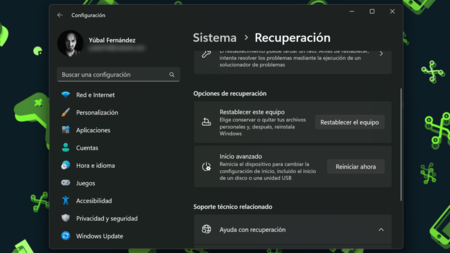
Lo primero que vamos a tener que hacer es acceder a la UEFI. Esto lo puedes hacer pulsando en el botón asignado al reiniciar el PC, algo que cambia dependiendo del fabricante, pero desde Windows hay otro método. Entra en la configuración, ve a Windows Update y entra en Opciones avanzadas. Aquí, pulsa en Recuperación, y luego pulsa en el botón Reiniciar ahora del apartado de Inicio avanzado.

Configuracion Uefi

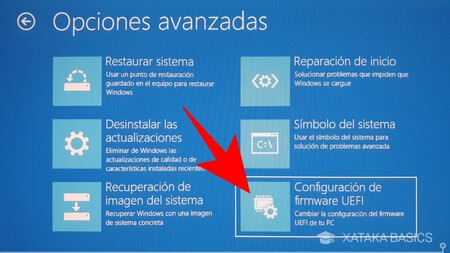
Esto reiniciará tu ordenador y te llevará al inicio avanzado. Aquí dentro, tienes que  pulsar en la opción de Configuración de firmware UEFI, Para llegar hasta la opción, primero pulsa en Solucionar problemas, y dentro pulsa en Opciones avanzadas, y aquí verás la opción que te hemos dicho para acceder al UEFI de tu PC o tu portátil cuando pulses y aceptes reiniciar.

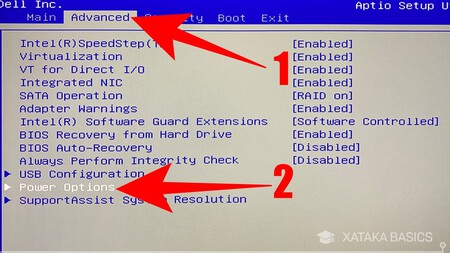
Power Options

Dependiendo del fabricante, puede hacer un paso previo para acceder a la UEFI o BIOS.  Una vez dentro, ve a la pestaña Advanced de opciones avanzadas (1), y pulsa en las Power Options u opciones de energía (2) para buscar en ellas la opción de encendido. Esta opción podría tener un nombre diferente dependiendo del fabricante o la versión de la UEFI o BIOS.

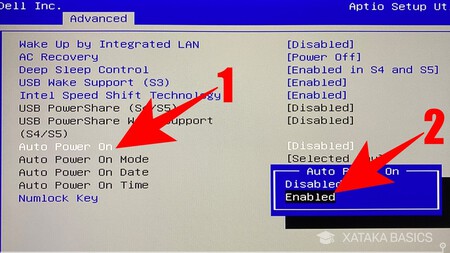
Enabledc

Ahora pulsa en la opción Auto Power On (1), que es el encendido automático de tu ordenador. Te aparecerá como Disabled por estar desactivado, y cuando pulses sobre él se abrirá una ventana donde tienes que seleccionar Enabled y pulsar Intro (2) para activar la opción. Como te hemos dicho, en la UEFI puede que el nombre sea diferente dependiendo del fabricante.

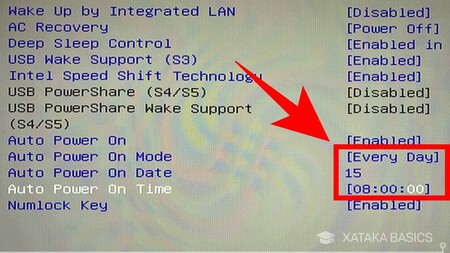
Every Day

Ahora, ya solo te queda configurar cuándo quieres que se encienda solo el ordenador. Vas a poder elegir si quieres que se encienda todos los días o con otra frecuencia, fechas, o una hora concreta para el reinicio. Una vez lo tengas hecho, antes de salir de la UEFI tienes que ir a la opción de guardar la configuración y salir.

En Xataka Basics | Cómo desactivar el firewall de Windows 11

-
La noticia Cómo programar el encendido automático de Windows 11 sin instalar nada fue publicada originalmente en Xataka por Yúbal Fernández .

Leer más

Bing Image Creator: qué es, cómo funciona y cómo puedes utilizar esta inteligencia artificial para crear imágenes

Bing Image Creator: qué es, cómo funciona y cómo puedes utilizar esta inteligencia artificial para crear imágenes

Vamos a explicarte qué es Bing Image Creator y cómo funciona la inteligencia artificial anunciada por Microsoft para generar imágenes a partir de texto. Se trata de una IA basada en DALL-E, y que llega para competir con otros pesos pesados del sector como Stable Diffusion y MidJourney.

Vamos a empezar explicándote de una manera sencilla qué es exactamente esta inteligencia artificial, para que cualquier persona pueda entenderla sin demasiados tecnicismos. También vamos a intentar explicarte brevemente cómo funciona, y luego te diremos cómo puedes probarla y crear imágenes con ella.

Qué es Bing Image Creator

Bing Image Creator es un sistema para crear imágenes a través de inteligencia artificial, todo ello de una manera totalmente gratuita. Con esta herramienta, solo vas a tener que escribirle a Bing lo que quieres, y su IA te hará cuatro dibujos basándose en tu petición o prompt.

Bing Image Creator funciona utilizando una versión avanzada de DALL-E, que es el modelo de creación de imágenes por IA de la empresa OpenAI. Esta es la misma empresa responsable de ChatGPT y GPT-4, que son las tecnologías que utiliza Bing Chat para interactuar contigo.

Esto quiere decir que Bing Image Creator funciona igual que DALL-E, porque es una versión propia y avanzada de esta inteligencia artificial. Por lo tanto, es capaz de entender lo que le estás pidiendo con lenguaje natural, ya que ha sido entrenado para entender las fórmulas que utilizamos a la hora de expresarnos y a la hora de hacer una petición sobre lo que queremos que dibuje.

Y como DALL-E ha sido entrenada mediante una gigantesca biblioteca de obras de arte y fotografías, esto quiere decir que Bing Image Creator hará uso de ella para poder dibujar con estilos concretos. Puedes pedirle que dibuje algo con el estilo de un pintor famoso o un estilo artístico concreto, y sabrá interpretar tu petición y dibujar lo que quieras

Además de esto, este sistema de inteligencia artificial es también capaz de combinar conceptos, estilos y atributos para una imagen. Esto quiere decir que si te explayas separando por comas distintas peticiones en las que especificas detalles, estilos, tamaños o elementos que quieres que aparezcan, la IA de Microsoft lo unirá todo para crear su imagen.

Además de esto, al estar integrado en Bing Chat, una vez te haga la creación que le has pedido con el prompt puedes pedirle con lenguaje natural que añada algún elemento, como por ejemplo una chimenea en una casa. Por lo tanto, además de generar la imagen la IA de Microsoft también se quedará "escuchando" por si quieres hacerle alguna modificación.

Cómo funciona Bing Image Creator

Creacion

Bing Image Creator utiliza lo que se conoce como un modelo de difusión, que son los sistemas de inteligencia artificial que pueden crear imágenes de la nada. En este proceso de creación, aprende de las estructuras latentes de los datos para entrenarse para eliminar el ruido gaussiano de imágenes borrosas, que son esas pequeñas distorsiones que pueden generarse en este tipo de IAs.

Esto quiere decir que cuando le pidas que dibuje algo, Bing Image Creator no se estará basando en una imagen, sino que estará haciendo sus cuatro dibujos desde cero en un proceso complejo. Además, si le vuelves a pedir que dibuje lo mismo otra vez, los resultados siempre serán diferentes al aplicarse distintas variantes.

Su proceso de creación es el mismo que el de DALL-E, ya que son lo mismo, y se puede resumir en tres pasos. Primero, codifica y entiende el texto que le has escrito en el prompt o la petición. De esta manera, analizará tu petición extrayendo de ella los términos y nombres que uses, y entenderá a qué te refieres, distinguiendo los diferentes rasgos, características y estilos que has pedido que dibuje.

Luego, la IA va a crear información de imagen a partir de esta petición, y finalmente utilizará un decodificador que pinta la imagen partiendo de ese texto. Parece algo complicado, pero podemos decir que primero entiendo lo que le pides, luego piensa qué elementos va a tener dependiendo de tu petición, y finalmente realiza el dibujo desde cero.

Cada vez que le pides que dibuje algo el resultado cambia, ya que lo procesa de nuevo desde cero. Por lo tanto, puedes ir haciéndole una petición hasta que finalmente te dibuja lo que quieres ver.

Cómo usar Bing Image Creator

Unirse Y Crear

Vas a poder empezar a probar Bing Image Creator ya mismo, entrando directamente en la web de bing.com/create. En ella, escribe el comando que quieras y pulsa en Unirse y crear. Al hacerlo, se te va a pedir que inicies sesión con tu cuenta de Microsoft.

Más adelante, esta IA también se irá liberando para todos los usuarios de Bing que solicitaron el acceso a su nuevo chat desde el día de hoy. Otra cosa que debes tener en cuenta es que inicialmente solo puedes hacerle peticiones en inglés, aunque Microsoft asegura que irán añadiendo más idiomas con el tiempo.

Peticion

Una vez hayas iniciado sesión, hayas accedido y hayas escrito el primer comando, Bing Image Creator se tomará uno o dos minutos en generar cuatro imágenes con la descripción que le hayas pedido. Una vez las genere, puedes pulsar en cada una de ellas para verlas en grande.

Y cuando pulses sobre una de las imágenes, la vas a poder tener a una resolución de 1024x1024. Aquí, tendrás opciones para compartirla o descargarla para usarla cuando quieras y donde quieras. También tendrás un botón de guardado para añadirla a tu cuenta.

-
La noticia Bing Image Creator: qué es, cómo funciona y cómo puedes utilizar esta inteligencia artificial para crear imágenes fue publicada originalmente en Xataka por Yúbal Fernández .

Leer más