GPT-4 gratis: 5 maneras en poder utilizarlo sin pagar ChatGPT Plus

GPT-4 gratis: 5 maneras en poder utilizarlo sin pagar ChatGPT Plus

Vamos  explicarte cinco maneras para poder usar gratis GPT-4, una de las IA de generación de texto más avanzadas que existe. Tienes muchos trucos y funciones para GPT-4, pero el problema es que para usarlo de forma oficial tienes que pagar los 20 dólares al mes de ChatGPT Plus, que a veces incluso tiene su premium desactivado.

Por eso, nosotros te vamos a decir siete alternativas a la versión de pago de ChatGPT con las que podrás utilizar sin coste la versión más avanzada del motor de inteligencia artificial en el que se basa. Solo recuerda que alguna de estas webs tiene límites de uso, y solo te permitirán hacer un pequeño número de consultas diaria.

Bing Chat

Nevo Bing

El buscador de Microsoft ha lanzado una actualización en la que se incluye Bing Chat, en el que vas a poder utilizar gratis ChatGPT con la versión GPT-4. Esta inteligencia artificial conversacional está dentro del propio Bing, se accede gratis, y solo tienes que pulsar en la pestaña Chat.

El único impedimento es que este Chat con GPT no está activado todavía para todos. Si entras en Bing y al pulsar en Chat no te aparece, tendrás que pulsar un botón para añadir tu cuenta de Microsoft a la lista de espera. Cuando lo hagas, solo tendrás que esperar hasta que por fin se te active, algo que normalmente no suele tardar.

HuggingFace

Hugging

Se trata de unos de las principales plataformas de Internet diseñadas para permitirte acceder a varios modelos de Inteligencia Artificial, desde los que son para generar imágenes hasta los modelos de lenguaje. Y entre los modelos a los que puedes acceder, está GPT-4.

Si entras en Hugging Face y pulsas en el apartado Modelos, podrás encontrar varios que tienes disponibles, y muchos proyectos de desarrolladores independientes basados en ellos. Por ejemplo, algo que te gustará, es que existe un proyecto que te da acceso gratuito a GPT-4, aunque con un límite de 4096 tokens, que irás consumiendo con cada petición.

Ora.sh

Ora

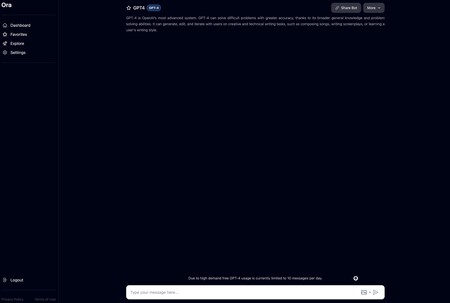
Ora.sh es una plataforma online donde puedes construir rápidamente aplicaciones LLM en una interfaz de chat que puedes compartir. Si te has registrado, podrás acceder también a un chatbot basado en GPT-4. Debido a la alta demanda, tiene un límite de 10 mensajes por día, aunque de momento sigue gratis.

Poe

Poe

Poe es el sistema de inteligencia artificial de Quora, que te da acceso a múltiples lenguajes de IA. Entre los lenguajes está Sage, GPT-3, NeevaAI, Dragonfly, Claude y Claude+, todos en una misma página. También tienes la posibilidad de poder utilizar GPT-4 gratis en esta web, aunque necesitarás haberte registrado en ella.

Una vez lo hagas, en la columna de la izquierda pulsa en GPT-4, y podrás empezar a usarlo. La mala noticia es que tiene un límite de una pregunta por día, pero si tienes alguna consulta puntual puede ayudarte.

Merlin

Merlín es una extensión para Chrome, con la que vas a poder usar ChatGPT Plus en tus páginas web. No para hacer consultas en general, sino como una especie de copiloto al que pedir que haga algunas tareas en las páginas por las que estás navegando.

Por ejemplo, vas a poder pedirle a Merlin que escriba respuestas de correo electrónico cuando estés en la web de tu correo. También podrá ayudarte a resumir el contenido de una web, o a generar nuevas ideas para tu contenido.

Foto de Portada | Montaje de Eva Rodriguez con Logo OpenAI + Foto de Joshua Sortino en UnsplashEn Xataka Basics | GPT-4: 31 trucos, funciones y cosas que le puedes pedir para exprimir al máximo la inteligencia artificial

-
La noticia GPT-4 gratis: 5 maneras en poder utilizarlo sin pagar ChatGPT Plus fue publicada originalmente en Xataka por Yúbal Fernández .

Leer más

Cambiar la memoria RAM: guía con todos los consejos y lo que debes saber para hacerlo

Cambiar la memoria RAM: guía con todos los consejos y lo que debes saber para hacerlo

Te traemos una guía con todo lo que debes saber si quieres ampliar la memoria RAM de tu ordenador. De esta manera, si nunca has ampliado esta capacidad vas a tener toda la información, desde una descripción de qué es y qué hace este tipo de memoria hasta otras cosas que debes tener en cuenta para elegir bien lo que vas a comprar.

Como esto es Xataka Basics, vamos a intentar darte explicaciones básicas y simplificadas, sin entrar en tecnicismos. La idea no es la de informarte menos, sino que cualquier usuario sin conocimientos pueda tener las ideas generales que le ayuden en este procedimiento.

Qué es la memoria RAM

La memoria RAM es un tipo de memoria de almacenamiento que tienen los dispositivos.  Sus siglas significan Random Access Memory, lo que traducido al español sería Memoria de Acceso Aleatorio, y es un tipo de memoria que te puedes encontrar en cualquier dispositivo, desde ordenadores de sobremesa hasta teléfonos móviles.

En tu dispositivo te vas a encontrar con dos tipos de memoria, la memoria ROM y la RAM. La memoria ROM es esa en la que los datos se quedan permanentemente guardados cuando reinicias el ordenador o el móvil, es la memoria que utilizan los discos duros que tienes en él.

Mientras, en la memoria RAM los datos sólo se almacenan de forma temporal. Esto quiere decir que cada vez que reinicies o apagues tu ordenador, lo normal es que los datos que haya almacenados en la RAM se pierdan. Además, sy velocidad es mucho mayor que la de los discos duros.

La memoria RAM se utiliza para gestionar los datos que utilizan tus aplicaciones y programas. Cuando utilizas una aplicación, esta suele tener datos efímeros que se guardan en la memoria RAM hasta reiniciar, mientras que en los discos duros solo guarda una pequeña parte de información, la tuya de usuario o la de cosas que guardes para volver a utilizarlas después.

Es por esto que la cantidad que tengas afecta directamente al rendimiento de tu dispositivo. Cuanta más RAM tengas más aplicaciones podrás gestionar a la vez, y si en algún momento tuvieras más aplicaciones funcionando de las que puede soportar tu cantidad de memoria RAM, entonces el ordenador puede ir lento y tendrás que cerrar aplicaciones o ampliar la RAM.

A lo que te sueles referir como memoria RAM cuando estás hablando de ella como un componente físico es a unas tarjetas que van conectadas directamente a la placa base de tu ordenador. Estas tarjetas tienen diferentes módulos de memoria integrada que están conectados entre sí

En un ordenador, sueles encontrarte con un número determinado de ranuras de memoria RAM para que puedas montar las que quieras con distintos tamaños. Por ejemplo, si quieres que tu PC tenga 32 GB de RAM puedes tener dos tarjetas de 16, o cuatro tarjetas de 8 GB de RAM. Todo depende de las ranuras que tengas y de cómo las quieras configurar.

En los teléfonos móviles, tabletas o dispositivos conectados al televisor normalmente no sueles ver las ranuras de la RAM ni poder cambiarla, pero es un tipo de memoria que también está ahí. De hecho, es prácticamente el tipo de memoria más importarte.

Para qué sirve exactamente

Un dispositivo como un móvil o un ordenador no ejecutan las aplicaciones directamente desde el disco duro, ya que si hicieran esto tardarían demasiado y todo iría muy lento. Por eso, se utiliza un tipo de memoria más rápida para realizar tareas inmediatas.

Esta es la memoria RAM, y en ella se almacenan cosas como las instrucciones de la CPU o los datos que las aplicaciones necesitan constantemente. Estas instrucciones quedan allí hasta que se apague el ordenador o hasta que se sustituyan por otros nuevos.

Imagínate que estás trabajando en tu escritorio. En él, tus cajones son el disco duro, que es donde guardas todo lo que puedes utilizar. Sin embargo, luego tienes el propio escritorio, que es donde tienes las herramientas y archivos que estás usando ahora. Pues bien, la memoria RAM sería como ese escritorio, donde tienes a mano lo que necesitas sin tener que estar abriendo y cerrando cajones.

La memoria RAM puede ser utilizada por los programas y las aplicaciones de varias maneras. Por ejemplo, si utilizas un navegador, todos los datos de las webs que visitas suelen estar en la RAM para que cuando accedas a ellos los tengas preparados ahí y no tengan que cargar de nuevo. Por eso los navegadores suelen ocupar mucha memoria RAM.

Además, las aplicaciones abiertas se quedan almacenadas en la RAM, de forma que si necesitas volver a usarlas no tengan que cargar desde cero de nuevo, y que carguen rápidamente si tener que estar escribiendo siempre en el disco duro. Por eso, cuantas más memoria RAM tienes más aplicaciones puedes utilizar a la vez, lo que afecta a la multifunción de tu dispositivo.

Qué tipos de memoria RAM existen

Ddr

Existen varios tipos de memoria RAM. Las memorias de tipo DDR (Double Data Rate) se caracterizan por ser capaces de llevar a cabo dos operaciones en cada ciclo de reloj, a diferencia de las de tipo SDR (Single Data Rate), que solo ejecutan una operación de lectura o escritura. Para hacerlo posible los chips DDR se activan dos veces en cada ciclo de la señal de reloj, bien por nivel (alto o bajo), bien por flanco (de subida o bajada).

Esta forma de funcionar es la misma, como por ejemplo en los estándares DDR3, DDR4, DDR5 o el DDR6 que se encuentra ya en desarrollo. Sin embargo, cuanto más moderno es el estándar que estás utilizando mayor será la velocidad a la que puede operar. Esto quiere decir que no es lo mismo tener una DDR4 con una tasa de datos de 3,2 GB/s y una tasa de transferencia máxima de 25,6 GB/s que una DDR5 con 6,4 GB/s y 51,2 GB/s respectivamente.

Esto quiere decir que las nuevas generaciones de RAM tienen un mayor rendimiento que sus predecesores, así como una mayor escalabilidad y eficiencia energética. De ahí que si quieres un mayor rendimiento pueda ser interesante actualizar. Sin embargo, como te diremos enseguida, si tienes que actualizar la RAM no es suficiente con ponerle a tu ordenador el tipo más moderno que haya.

Por último, también debes saber que los módulos de RAM pueden tener un disipador, que es una especie de capucha de plástico. Normalmente, los módulos que lo llevan suelen ser más modernos y tener un mejor rendimiento, y aunque este disipador no siempre mejora la RAM, uno que lo lleva suele tener mejores chips internos que los que no, por lo menos en las memorias para ordenadores domésticos.

Qué debes saber para cambiarla o ampliarla

Ram

Ampliar la memoria RAM no es algo demasiado complicado, aunque hay algunas cosas que debes tener en cuenta antes de lanzarte. Porque no es tan fácil como comprar la más moderna que haya y listo, hay algunas cosas en las que debes fijarte primero.

Comprueba tu tipo de memoria RAM

El tipo de memoria RAM que puedes usar depende de la placa base de tu ordenador. Las placas base son donde instalas todos los componentes que forman un PC, y es donde vas a encontrar las ranuras de memoria RAM.

El problema es que los distintos módulos de RAM son físicamente diferentes, y no solo tienen diferente cantidad de contactos y dientes en su conector, sino que también tienen su muesca en una posición diferente. Esto quiere decir que las ranuras también son diferentes, y que en una que ha sido diseñada para DDR4 no vas a poder instalar una RAM DDR5.

Dimm

Por eso, antes de ponerte a comprar nuevos módulos de memoria RAM conviene saber cuál es la que usa tu PC. En primer lugar, tienes que identificar cuál es su formato de tamaño, ya que puede ser DIMM y SODIMM. La memoria DIMM es la común, la alargada, mientras que la SODIMM es un tipo mucho más pequeño que podemos encontrar en algunos portátiles, así como impresoras, networks y otros dispositivos más pequeños.

Y una vez hayas identificado su formato de tamaño, tienes que identificar el estándar de tu memoria RAM. Para saber tu memoria RAM, lo recomendable es recurrir a una aplicación llamada CPU-Z, y que se caracteriza por detallar todos los componentes internos que tiene tu ordenador. Es gratuita, y cuando la instales y lances tendrás una pestaña Memory donde te dirá el tipo que tienes.

Aquí, te voy a dar otra mala noticia. Si tienes un ordenador antiguo con un tipo de memoria RAM más antiguo, comprar nuevos módulos posiblemente te saldrá más caro que con el estándar más reciente. Esto es así porque si ya te has quedado una o dos generaciones atrás, los recambios no son tan comunes y pueden ser más caros.

Cuánta necesitas y cómo repartirla

La cantidad máxima de memoria RAM que puedes instalar en tu ordenador viene determinada por la placa base. Aquí, lo que tendrás que hacer es averiguar el modelo exacto que tienes en la factura o con el CPU-Z, y luego mirar en su documentación para ver el máximo.

Sin embargo, lo normal es que no necesites más de 32 GB de memoria RAM en un ordenador. Con 16 GB deberías tener suficiente, y con 32 GB tendrás de sobra prácticamente para todos los usos que le des. En algunos casos extremos, si haces tareas muy pesadas y exigentes como edición de vídeo podrías necesitar más, pero para un uso cotidiano a día de hoy serían entre 16 y 32 GB de memoria.

Otro de los límites a la hora de ampliar la memoria RAM de tu PC o portátil es el número de ranuras que tenga tu dispositivo, algo que también depende de la placa base. Por lo tanto, si abres tu PC y ves que tienes cuatro ranuras, pues ya sabes la cantidad máxima de módulos que puedes instalar.

Y luego viene otra decisión a tener en cuenta, en cuántos módulos repartir la memoria RAM que quieres. Imagínate que tu PC tiene ranuras DDR4, que tiene módulos de hasta 16 GB de RAM, tienes cuatro ranuras disponibles y quieres conseguir 32 GB de RAM. Podrías utilizar dos módulos de 16 GB u 4 módulos de 8 GB.

Aquí, debes saber que en rasgos generales no vas a encontrar una gran diferencia. Muchas placas base van a funcionar con configuraciones de doble canal, que mejoran el rendimiento conjunto de dos módulos, utilices 2 o 4 módulos de memoria RAM. Por lo tanto, no debería haber grandes diferencias.

Por lo general, suele recomendarse utilizar dos módulos de memoria RAM en los ordenadores domésticos, ya que en muchos tests suelen funcionar igual, y aunque en casos de gaming cuatro módulos puedan llegar a dar mejor rendimiento, la diferencia va a ser muy pequeña.

En algunos usos profesionales en los que el ancho de banda sea muy importante y se use una placa base de cuádruple canal, entonces cuatro módulos pueden tener un rendimiento mayor. Aunque no en velocidad, sino en el ancho de banda. Pero en la mayoría de casos con ordenadores domésticos esto no será así.

Para no liarte, lo recomendado suele ser instalar dos módulos, aunque si por estética quieres instalar cuatro tampoco tendrás un rendimiento negativo. Eso sí, si compras packs de cuatro módulos debes fijarte que para abaratar el conjunto no te estén vendiendo módulos con peores especificaciones.

Otras cosas a tener en cuenta

Modulos

Hay algunas otras cosas a tener en cuenta cuando quieras cambiar la memoria RAM. Por ejemplo, vas a poder mezclar módulos de memoria RAM de distintos fabricantes, de distintos tamaños o incluso distintas velocidades. Sin embargo, esto no siempre va a ser mejor para el rendimiento de tu ordenador.

Para mejorar el rendimiento de tu RAM, lo mejor es apostar por una única marca, del mismo tamaño y de la misma frecuencia. La frecuencia o velocidad de la RAM son importantes, y todo tu conjunto irá a la frecuencia del módulo que tenga la inferior. O sea que si hay algún módulo "peor", entonces podría "ralentizar" lgeramente todo el conjunto.

En este aspecto, lo mejor es que compres varios módulos de un mismo modelo que tengan los mismos componentes, ya que así se llevarán mejor entre ellos y tendrás un mejor rendimiento. Aunque si por alguna emergencia necesitas mezclar, puedes hacerlo aunque no es lo recomendado.

Porque tienes que saber que más allá de la cantidad de gigas de RAM, estos módulos también tienen sus velocidades y frecuencias. Si tu RAM tiene una frecuencia de 2000MHz y tu placa base solo soporta memorias RAM de 1333MHz, entonces los 700MHz restantes no se utilizarán. Y si mezclas módulos de RAM y tienes uno que va a 2400MHz y otro que va a 3600MHz, ambos módulos funcionarán a 2400MHz.

Se suele recomendar tener cantidades pares de RAM. Esto es así porque si pones dos módulos, estos funcionarán con un modo de doble canal haciendo que sean más eficientes y haya un mayor rendimiento. Podrías poner un tercer módulo para tener más cantidad de RAM, como por ejemplo 24 GB en vez de 16 con tres módulos de 8 GB, pero dependiendo de tu placa base esto podría desactivar el modo de doble canal, haciendo que el rendimiento caiga.

Y por último, también debes saber que tener más RAM generalmente hará que tu ordenador sea más rápido a la hora de trabajar más programas. Incluso si crees que con 16 GB de RAM tienes suficiente, puedes notar muchas mejoras si amplías a 32 GB.

Hay un par de excepciones. Por ejemplo, si tu CPU y tu GPU tienen potencias notablemente diferentes, puede crearse un cuello de botella que ralentice todo el ordenador, y esto es algo que no vas a solucionar ampliando la RAM. Vamos, que comprar una super tarjeta gráfica para un ordenador con un procesador algo malo, podría ralentizarlo todo.

Lo mismo pasa cuando estés utilizando un disco duro antiguo o defectuoso en tu ordenador, uno de esos que no es SSD. Entonces, por mucha memoria RAM que le pongas no vas a notar grandes mejoras de velocidad, ya que lo que tu ordenador necesita es un SSD.

Cambiar la memoria RAM

Memoria Montada

Cambiar la memoria RAM es sencillo. Tienes que abrir tu ordenador, y dentro verás las ranuras especificas donde se colocan los módulos de memoria. Una vez te has asegurado de comprar los que te corresponden según el modelo con el que es compatible la placa base, es tan fácil como conectarlos y ponerles unas pestañitas que los dejan fijados.

En un portátil puede ser más difícil, y en algunos casos ni siquiera tendrás acceso a las ranuras o no podrás ampliarla, necesitando ir a un especialista. Pero en el caso de los ordenadores de sobremesa es algo bastante sencillo, y casi cualquier persona va a poder hacerlo.

Eso sí, acuérdate de que tu ordenador tiene que estar apagado cuando vayas a hacer cualquier cambio interno. Y no lo enciendas hasta que los nuevos módulos estén correctamente instalados.

En Xataka | Si quieres que el PC te vaya mejor, hay cosas en las que no te compensa gastarte el dinero

-
La noticia Cambiar la memoria RAM: guía con todos los consejos y lo que debes saber para hacerlo fue publicada originalmente en Xataka por Yúbal Fernández .

Leer más

Nuevos juegos de Xbox Game Pass para finales abril del 2023: 7 juegos que llegan y 5 que abandonan el catálogo

Nuevos juegos de Xbox Game Pass para finales abril del 2023: 7 juegos que llegan y 5 que abandonan el catálogo

Ahora que estamos en fin de semana y con tiempo para jugar, cabe recordar que  ya sabemos los últimos juegos que llegan en abril del 2023 a Game Pass, su servicio de suscripción para acceder a un gran catálogo de videojuegos. Después de la primera oleada de primeros de mes, ahora toca la segunda, que ha empezado a añadirse desde este fin de semana a la suscripción, y seguirá haciéndolo a lo largo de los próximos días.

En este artículo vamos a decirte de qué juegos se trata, y para qué plataformas estará disponible cada uno. Los títulos pueden estar disponibles para PC, para Xbox Series X y Series S y para jugar en la nube, y poder acceder a ellos desde cada plataforma dependerá de tu tipo de suscripción. También te diremos la fecha exacta en la que se incorpora cada título.

Nuevos juegos para Xbox Game Pass

  • Coffee Talk Episode 2: Hibiscus & Butterfly: Ya disponible para Xbox One, Xbox Series X/S, PC y Xbox Cloud Gaming. Segunda parte del popular juego en el que escucharemos los problemas de otras personas y les ayudaremos mientras reparamos un café.
  • Medieval Dynasty: Ya disponible para Xbox One: Un juego de mundo abierto de rol y acción donde tienes que sobrevivir en la edad media cazando, cultivando y construyendo tu hogar. Tienes la ficha en 3DJuegos.
  • Homestead Arcana: Ya disponible para Xbox Series X/S, PC y Xbox Cloud Gaming. Un juego casual que mezcla los géneros de RPG y de simulador de granja, donde eres una boja que tiene que descubrir el mundo y nuevas plantas mientras luego las cultiva.
  • Cassette Beasts: Disponible desde el 26 de abril para PC. Un RPG indie de mundo abierto muy del estilo Pokémon, y donde tendremos que explorar el mundo con sus criaturas misteriosas, "grabarlas" en cintas de café, combinarlas y hacer combates con ellas. Tienes la ficha en 3DJuegos.
  • BlazBlue: Cross Tag Battle Special Edition: Disponible desde el 27 de abril para Xbox One, Xbox Series X/S, PC y Xbox Cloud Gaming: Un juego de lucha en el que combatiremos con los personajes de Persona 4, BlazBlue, Under Night In-Birth y el anime RWBY. Tienes el análisis en VidaExtra, y la ficha en 3DJuegos.
  • The Last Case of Benedict Fox: Disponible desde el 2 de mayo para Xbox One, Xbox Series X/S y PC. Un título de acción y aventura metroidvania donde tienes que luchar contra demonios, explorar el subconsciente y resolver elaborados rompecabezas. Tienes la ficha en 3DJuegos.
  • Redfall: Disponible desde el 2 de mayo para Xbox Series X/S, PC y Xbox Cloud Gaming. Un shooter cooperativo de mundo abierto en primera persona de los creadores de Prey y Dishonored. Tienes que elegir entre uno de los héroes y luchar contra una gran cantidad de vampiros. Tienes el análisis en VidaExtra, y la ficha en 3DJuegos.

Además de esto, el 30 de abril desaparecerán del catálogo 5 juegos, que son  los siguientes, tal y como nos dicen en VidaExtra. Durante el tiempo que todavía permanecen en Game Pass podrás comprarlos con un 20% de descuento:

En Xataka Basics | Xbox Series X: 35 funciones, trucos y consejos para exprimir al máximo la consola de Microsoft

-
La noticia Nuevos juegos de Xbox Game Pass para finales abril del 2023: 7 juegos que llegan y 5 que abandonan el catálogo fue publicada originalmente en Xataka por Yúbal Fernández .

Leer más

SuperFetch de Windows 11: qué es, cómo funciona y cómo desactivarlo

SuperFetch de Windows 11: qué es, cómo funciona y cómo desactivarlo

Vamos a explicarte qué es y para qué sirve la función SuperFetch que puedes encontrar en Windows 11. Se trata de un sistema que está siempre activado por defecto, y que utiliza la memoria RAM que no estás utilizando con tus aplicaciones para precargar otros programas por si los vas a utilizar.

Vamos a intentar darte una explicación clara sobre este modo para que entiendas los beneficios que tiene, ya que al final solo está utilizando memoria RAM que no usas en el momento. Pero por si acaso, también te explicaremos al final el método para desactivarlo, aunque no es aconsejable hacerlo.

Qué es SuperFetch

SuperFetch no es un modo nuevo, sino que es una característica que lleva en el sistema operativo de Microsoft desde Windows Vista. Lo que hace es intentar mejorar tu experiencia precargando aplicaciones que usas a menudo para que cuando las abras tarden menos tiempo en cargarse.

Para eso, primero analiza tus patrones de uso de la memoria RAM en segundo plano. Y con esto, Windows es capaz de aprender cuáles son las aplicaciones y programas que más utilizas en tu día a día.

Sabiendo esto, SuperFetch utiliza la memoria RAM que está en desuso para precargar las aplicaciones que más usas pero aun no has abierto en la memoria RAM. Es como si las abriera de forma anticipada, para que cuando tú decidas abrirlas ya estén cargadas y vaya todo mucho más rápido.

Todo esto lo hace únicamente con la memoria RAM que no estás utilizando. Las aplicaciones que abras en el ordenador se cargan en la RAM, pero no siempre vas a estar usando toda la memoria instalada en tu PC, por lo que Windows intenta darle un mejor uso a la sobrante.

Con esto, en cuanto tu sistema operativo necesita utilizar más RAM para cargar otras aplicaciones, la herramienta prescinde o renuncio de la memoria que sea necesaria para no entorpecer el correcto funcionamiento del sistema.

Gracias a esto, SuperFetch es una función que nunca vas a notar y que no te va a molestar en  tu día a día. Por lo general nunca va a provocar que el ordenador se ralentice, y si lo hiciera, sería algo que solo dura unos segundos. A cambio, el rendimiento de tu PC mejorará de forma general.

Para qué sirve SuperFetch

SuperFetch sirve para que las aplicaciones que más usas carguen más rápido. A todos nos molesta que si usamos mucho una aplicación, cuando encendemos el ordenador y abrimos esta aplicación se tome demasiados segundos en cargarla.

Es por esto que la función de Windows precarga automáticamente las aplicaciones más utilizadas en la RAM, para que luego al abrirlas su carga sea notablemente más rápido.

No es algo que te vaya a molestar, esto no es igual a cuando aplicaciones como Chrome consumen demasiada RAM y todo va más lento. Y esto es así porque SuperFetch se encarga de monitorizar tu consumo de RAM para que, cuando vas a necesitar esa que tenías sobrante y está usando, pueda liberarla para que no notes que se estaba utilizando por detrás.

El único aspecto negativo es que esta función hará que tu CPU y RAM estén trabajando constantemente. Si tu ordenador es muy poco potente o tiene muy poca memoria RAM, desactivarlo podría acelerar su funcionamiento, pero solo en estos casos contados. También puede dar algún problema puntual a la hora de ponerte a jugar si tu equipo tiene menos de 4 GB de RAM, y también puede hacer que la CPU trabaje un poco demasiado al reiniciarse mientras carga programas en la RAM.

Sin embargo, si tienes un ordenador demasiado lento, entonces no es recomendable que empieces por desactivar SuperFetch, ya que hay cosas menos útiles y que consumen más que puedes desactivar primero. Sin embargo, es una función que puedes desactivar cuando quieras, aunque la opción está un poco escondida.

Cómo desactivar SuperFetch

Sysmain

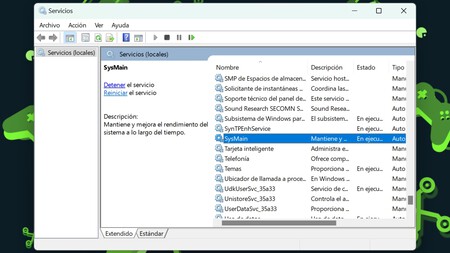
Para desactivar el modo SuperFetch tienes que abrir el menú de inicio y escribir Servicios. Cuando encuentres esta aplicación tienes que lanzarla. Una vez dentro, busca la opción SysMain y haz clic sobre ella para seleccionarla.

Propiedades

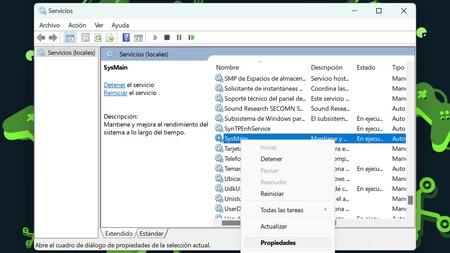
Cuando lo hagas, a su izquierda verás dos opciones, y tienes que pulsar en la opción de Detener para que se pare. Cuando lo hagas, haz clic derecho en la opción de SysMain y pulsa en la opción Propiedades del menú contextual.

Deshabilitado

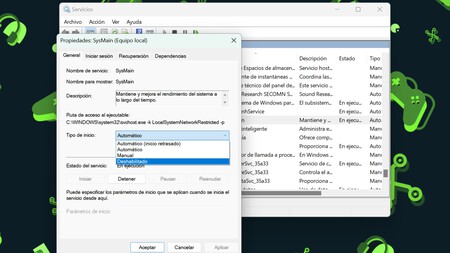
Y cuando entres en sus propiedades, pulsa en la pestaña General, y en ella pulsa en el desplegable Tipo de inicio y elige Deshabilitado entre las opciones que se te van a abrir. Ahora ya sólo te queda pulsar en Aceptar para aplicar los cambios.

En Xataka Basics | Windows 11: 42 funciones y trucos para exprimir al máximo el sistema operativo

-
La noticia SuperFetch de Windows 11: qué es, cómo funciona y cómo desactivarlo fue publicada originalmente en Xataka por Yúbal Fernández .

Leer más

Haier S9 Series a examen: las preguntas que nos habéis enviado (y sus respuestas) sobre este televisor

Haier S9 Series a examen: las preguntas que nos habéis enviado (y sus respuestas) sobre este televisor

Hace unas semanas os pedimos que nos enviarais preguntas sobre el televisor Haier S9 Series H65S9UG PRO. Y tras haber recibido vuestras preguntas y haber estado probando a fondo la televisión, hoy os traemos el vídeo con todas las respuestas detalladas a lo que nos preguntasteis.

Q&A del Haier S9 Series, en vídeo

Empezamos el vídeo hablando sobre el diseño del televisor, tanto el frontal como su peana. Aprovechamos también para responder a las dudas que hay sobre la posibilidad de poder colgar la televisión en la pared, y también respondemos a las dudas relacionadas con sus características físicas, como sus medidas o su grosor.

También nos habéis preguntado si el televisor tiene un sistema de sonido envolvente, y aprovechamos para hablarte de su compatibilidad con Dolby Atmos y sobre los altavoces que incluye. Esto es una buena noticia, aunque también te hablamos de alguna cosa que nos hubiera gustado que fuera mejor.

En el vídeo respondemos a otras preguntas más técnicas, como las relacionadas con el nivel de negros del panel del  televisor. Aprovechamos esta respuesta también para explicarte su tecnología OLED y sus características. 

Aprovechamos también para confirmar que el televisor tiene un panel 4K con 120Hz de refresco, y compatible con HDR de Dolby Vision. También es compatible con MEMC, que es una tecnología que adapta la frecuencia y fluidez del contenido para que lo veamos más fluido que en la realidad. Esto es algo que vas a poder ajustar a mano, y te explicamos cómo hacerlo y cómo lo hace el televisor.

Por último, también respondemos a las preguntas sobre la calibración y calidad de imagen del televisor, sobre su sistema operativo, y la pregunta que más habéis repetido, te decimos cuántas entradas HDMI y qué otras ranuras tiene. Estas respuestas y muchas más las tienes en el vídeo.

Este contenido es una colaboración y patrocinio entre Xataka y la marca, pero no hay pacto sobre el guión ni la selección de los temas. El contenido editorial está elaborado íntegramente por Xataka.


-
La noticia Haier S9 Series a examen: las preguntas que nos habéis enviado (y sus respuestas) sobre este televisor fue publicada originalmente en Xataka por Yúbal Fernández .
Leer más

9 trucos e ideas rápidas y sencillas para llevar tus presentaciones de Power Point a otro nivel

9 trucos e ideas rápidas y sencillas para llevar tus presentaciones de Power Point a otro nivel

Te traemos 9 pequeños trucos e ideas rápidas y sencillas para PowerPoint de Microsoft. Aunque la herramienta de diapositivas de Microsoft tiene una versión gratuita, lamentablemente estos tips incluirán en gran parte opciones que solo están disponibles en las versiones de pago, que son las más completas.

Con estos trucos no pretendemos darte consejos para mejorar las diapositivas en general por sus contenidos, sino simplemente para mejorar la estética y los efectos, ya que PowerPoint puede crear diapositivas mucho más modernas y visuales de lo que muchos pensamos.

Y como decimos siempre en Xataka Basics, te invitamos a que si sabes alguna otra idea rápida la dejes en la sección de comentarios de la publicación. Así, el resto de usuarios también podrá beneficiarse de tus ideas.

Efecto zoom en diapositivas

Vista General

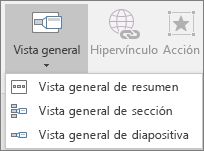
Un efecto muy chulo que puedes crear es el de hacer una diapositiva en el que haya varios textos, y que luego se haga zoom a cada uno de estos textos pasando de uno a otro. Es como poder ponerlo todo en una vista general y luego poder ir deteniéndose uno a uno en los puntos de ese tema.

Lo que tienes que hacer es crear una nueva diapositiva, y elegir pulsar en el botón de Insertar del menú superior. Dentro, pulsa en la opción Zoom para decirle que quieres insertar un efecto de zoom, y elige la opción de Slide zoom o Vista general de diapositiva que aparecerá en las versiones de pago.

Agrupa elementos

Captura De Pantalla 2023 04 14 A Las 19 27 13

Imagínate que quieres crear una composición en la que quieres llenarlo todo de hexágonos. Y claro, ir de uno en uno puede darte bastante pereza. En estos casos, puedes crear uno y copiarlo, y luego pegar otros que serán del mismo tamaño.

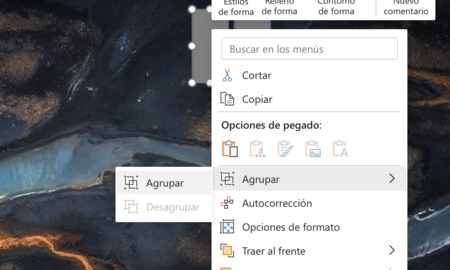
Pero hay más. Cuando ya tengas varios, por ejemplo, creando una figura que quieres replicar, selecciónalos todos manteniendo Control pulsado y haz clic derecho en la combinación. Entonces, en el menú elige la opción de agrupar, y habrás creado una única figura compuesta por varios elementos.

Texto con imagen en las letras

Captura De Pantalla 2023 04 14 A Las 19 31 07

Imagínate que quieres crear un texto en el que en el fondo de la foto haya una imagen. Pues bien, esto lo puedes hacer en las versiones de pago de PowerPoint puedes hacerlo fácilmente. Primero, tienes que poner la foto que quieras y hacer que ocupe toda la diapositiva.

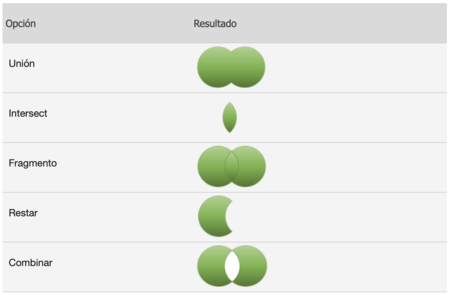
Luego, inserta un rectángulo y haz que ocupe también la diapositiva por encima. Encima del rectángulo inserta un texto, y luego selecciónalos los dos a la vez pulsando en el texto, manteniendo control y pulsando en el rectángulo. Entonces, ya solo tienes que pulsar en la opción Restar dentro de Combinar formas. La silueta del texto se restará del hexágono, y dejará ver la imagen de debajo.

No te olvides de usar imágenes de fondo

Captura De Pantalla 2023 04 14 A Las 19 31 51

Tampoco debes olvidarte de que crear textos con una imagen al lado son cosa del pasado. La mejor alternativa es poner una imagen como fondo en la diapositiva, y luego crear elementos encima de ella.

Para eso, primero crea el contenido que quieras en la diapositiva, y luego inserta una imagen por encima. Cuando lo hagas, haz clic derecho sobre la imagen y elige la opción de Enviar al fondo. Esto enviará la imagen al fondo haciendo que el resto de elementos queden por encima.

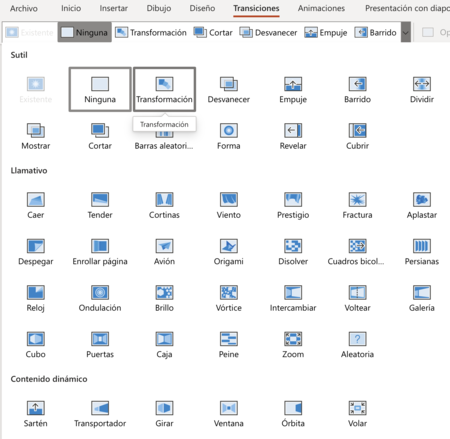
Juega con las transiciones

Captura De Pantalla 2023 04 14 A Las 19 38 14

Uno de los grandes secretos para hacer tus presentaciones más visuales son las transiciones. Puedes jugar especialmente con la continuidad, haciendo que elementos de las diapositivas sean iguales, pero luego cambiando otros provocando el efecto de que se mueven.

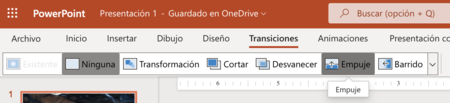
Aquí, por ejemplo puedes utilizar el PNG de una figura estirada, como un rascacielos. Entonces, en una diapositiva utilizas la parte superior y añades contenido a uno de los lados, y en la siguiente utilizas la parte inmediatamente inferior del edificio cambiando el contenido, pero manteniendo el fondo. Entonces, con una transición de empuje que vaya de arriba abajo harás el efecto de que estás bajando por el edificio.

Puedes crear menús que se mueven

Captura De Pantalla 2023 04 14 A Las 19 41 19

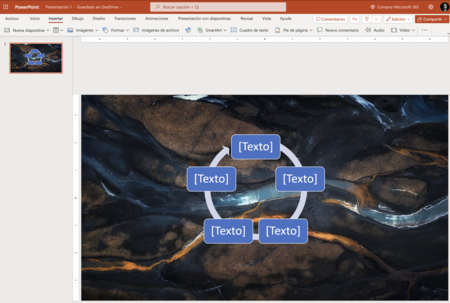
Otro ejemplo para transiciones es el de poder crear menús que se mueven. Por ejemplo, puedes hacer un círculo con elementos a su alrededor, y en varias diapositivas haz que los elementos de alrededor cambien de posición, como si se hubiera movido una posición.

La creación del menú corre a cargo de tu creatividad, pero el efecto que tienes que aplicar ahora es la transición de Transformar, que es la que hace que la diapositiva pase de una a otra moviéndose. Esto creará efecto de movimiento en el menú.

Puedes añadir GIFs a las diapositivas

Captura De Pantalla 2023 04 14 A Las 19 42 48

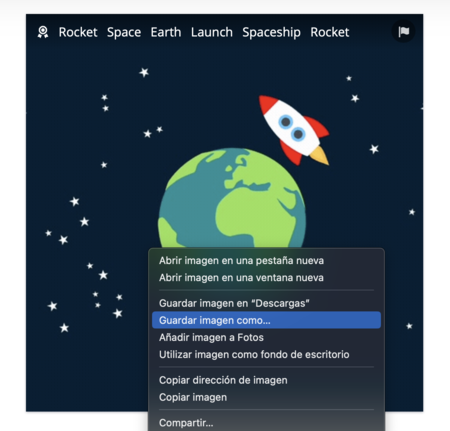
En tus diapositivas vas a poder añadir GIFs animados. Para hacerlo, primero tienes que ir a alguna página donde los puedas encontrar y descargarlos, como por ejemplo en giphy.com o pixabay.com/gifs.

Una vez hayas descargado el GIF, ve a tu diapositiva de PowerPoint y elige la opción de insertar imagen eligiendo luego Este dispositivo. Esto te permitirá subir una imagen desde tu ordenador, que será el GIF que has descargado antes. Entonces, simplemente elige el GIF de tu ordenador y listo. Simplemente ten cuidado con el fondo que pueda tener el GIF, y si no es transparente pon el mismo color en el fondo de la diapositiva para que quede bien.

Usa colores de relleno distintos

Captura De Pantalla 2023 04 14 A Las 19 45 23

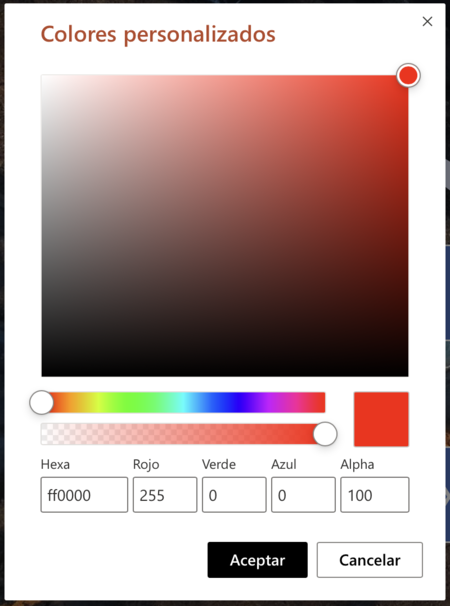
Cuando creas una figura y quieres ponerle un color de relleno, los colores estándar pueden ser bastante aburridos. Pero cuando despliegas el menú de colores, puedes pulsar en Más colores de relleno. Esto te llevará a una ventana donde puedes elegir manualmente el color.

Pero si con esto no te aclaras, entonces puedes ir a una página como coolors.co y copiar el código Hexa de un color que te guste. Cada color tiene un código concreto compuesto por seis cifras, y copiándolos en una página puedes pegarlos en PowerPoint para usar ese color concreto.

Elementos que se abren

Captura De Pantalla 2023 04 14 A Las 19 48 46

Hay otro truco que es el efecto de apertura, y puede ser una transición interesante. Por ejemplo, tienes en la diapositiva varios elementos, y en la transición a la otra diapositiva ves que estos elementos como que se abren hacia desaparecer cada uno en un lado diferente.

Para hacer este efecto, primero tienes que crear una diapositiva con varios elementos, como por ejemplo unos polígonos separados pero que cubren toda la diapositiva. Luego, clona la diapositiva y mueve esos elementos fuera de la parte visible. Pero que esté cada uno en una zona fuera, el elemento de más a la izquierda fuera a la izquierda, etcétera. Entonces, al hacer una transición de empuje, será como si esos elementos se abrieran hacia fuera.

Experimenta y combina

Aunque todos tenemos en mente a PowerPoint como una herramienta un poco aburrida, realmente es un creador de diapositivas moderno y que es capaz de crear efectos sorprendentes.  Por eso, dedícale un tiempo a poder explorar todas las opciones o a buscar ideas en Internet. Porque hay muchas cosas que parece que no estén hechas con PowerPoint.

También puedes combinar algunas de las ideas que te hemos dicho. Por ejemplo, puedes poner una diapositiva con letras en las que de fondo haya una imagen, una segunda solo con la imagen, y luego un efecto de transición de empuje. Parecerá que entras dentro de las letras para llegar a la imagen.

En Xataka Basics | PowerPoint Karaoke: qué es y de dónde puedes bajar presentaciones

-
La noticia 9 trucos e ideas rápidas y sencillas para llevar tus presentaciones de Power Point a otro nivel fue publicada originalmente en Xataka por Yúbal Fernández .

Leer más

Compartir archivos ente dispositivos: mega-guía con todos los métodos para hacerlo entre móviles y ordenadores Windows, Mac, Android, iPhone y Linux

Compartir archivos ente dispositivos: mega-guía con todos los métodos para hacerlo entre móviles y ordenadores Windows, Mac, Android, iPhone y Linux

Vamos a explicarte todos los modos en los que puedes compartir archivos entre dispositivos, de forma que no importa si quieres hacerlo entre PC o móvil o viceversa, o entre móviles u ordenadores. Tampoco importa el sistema operativo que uses, vamos a intentar decirte métodos para todos ellos.

Como este artículo tiene muchas combinaciones, vamos a intentar hacerlo corto y utilizar un formato de lista, para que de un vistazo puedas ver las principales opciones para compartir archivos.

Y en este artículo tampoco mencionaremos todas, sino las principales y más sencillas opciones para cada caso. Y si crees que nos hemos dejado alguna, te invitamos a compartirla con todos en la sección de comentarios.

Compartir archivos entre Windows y Android

Existen varias maneras en las que puedes compartir archivos entre Android y un ordenador con Windows, ya sea del PC al móvil o del móvil al PC. Ahora vamos a decirte cuáles son las principales maneras en las que vas a poder hacerlo:

  • Conectar el móvil al PC: El primer método es siempre conectar tu móvil directamente al PC utilizando un cable, que por lo general suele ser el mismo que utilizas para cargar el dispositivo. Cuando lo conectes, a veces el móvil se podrá solo a cargar, y en las notificaciones vas a poder elegir la opción de Transferencia de archivos en la sección de Utilizar USB para.
  • Utiliza la app de Tu Teléfono: Microsoft tiene una aplicación llamada Tu Teléfono, con la que puedes conectar tu Android y Windows y pasar archivos de uno a otro. Lo que tienes que hacer es descargarla tanto en la Microsoft Store como en Google Play en tu Android, y al vincular ambos podrás acceder a tus fotos o mensajes desde el ordenador.
  • Envíate mensajes a ti mismo: Y puestos a utilizar aplicaciones, también puedes enviarte mensajes a ti mismo en las principales apps de mensajería. Es uno de los trucos de Telegram, y también puedes enviarte a ti mismo un WhatsApp. De esta manera, podrás intercambiar entre dispositivos archivos, fotografías, y todo lo que quieras.
  • Usa el incombustible AirDroid: Desde hace muchos años, existe una aplicación de terceros llamada AirDroid, que busca a ser una alternativa para Windows y Android al AirDrop de Apple. Solo tienes que descargarte la app en Android a través de Google Play, y luego acceder a web.airdroid.com en el navegador de tu ordenador. Tras vincular ambos dispositivos, podrás acceder a la memoria de tu móvil desde el PC e intercambiar archivos.
  • Nearby Share: Nearby esa tecnología desarrollada por Google para intercambiar archivos entre dispositivos Android y Chrome OS, igual que AirDrop de Apple. Ahora, han lanzado una aplicación para Windows llamada Nearby Share, que permite enviar archivos de Windows a Android y de Android a Windows de la manera más sencilla posible. Nearby está dentro de la propia Android, y la app de Windows la puedes descargar desde su página web, aunque si te dice que todavía no está disponible en tu región puedes apostar por la descarga directa del paquete.
  • Almacenamiento en la nube: Y por último, otra de las opciones es la de recurrir a algún sistema de almacenamiento en la nube, ya sea Google Drive, OneDrive o cualquier otro. Aquí, instalarás la aplicación de la nube que hayas elegido en tu móvil y PC, y todos los archivos que muevas dentro de las carpetas compartidas se sincronizarán entre dispositivos. Eso sí, a partir de determinada cantidad de gigas usados tendrás que pagar, porque no suelen ofrecer mucho almacenamiento gratis.

Compartir archivos entre Windows y Windows

Ahora, vamos a enseñarte los principales métodos para compartir archivos directamente entre PCs con Windows. Vamos a intentar mencionarte los métodos más sencillos que tienes disponibles para que no tengas que complicarte demasiado.

  • Compartir por proximidad: Se trata de una opción que llegó a Windows 10 en 2018, y que también está presente en Windows 11. Lo que hace es que cuando eliges un archivo en Windows y eliges la opción de compartir, va a detectar otros ordenadores Windows que estén compartiendo la misma red y va a permitir enviarles el archivo de forma inalámbrica.
  • Crea una red local: Otra opción es crear una red local en Windows, de forma que otros ordenadores también puedan conectarse a ella y puedas intercambiar archivos de forma sencilla. Para hacerlo ve a la configuración de Windows, luego a Sistema, y de ahí al apartado de Información. Dentro, baja hasta encontrar los accesos directos de Vínculos relacionados, y pulsa en el enlace de Dominio o grupo de trabajo para abrir directamente y compartir carpetas.
  • Envíate mensajes a ti mismo: Y puestos a utilizar aplicaciones, también puedes enviarte mensajes a ti mismo en las principales apps de mensajería. Es uno de los trucos de Telegram, y también puedes enviarte a ti mismo un WhatsApp. Además, esto te va a permitir poder acceder a los archivos también desde otros dispositivos de la manera más sencilla posible.
  • Almacenamiento en la nube: Otra de las opciones es la de recurrir a algún sistema de almacenamiento en la nube, ya sea Google Drive, OneDrive o cualquier otro. Aquí, instalarás la aplicación de la nube que hayas elegido en tu móvil y PC, y todos los archivos que muevas dentro de las carpetas compartidas se sincronizarán entre dispositivos. Eso sí, a partir de determinada cantidad de gigas usados tendrás que pagar, porque no suelen ofrecer mucho almacenamiento gratis.
  • El incombustible USB: Y si tienes un pendrive USB, también es un método sobre todo rápido para intercambiar archivos entre ordenadores, sobre todo cuando no tienes una conexión a internet para hacerlo de forma inalámbrica. Simplemente conecta el USB a un ordenador, mete los archivos que quieras y conecta ese mismo USB luego al otro PC que quieras.

Compartir archivos entre Android y Android

Ahora, vamos a enseñarte los principales métodos para compartir archivos directamente entre móviles con Android. Vamos a intentar mencionarte los métodos más sencillos que tienes disponibles para que no tengas que complicarte demasiado.

  • Compartir con Nearby: Nearby esa tecnología desarrollada por Google para intercambiar archivos entre dispositivos Android y Chrome OS. Esto quiere decir que en el menú de compartir de tu Android, tendrás la opción de encontrar otros Android cercanos para enviarles archivos.
  • Envía entre dispositivos: Android también tiene la opción de enviar archivos entre dispositivos que hayan iniciado sesión con la misma cuenta de Google. Está dentro del menú de compartir. Además, otros fabricantes pueden tener sus propios sistemas similares.
  • Envíate mensajes a ti mismo: Y puestos a utilizar aplicaciones, también puedes enviarte mensajes a ti mismo en las principales apps de mensajería. Es uno de los trucos de Telegram, y también puedes enviarte a ti mismo un WhatsApp. De esta manera, podrás intercambiar entre dispositivos archivos, fotografías, y todo lo que quieras.
  • Almacenamiento en la nube: Otra de las opciones es la de recurrir a algún sistema de almacenamiento en la nube, ya sea Google Drive o cualquier otro.  Eso sí, a partir de determinada cantidad de gigas usados tendrás que pagar, porque no suelen ofrecer mucho almacenamiento gratis.

Compartir archivos entre Windows e iPhone

Vamos ahora a decirte algunas de las maneras en las que vas a poder compartir archivos entre Windows e iOS, integrando tu PC e iPhone al máximo. Tienes varias alternativas de varios tipos, y vamos a decirte las principales.

  • Conectar el iPhone al PC: El primer método es siempre conectar tu móvil directamente al PC utilizando un cable, que por lo general suele ser el mismo que utilizas para cargar el dispositivo. Es posible que para que la conexión sea la mejor posible y puedas acceder más fácilmente a tus archivos, además también tengas que instalar iTunes, algo recomendado para una mejor gestión del móvil y opciones extra.
  • Envíate mensajes a ti mismo: Y puestos a utilizar aplicaciones, también puedes enviarte mensajes a ti mismo en las principales apps de mensajería. Es uno de los trucos de Telegram, y también puedes enviarte a ti mismo un WhatsApp. De esta manera, podrás intercambiar entre dispositivos archivos, fotografías, y todo lo que quieras.
  • Almacenamiento en la nube: Otra de las opciones es la de recurrir a algún sistema de almacenamiento en la nube, ya sea Google Drive o iCloud, que es la nube de Apple que viene preinstalada en el iPhone. Pero realmente cualquiera vale siempre y cuando tengas instalada la app de la que decidas tanto en el iPhone como en el PC. Eso sí, a partir de determinada cantidad de gigas usados tendrás que pagar, porque no suelen ofrecer mucho almacenamiento gratis.
  • Prueba con Snapdrop: Existe una página llamada Snapdrop.net, y si entras a ella desde ambos dispositivos cuando comparten la misma WiFi podrás enviar archivos de forma directa entre ellos. Es un intento de emular el AirDrop de Apple, pero entre Windows e iOS.

Compartir archivos entre Android e iPhone

Android e iOS no se llevan bien precisamente, y no es tan fácil compartir archivos entre ambos dispositivos. Sin embargo, existen también algunos métodos para compartir archivos entre estos sistemas operativos.

  • Envíate mensajes a ti mismo: Y puestos a utilizar aplicaciones, también puedes enviarte mensajes a ti mismo en las principales apps de mensajería. Es uno de los trucos de Telegram, y también puedes enviarte a ti mismo un WhatsApp. De esta manera, podrás intercambiar entre dispositivos archivos, fotografías, y todo lo que quieras.
  • Almacenamiento en la nube: Otra de las opciones es la de recurrir a algún sistema de almacenamiento en la nube, ya sea Google Drive, iCloud o cualquier otro. Aquí, instalarás la aplicación de la nube que hayas elegido, y todos los archivos que muevas dentro de las carpetas compartidas se sincronizarán entre dispositivos. Eso sí, a partir de determinada cantidad de gigas usados tendrás que pagar, porque no suelen ofrecer mucho almacenamiento gratis.
  • Prueba con Snapdrop: Existe una página llamada Snapdrop.net, y si entras a ella desde ambos dispositivos cuando comparten la misma WiFi podrás enviar archivos de forma directa entre ellos. Es un intento de emular el AirDrop de Apple, pero entre cualquier dispositivo.
  • Aplicaciones específicas: Aunque en otros sistemas operativos no las hemos mencionado, quizá entre dispositivos Android e iOS sí quieras recurrir a aplicaciones de terceros para compartir archivos de forma relativamente sencilla.

Compartir archivos entre Windows y Mac

En el caso de que tengas varios ordenadores en casa, pero que uno utilice Windows y el otro sea un Mac o Macbook de Apple, entonces intercambiar archivos entre ellos no va a ser tan fácil. Aun así, hay algunas alternativas para compartir archivos entre Windows y macOS que conviene tener en cuenta.

  • Crea una red local: Otra opción es crear una red local en Windows o en Mac, de forma que otros ordenadores también puedan conectarse a ella y puedas intercambiar archivos de forma sencilla. Para hacerlo en Windows, ve a la configuración de Windows, luego a Sistema, y de ahí al apartado de Información. Dentro, baja hasta encontrar los accesos directos de Vínculos relacionados, y pulsa en el enlace de Dominio o grupo de trabajo para abrir directamente y compartir carpetas.
  • Envíate mensajes a ti mismo: Y puestos a utilizar aplicaciones, también puedes enviarte mensajes a ti mismo en las principales apps de mensajería. Es uno de los trucos de Telegram, y también puedes enviarte a ti mismo un WhatsApp. Además, esto te va a permitir poder acceder a los archivos también desde otros dispositivos de la manera más sencilla posible.
  • Utiliza un USB: La manera más sencilla y clásica del mundo es utilizar un pendrive USB. Sin embargo, debes revisar nuestra guía de formatos, porque no todos los sistemas de archivos en los que vayas a formatear el USB son combatibles con ambos sistemas operativos, y tendrás que buscar uno que valga para ambos como ExFAT.
  • Almacenamiento en la nube: Otra de las opciones es la de recurrir a algún sistema de almacenamiento en la nube, ya sea Google Drive, OneDrive o iCloud. OneDrive e iCloud vienen instalados por defecto en Windows y Mac respectivamente, por lo que son las opciones más sencillas al solo tener que instalarlos en el otro, pero cualquier otro servicio también te va a valer. Eso sí, a partir de determinada cantidad de gigas usados tendrás que pagar, porque no suelen ofrecer mucho almacenamiento gratis.

Compartir archivos entre Mac y Android

Ahora vamos a decirte los principales métodos para compartir archivos entre macOS y Android o viceversa. De esta manera, aunque los Mac siempre se lleven mejor con los iPhone, también tendrás algunas alternativas si tienes un móvil Android.

  • Android File Transfer: Es una aplicación creada por Google y que puedes encontrar en la web android.com/filetransfer. Con ella,  podrás conectar de forma automática tu Mac con tu Android al conectarlas por cable, e intercambiar archivos entre ambos. También podrás hacer cosas como crear carpetas en el otro dispositivo.
  • Envíate mensajes a ti mismo: Y puestos a utilizar aplicaciones, también puedes enviarte mensajes a ti mismo en las principales apps de mensajería. Es uno de los trucos de Telegram, y también puedes enviarte a ti mismo un WhatsApp. De esta manera, podrás intercambiar entre dispositivos archivos, fotografías, y todo lo que quieras.
  • Almacenamiento en la nube: Otra de las opciones es la de recurrir a algún sistema de almacenamiento en la nube, ya sea Google Drive, iCloud o cualquier otro. Aquí, instalarás la aplicación de la nube que hayas elegido en tu móvil y Mac, y todos los archivos que muevas dentro de las carpetas compartidas se sincronizarán entre dispositivos. Eso sí, a partir de determinada cantidad de gigas usados tendrás que pagar, porque no suelen ofrecer mucho almacenamiento gratis.
  • OpenMTP: Se trata de una aplicación de código abierto que habilita el protocolo MTP en ordenadores Mac, para que puedan intercambiar archivos fácilmente con Android. Lo puedes descargar en tu Mac desde la web de github.com/ganeshrvel/openmtp.
  • Prueba con Snapdrop: Existe una página llamada Snapdrop.net, y si entras a ella desde ambos dispositivos cuando comparten la misma WiFi podrás enviar archivos de forma directa entre ellos. Es un intento de emular el AirDrop de Apple, pero entre cualquier dispositivo.

Compartir archivos entre Mac e iPhone

Vamos ahora a decirte cómo pasar archivos de Mac a iPhone y viceversa. Esto es algo realmente sencillo, ya que entre dispositivos de Apple las cosas se facilitan muchísimo gracias a AirDrop.

  • AirDrop: Se trata de una tecnología propia de Apple, con la que vas a poder enviar archivos entre dispositivos del fabricante de forma inalámbrica. Solo tienes que compartir el archivo, elegir la opción de AirDrop y listo, verás tanto tus dispositivos de Apple como los de otras personas para enviar archivos.
  • iCloud u otras nubes: Tanto tu Mac como tu iPhone van a tener iCloud instalado de serie, por lo que todo lo que muevas a las carpetas que tengas dentro de esta nube se sincronizará en todos tus dispositivos de Apple. Si utilizas otra nube también podrás hacer lo mismo, pero la facilidad es que iCloud viene por defecto.
  • Envíate mensajes a ti mismo: Y puestos a utilizar aplicaciones, también puedes enviarte mensajes a ti mismo en las principales apps de mensajería. Es uno de los trucos de Telegram, y también puedes enviarte a ti mismo un WhatsApp, o incluso hacer lo mismo por iMessage. De esta manera, podrás intercambiar entre dispositivos archivos, fotografías, y todo lo que quieras.
  • Conectarlos mediante un cable: Si conectas tu Mac y tu iPhone por cable, podrás acceder al contenido de iOS desde macOS, e intercambiar archivos entre ambos dispositivos.

Compartir archivos entre iPhone e iPhone

Pasamos ahora a decirte las principales maneras en las que puedes compartir archivos entre dos iPhone. Realmente son las mismas que Mac, ya que el intercambio de archivos entre dispositivos de Apple funciona de manera similar sin importar si son iPhone o Mac.

  • AirDrop: Se trata de una tecnología propia de Apple, con la que vas a poder enviar archivos entre dispositivos del fabricante de forma inalámbrica. Solo tienes que compartir el archivo, elegir la opción de AirDrop y listo, verás tanto tus dispositivos de Apple como los de otras personas para enviar archivos.
  • iCloud u otras nubes: Tanto tu Mac como tu iPhone van a tener iCloud instalado de serie, por lo que todo lo que muevas a las carpetas que tengas dentro de esta nube se sincronizará en todos tus dispositivos de Apple. Si utilizas otra nube también podrás hacer lo mismo, pero la facilidad es que iCloud viene por defecto.
  • Envíate mensajes a ti mismo: Y puestos a utilizar aplicaciones, también puedes enviarte mensajes a ti mismo en las principales apps de mensajería. Es uno de los trucos de Telegram, y también puedes enviarte a ti mismo un WhatsApp, o incluso hacer lo mismo por iMessage. De esta manera, podrás intercambiar entre dispositivos archivos, fotografías, y todo lo que quieras.

Compartir archivos entre Mac y Mac

Y terminamos repasando la manera intercambiar archivos entre Macs, utilizando las funciones del propio macOS. Como en los anteriores, Apple se ha asegurado de darte todo lo que necesitas para que no sea nada complicado.

  • AirDrop: Se trata de una tecnología propia de Apple, con la que vas a poder enviar archivos entre dispositivos del fabricante de forma inalámbrica. Solo tienes que compartir el archivo, elegir la opción de AirDrop y listo, verás tanto tus dispositivos de Apple como los de otras personas para enviar archivos.
  • iCloud u otras nubes: Tanto tu Mac como tu iPhone van a tener iCloud instalado de serie, por lo que todo lo que muevas a las carpetas que tengas dentro de esta nube se sincronizará en todos tus dispositivos de Apple. Si utilizas otra nube también podrás hacer lo mismo, pero la facilidad es que iCloud viene por defecto.
  • Envíate mensajes a ti mismo: Y puestos a utilizar aplicaciones, también puedes enviarte mensajes a ti mismo en las principales apps de mensajería. Es uno de los trucos de Telegram, y también puedes enviarte a ti mismo un WhatsApp, o incluso hacer lo mismo por iMessage. De esta manera, podrás intercambiar entre dispositivos archivos, fotografías, y todo lo que quieras.
  • Utiliza un USB: También puedes compartir archivos con los pendrive USB, conectándolo en un Mac, formateándolo con un sistema de archivos compatible y luego conectándolos con otro.

Y si utilizas GNU/Linux

Y en el caso de que utilices alguna distribución GNU/Linux, también tienes algunas alternativas a las que puedes recurrir, tanto para compartir archivos con tu móvil como para hacerlo con otros ordenadores. Tienes tanto algunos servicios de código abierto como otros que van por web.

  • KDE Connect: Se trata de una herramienta de código abierto que permite conectar tu distribución GNU/Linux al móvil, tanto Android como iPhone. Podrás intercambiar archivos, recibir notificaciones y más. Lo puedes descargar de kdeconnect.kde.org
  • Envíate mensajes a ti mismo: Y puestos a utilizar aplicaciones, también puedes enviarte mensajes a ti mismo en las principales apps de mensajería. Es uno de los trucos de Telegram, y también puedes enviarte a ti mismo un WhatsApp, aunque en tu distribución tendrás que usar WhatsApp Web. De esta manera, podrás intercambiar entre dispositivos archivos, fotografías, y todo lo que quieras.
  • Servicios en la nube: También puedes utilizar servicios de almacenamiento en la nube para que los datos se sincronicen entre dispositivos. Solo presta atención a que tengan también un cliente para GNU/Linux.
  • Utiliza un USB: La manera más sencilla y clásica del mundo es utilizar un pendrive USB. Sin embargo, debes revisar nuestra guía de formatos, porque no todos los sistemas de archivos en los que vayas a formatear el USB son combatibles con ambos sistemas operativos, y tendrás que buscar uno que valga para ambos como ExFAT.

En Xataka Basics | Cómo exprimir al máximo la integración entre iOS y Windows

-
La noticia Compartir archivos ente dispositivos: mega-guía con todos los métodos para hacerlo entre móviles y ordenadores Windows, Mac, Android, iPhone y Linux fue publicada originalmente en Xataka por Yúbal Fernández .
Leer más

Canales TDT, guía a fondo: todos los que hay y cómo sintonizarlos o verlos online

Canales TDT, guía a fondo: todos los que hay y cómo sintonizarlos o verlos online

Te traemos una guía completa con todo lo que debes saber para sintonizar y ver los canales de la TDT en tu casa o tu dispositivo, ya sea móvil, tableta o navegador. Te daremos todo lo que necesitas para poder ver la TDT donde quieras y cuando quieras.

Vamos a empezar con una lista en la que te vamos a decir el listado de canales de TDT en abierto, tanto los generalistas como los autonómicos. Luego, vamos a explicarte cómo resintonizar la TDT en tu televisor, guiándote en los pasos que dar en los principales fabricantes. 

Y para terminar, pasaremos a decirte varias aplicaciones con las que ver canales de TDT y otras aplicaciones que añaden canales adicionales. Y recuerda que, como decimos siempre en Xataka Basics, te invitamos a que nos dejes en el apartado de comentarios tus sugerencias si crees que hay alguna otra aplicación a tener en cuenta.

Listado de canales TDT

A continuación, vamos a empezar con la lista completa de todos los canales que tienes disponibles en la TDT, y que vas a poder ver en abierto y de forma gratuita. Primero te diremos los canales generalistas, y luego pasaremos con el listado de canales autonómicos.

Canales generalistas de TDT

Vamos a empezar con los canales denominados generalistas, que son esos que puedes ver desde cualquier parte de España. No dependen de la comunidad autonómica en la que estás, y todos realizan sus emisiones en abierto, por lo que son esos que podrás sintonizar siempre en tu televisor.

  • La 1.
  • La 2.
  • Clan.
  • Teledeporte.
  • Canal 24H.
  • Antena 3.
  • La Sexta.
  • Atreseries.
  • Nova.
  • Neox.
  • Mega.
  • Telecinco.
  • Cuatro.
  • FDF.
  • Boing.
  • Divinity.
  • Energy.
  • Be Mad.
  • Disney Channel.
  • Paramount Network.
  • DMax.
  • Gol Play.
  • Trece TV.
  • DKiss.
  • Ten.
  • Real Madrid TV.

Canales autonómicos de la TDT

Ahora te dejamos con un listado de canales autonómicos. Estos son canales que sólo se pueden sintonizar desde determinadas comunidades autónomas, aunque muchos de ellos tienen portales web para poder acceder a ellos desde un navegador o móvil.

Andalucía

  • Canal Sur
  • Canal Sur 2.
  • Andalucía TV.

Aragón

  • Aragón TV.

Baleares

  • IB3.

Canarias

  • TV Canaria.

Castilla-La Mancha

  • CMM TV.

Castilla y León

  • CyLTV.
  • La 8.

Cataluña

  • TV3.
  • 3/24.
  • Super3/33.
  • Esport3.
  • Barça TV.

Madrid

  • Telemadrid.
  • La Otra.

Comunidad Valenciana

  • À Punt.
  • 8 Mediterráneo.

Extremadura

  • Canal Extremadura.

Galicia

  • TVG.
  • TVG2.

La Rioja

  • TVR.
  • La 7 Rioja.

Murcia

  • 7RM.
  • TV Murciana.

Navarra

  • Navarra Televisión (hay versión HD).
  • Navarra 2 TV.

País Vasco

  • ETB1.
  • ETB2.
  • ETB3.
  • ETB4.

Cómo resintonizar tu televisor

Antena

En el caso de que alguno de estos canales no funcione, siempre vas a poder resintonizar la TDT de tu televisor, que es como hacer un barrido para volver a captar todos los canales. El proceso para resintonizar el televisor depende de cada fabricante, y vamos a intentar cubrir la mayoría de ellos.

Resintonizar la TDT en televisores LG con webOS

Empezamos diciéndote paso a paso cómo resintonizar la TDT en los televisores LG de alta gama, esos con el sistema operativo webOS actualizado a sus últimas versiones. Puede que haya algún cambio dependiendo de la versión del SO y el modelo del televisor, pero los pasos genéricos son los siguientes:

  • Pulsa en el botón de Ajustes con el icono de la rueda dentada.
  • Una vez en los ajustes, pulsa en la opción Toda la configuración.
  • Cuando entres, ve a la opción de Canales.
  • Dentro, ahora pulsa en Sintonización y configuración de canales.
  • Cuando estés aquí, simplemente pulsa en Sint. Auto para empezar a resintonizar automáticamente los canales de la TDT.
  • Ya sólo te queda buscar la opción de ordenar los canales y tomarte tu tiempo para asignarles su número.

Resintonizar la TDT en televisores Samsung con Tizen

Seguimos diciéndote paso a paso cómo resintonizar la TDT en los televisores Samsung que utilizan Tizen, el sistema operativo propio del fabricante coreano. De nuevo, dependiendo del modelo y de la versión de Tizen puede que haya algunos nombres de menús que cambien, aunque la guía debería servirte igualmente.

  • Estando en la TDT tienes que pulsar en el botón Home del mando.
  • En la izquierda del todo del menú pulsa en Configuración.
  • Cuando entres en la configuración, ve a la opción de Emisión.
  • Allí, puedes pulsar en Sintonización automática para resintonizar automáticamente los canales.
  • También puedes hacerlo de forma manual entrando en Configuración para expertos y Sintonización manual.
  • Ya sólo te queda buscar la opción de ordenar los canales y tomarte tu tiempo para asignarles su número.

Resintonizar la TDT en televisores con Android TV

Pasamos ahora a decirte cómo hacerlo en los televisores con Android TV como sistema operativo, como por ejemplo las teles de Sony y otras marcas que apuestan por él. Aquí no debería haber muchos cambios, pero siempre puede que algunos modelos hayan modificado algunas opciones.

  • Con la tele encendida en la TDT, pulsa en el botón Home del mando.
  • Entra en la sección de Ajustes de Android TV.
  • Dentro, ve a la opción Configuración canales.
  • Cuando entres, ahora ve a Configuración Digital.
  • Una vez dentro, pulsa en la opción de Sintonización Digital.
  • Pulsa en Margen de frecuencia de la Sintonía Auto, donde es conveniente elegir la opción Completo para conseguir más canales
  • Y una vez lo tengas, pulsa en Sintonización automática digital para proceder.
  • Ya sólo te queda buscar la opción de ordenar los canales y tomarte tu tiempo para asignarles su número.

Y en el resto de televisores...

También hay otras marcas que tienen sus propios sistemas operativos, y como sería eterno decirte los pasos para cada uno de ellos, vamos a darte unas instrucciones genéricas con las cosas que debes buscar en sus sistemas operativos para realizar la resintonización

  • En la mayoría de ocasiones, lo primero es encender la televisión y entrar a la TDT en el caso de que esté en un dispositivo separado.
  • Ahora, pulsa en la tecla de Menú del mando a distancia, o la que haya para entrar en la configuración.
  • Aparecerán muchas opciones en tu tele. Entre ellas, tienes que buscar alguna que sea Configuración o Instalación.
  • Dentro, tendrás que buscar la opción llamada Búsqueda de canales, Configuración de canales, Sintonización, Emisión o algo que haga referencia a tus canales.
  • Tendrás que buscar alguna opción de Sintonización o Búsqueda.
  • Por lo general, en la mayoría de teles podrás elegir entre búsquedas automáticas o manuales. Lo recomendable para facilitarlo todo es usar las búsquedas automáticas.
  • Ahora, sólo espera a que la tele o el receptor vaya encontrando todos los canales.
  • Ya sólo te queda buscar la opción de ordenar los canales y tomarte tu tiempo para asignarles su número.

Servicios para ver la TDT en cualquier dispositivo

Canales

A continuación, pasamos a darte una lista de servicios para poder ver la TDT en cualquier dispositivo. Entre estos servicios tendrás algunos de terceros y otros pertenecientes a determinados canales o grupos de canales, teniendo cada uno tanto web oficial como aplicaciones móviles para ver la TDT online, en tu móvil o tableta.

  • Tivify: Una aplicación para dominarlas a todas. Tivify es un servicio que sirve para ver 150 canales de la TDT gratis y sin registrarte. Te puedes crear cuenta de usuario, pero esto no es necesario si solo quieres ver los canales de TDT. El servicio incluye publicidad, y si lo quisieras, tiene una versión de pago con otros canales premium extra. Está disponible en su web oficial y en sus aplicaciones para Android en Google Play y para iOS en la App Store.
  • TDT Channels: Desaparecido y resucitado, el nuevo TDT Channels es una de las muchas aplicaciones que sirve como depósito para luego añadir listas públicas de IPTV. Es una de las más populares en este ámbito, y está disponible en su web oficial, y en sus aplicaciones para Android en Google Play y para iOS en la App Store.
  • RTVE Play: Es el servicio de streaming de Radio Televisión Española. Con él, vas a poder ver en directo las emisiones en DTD de todos sus canales, y también podrás acceder a sus programas propios bajo demanda cuando tú quieras. Está disponible en su web oficial y en sus aplicaciones para Android en Google Play y para iOS en la App Store.
  • Atresmedia Player: El servicio de streaming del grupo Atresmedia. En él, vas a poder acceder gratis a las emisiones en directo de los canales Antena 3, La Sexta, Nova, mega, A3Series, Neox, y a todas sus radios. Además, también hay contenidos bajo demanda gratis con anuncios, a no ser que optes por la opción de pago. Pero para los canales de TDT no hace falta pagar. Está disponible en su web oficial y en sus aplicaciones para Android en Google Play y para iOS en la App Store.
  • MiTele: El servicio online del grupo Mediaset. Con su web o su aplicación, podrás ver en directo los contenidos de Telecinco, Cuatro, Factoría de Ficción, Boing, Divinity y BeMad. También tienes contenidos bajo demanda y gratis, aunque con anuncios. Además, aunque no hace falta para ver la TDT, también tiene un servicio de pago para ver el contenido bajo demanda sin anuncios con algunos contenidos exclusivos. Está disponible en su web oficial y en sus aplicaciones para Android en Google Play y para iOS en la App Store.
  • Telemadrid: Se trata del servicio que te permite ver en directo las emisiones de los dos canales de la capital, Telemadrid y La Otra. Tiene emisiones en directo y vídeo bajo demanda. Está disponible en su web oficial y en sus aplicaciones para Android en Google Play y para iOS en la App Store.
  • TV3: El servicio para ver los canales TV3, 324, Esport3, 33, Super3 y TV3CAT, pudiendo ver las emisiones en directo o el vídeo bajo demanda. Está disponible en su web oficial y en sus aplicaciones para Android en Google Play y para iOS en la App Store.
  • EITB: El servicio de la televisión vasca, con el que vas a poder ver en directo los canales ETB1, ETB2 y ETB Basque. Tienes emisiones en directo, vídeo bajo demanda y noticias del día. Está disponible en su web oficial y en sus aplicaciones para Android en Google Play y para iOS en la App Store.
  • À Punt: El servicio de la televisión autonómica de la Comunidad Valenciana. Te permite acceder a las emisiones en directo del canal de televisión y radio, y toda la actualidad y las últimas noticias. Está disponible en su web oficial y en sus aplicaciones para Android en Google Play y para iOS en la App Store.
  • 7TV Murcia: El servicio de la televisión autonómica murciana, el canal 7TV. La oferta de contenido es limitada, pero puedes ver emisiones en directo y muchos programas propios bajo demanda. Está disponible en su web oficial y en sus aplicaciones para Android en Google Play y para iOS en la App Store.
  • IB3: El servicio para acceder a las emisiones de la televisión autonómica de las Islas Baleares. Lo más curioso de todo es que las emisiones en directo vienen de YouTube, por lo que una vez obtienes los enlaces ni siquiera necesitarás la web o las apps. Está disponible en su web oficial y en sus aplicaciones para Android en Google Play y para iOS en la App Store.
  • CanalSur Más: Se trata de la aplicación para ver los contenidos de la televisión de Andalucía, tanto las retransmisiones en directo como los programas bajo demanda de todos sus canales de televisión y radio. Está disponible en su web oficial y en sus aplicaciones para Android en Google Play y para iOS en la App Store.
  • CRTVG: Este es el servicio de la Corporación Radio e Televisión de Galicia, con acceso a contenido bajo demanda y las emisiones en directo de TVG, Cultura365, Xabarín TV y más. Está disponible en su web oficial y en sus aplicaciones para Android en Google Play y para iOS en la App Store.
  • Aragón TV: El servicio para ver en directo la programación del canal autonómico de Aragón. Es bastante sencilla y modesta, pero cumple su función de ofrecer contenido en directo y algunos bajo demanda.. Está disponible en su web oficial y en sus aplicaciones para Android en Google Play y para iOS en la App Store.
  • CMM Play: El servicio oficial para acceder al universo digital de Castilla-La Mancha Media. Te permite ver en directo el canal CMM de televisión y el de radio, y acceder a otros contenidos bajo demanda. Está disponible en su web oficial y en sus aplicaciones para Android en Google Play y para iOS en la App Store.
  • CYLTV: Te permite acceder a las emisiones en directo de todos los canales autonómicos de las provincias de Castilla y León. De momento las apps están discontinuadas. Está disponible en su web oficial.
  • TVR: El servicio online del canal autonómico de La Rioja. Está disponible en su web oficial y en sus aplicaciones para Android en Google Play.
  • Real Madrid TV: Aunque es algo bastante peculiar, el Real Madrid tiene su propio canal de TDT en abierto para todos, así como sus servicios para poder verlo en directo desde donde quieras. Está disponible en su web oficial y en sus aplicaciones para Android en Google Play y para iOS en la App Store.

Servicios con canales extra

Ahora vamos a pasar a darte otra lista con varios servicios de terceros con los que vas a poder añadir todavía más canales a tu televisor. Se trata de servicios gratuitos con anuncios en los que tienes todo tipo de canales temáticos y propios con contenidos únicos.

  • Pluto TV: Una de las aplicaciones que inició la moda de las apps para añadir canales gratis fue Pluto TV, un servicio de Paramount con más de un centenar de canales de todo tipo para ver en directo, algunos de ellos con programación continua de un mismo programa y otro para temas concretos. Además, también tienes contenidos bajo demanda. Además, el servicio añade nuevos canales con frecuencia. Está disponible en su web oficial y en sus aplicaciones para Android en Google Play y para iOS en la App Store.
  • Rlaxx TV: Otra alternativa parecida es la de Rlaxx TV, con decenas de canales para ver en directo y muchos contenidos para ver bajo demanda. Es gratis y con anuncios, y no necesita que crees una cuenta de usuario para funcionar. Está disponible en su web oficial y en sus aplicaciones para Android en Google Play y para iOS en la App Store.
  • Distro TV: Un servicio con más de 150 canales gratis de todo tipo de temáticas, en formato de gratis con anuncios internos. Los canales tienen un ámbito muy internacional, con programación de otros países y continentes. Está disponible en su web oficial y en sus aplicaciones para Android en Google Play y para iOS en la App Store.
  • Runtime: Uno de los competidores más recientes en este ámbito es Runtime, que te permitirá ver series y películas de forma totalmente gratuita. Tiene una decena de canales en directo, y luego un pequeño catálogo de contenido bajo demanda, todo gratis y con anuncios. Está disponible en su web oficial y en sus aplicaciones para Android en Google Play y para iOS en la App Store.
  • Rakuten TV: Rakuten es uno de los servicios más veteranos a la hora de ofrecer canales gratis, y es previo a Pluto TV. Tiene un a serie de canales en directo gratuitos y algunos contenido bajo demanda, y luego ofrece una suscripción de pago por si quieres acceder a más contenidos adicionales. Está disponible en su web oficial y en sus aplicaciones para Android en Google Play y para iOS en la App Store.
  • SPB TV World: Se trata de un servicio muy peculiar, con varios canales internacionales de televisión. Casi todos ellos son rusos, por lo que puede servirte si tienes curiosidad para saber cómo son las noticias al otro lado del telón de acero. Está disponible en su web oficial y en sus aplicaciones para Android en Google Play y para iOS en la App Store.
  • LG Channels: Una serie de canales exclusivos para televisores LG. No tienes una aplicación para verlos, necesitarás un televisor LG y activar estos canales desde su configuración. LG Channels es gratis y ofrece acceso a más de 1.900 canales.
  • Samsung TV Plus: Se trata de un servicio gratuito de entretenimiento creado por Samsung, e integrado dentro de sus Smart TVs. Samsung TV Plus es gratis y con anuncios, y no necesitas registrarte. Está disponible en los televisores de la marca, pero también en Android en Google Play.
  • Xiaomi TV+: La de Xiaomi TV+ es una aplicación exclusiva de Xiaomi con más de 240 canales gratis y con anuncios. La tienes disponible en Android y televisores con Android TV o Google TV a través de su app en Google Play.

En Xataka Basics | La TDT en HD obligatoria se retrasa hasta 2024: demasiados hogares siguen teniendo televisores anticuados

-
La noticia Canales TDT, guía a fondo: todos los que hay y cómo sintonizarlos o verlos online fue publicada originalmente en Xataka por Yúbal Fernández .

Leer más

Actualizaciones de WhatsApp: todas las novedades de 2023

Actualizaciones de WhatsApp: todas las novedades de 2023

Te traemos una recopilación con todas las novedades que han ido llegando en 2023 a WhatsApp, y también todas las que han sido anunciadas y tienen previsto llegar a lo largo del año. Se trata de una lista que vamos a estar actualizando cada pocas semanas para que siempre tengas cerca todo lo que hay de nuevo en la aplicación de mensajería.

WhatsApp suele lanzar novedades de formas muy diferentes. A veces anuncia algo que no llega hasta varios meses después, y otras implementa una novedad sin previo aviso y llega sin que te des cuenta. En la lista, te diremos la fecha en la que llegó o se anunció cada novedad para que puedas saberlo también.

Las novedades de WhatsApp de 2023

  • 9 de enero: Soporte para proxy. Te permite configurar un proxy en WhatsApp que haga de punto intermedio entre el servidor de WhatsApp y tú, evitando así bloqueos geográficos o censura gubernamental.
  • 17 de enero: Código de verificación sin SMS. Cuando inicies sesión en un nuevo dispositivo, el SMS con el código de verificación primero te llegará como notificación en el otro móvil donde usas la app en lugar de directamente por SMS.
  • 7 de febrero: Nuevas funciones para los estados. WhatsApp empieza a añadir nuevas funciones para estados: elegir quién puede verlos, estados de voz, reacciones a los estados, usar los avatares de WhatsApp y previsualizar los enlaces que añadas.
  • 14 de febrero: Más espacio en descripción de grupos. WhatsApp ampliará el espacio que deja para describir un grupo. El nombre pasará de 25 a 100 caracteres, y la descripción de 512 a 2.048 caracteres.
  • 14 de febrero: Comentarios al enviar documentos. Si envías un documento, ahora puedes adjuntar un comentario en texto para explicarlo.
  • 14 de febrero: Envía más fotos y vídeos de una vez. El límite de archivos multimedia enviados de una sola vez pasa a ser de 100.
  • 21 de marzo: Control de acceso a grupos. Puedes configurar un grupo para tener que aprobar a cada persona que quiera acceder a él.

Funciones anunciadas aún no lanzadas

Editar Chats

  • 14 de octubre de 2022: Edición de mensajes. Todavía está de camino y no ha llegado, será posiblemente la función más importante que se añada en 2023.
  • 4 de enero: Guardar mensaje. Una nueva función que sustituirá a Destacar mensaje, y que además del cambio de nombre te permitirá decidir si quieres guardar también los mensajes temporales.
  • 6 de enero: Transferir chats. Una función que coexistirá con las copias de seguridad, y que permitirá enviar tus conversaciones de un móvil Android a otro sin necesidad de copias de seguridad.
  • 13 de enero: Bloqueo desde lista de chats. Te permitirá bloquear un contacto directamente desde tu lista de conversaciones pulsando sobre el chat con esta persona.
  • 20 de enero: Envía fotos sin perder calidad. Una nueva función que en la pantalla de enviar imágenes va a darte la opción de elegir la calidad con la que hacerlo.
  • 26 de enero: Nuevo editor de texto. Se añadirán más opciones cuando vayas a añadir textos en los estados de WhatsApp.
  • 30 de enero: Nueva interfaz de cámara. WhatsApp renovará la interfaz de la función de cámara con la que sacas fotos desde la propia aplicación. También facilita la grabación de vídeo y oculta la galería de últimas fotos.
  • 2 de febrero: Acceso directo a llamadas. En Android podrás crear accesos directos para realizar llamadas de voz con contactos concretos de WhatsApp.
  • 3 de febrero: Anclar mensajes en los chats. Te permitirá poner una chincheta para fijar mensajes concretos dentro de los chats, para poder destacar esos que consideres más importantes.
  • 8 de febrero: Programar llamadas grupales. En un grupo podrás programar llamadas para que todos sepan la fecha y hora en la que están previstas.
  • 1 de marzo: Newsletters en WhatsApp. Podrás seguir a newsletters en WhatsApp, y en el campo de los estados podrás ver las últimas actualizaciones.
  • 2 de marzo: Silenciar notificaciones. En el campo de notificaciones de un nuevo mensaje de WhatsApp verás un botón de silenciar.
  • 3 de marzo: Mejor WhatsApp para tablets. WhatsApp se adaptará mejor a tabletas con dos columnas con las que aprovechar mejor el espacio de la pantalla.
  • 6 de marzo: Silenciar llamadas de desconocidos. Podrás activar una opción para que las llamadas de usuarios que no tienes en los contactos estén silenciadas por defecto.
  • 7 de marzo: Grupos que expiran. Si un grupo ha dejado de tener interés, podrás configurarlo para que se limpie cada determinado tiempo.
  • 3 de abril: Chats privados y ocultos. Una nueva funcionalidad con la que vas a poder crear chats que sean privados, estén ocultos, y protegidos con huella dactilar.

-
La noticia Actualizaciones de WhatsApp: todas las novedades de 2023 fue publicada originalmente en Xataka por Yúbal Fernández .
Leer más

Cómo configurar Google Maps para que te avise de radares, tráfico y accidentes en carretera esta Semana Santa

Cómo configurar Google Maps para que te avise de radares, tráfico y accidentes en carretera esta Semana Santa

Vamos a explicarte cómo configurar para que te avise de radares, tráfico y accidentes la aplicación de Google Maps durante esta Semana Santa. De esta manera, vas a tener más información tanto durante el viaje como antes del viaje, ya que vas a poder consultar estos datos antes de planificar una ruta.

Se trata de una opción muy sencilla, en la que no vas a tener que añadir nada descargado de Internet a tu Google Maps. Básicamente, porque los radares y toda la información de tráfico están ahí, sólo tienes que activar su visualización. Los pasos que te vamos a dar sirven tanto para la versión para Android como la de iPhone.

Ten en cuenta que estas indicaciones suelen mostrarse cuando tienes planificado un viaje, y es información que verás en carretera. Sin embargo, hay un modo para verlo sin iniciar un viaje, de forma que puedas mirarlo todo con antelación.

Información de tráfico en Google Maps

Capas

Para activar la visualización de la datos de tráfico en cualquier momento en Google Maps, tienes que pulsar en el botón de capas y mapas, que aparece con un cuadrado sobre el otro en la parte superior derecha de la pantalla. Justo debajo de la barra de búsqueda.

Trafico

Se va a abrir un menú en el que puedes ver tanto mapas como detalles de los mapas. En este menú, pulsa en la opción de Tráfico dentro de Detalles de mapa. No hace falta que cambies el tipo de mapa arriba, puedes usar el estándar pero luego aplicarle la capa de detalles de tráfico.

Datos De Trafico

Cuando actives esta capa de detalles del mapa, entonces ya sin planificar rutas ya podrás ver alguna información, como por ejemplo la densidad del tráfico de determinadas calles, o las zonas de una ciudad que estén más concurridas.

Radares

Ahora, lo que tienes que hacer es pulsar en la barra de Buscar aquí y configurar un viaje que quieras hacer. Cuando lo hagas, antes de iniciar el trayecto verás los radares o accidentes que hay en carretera marcados directamente en el mapa. Al poder verlo antes de iniciar la ruta, podrás considerar algunas rutas alternativas si lo vieras oportuno.

Y evidentemente, una vez inicies la ruta también verás indicaciones cuando te estés acercando a algún radar que haya en carretera o a algún accidente. De esta manera, no tendrás que hacer nada para obtener la información, y la app te avisará con tiempo.

En Xataka Basics | Cómo saber dónde hay incendios con Google Maps

-
La noticia Cómo configurar Google Maps para que te avise de radares, tráfico y accidentes en carretera esta Semana Santa fue publicada originalmente en Xataka por Yúbal Fernández .

Leer más