Google Bard vs ChatGPT vs Bing Chat: comparativa con 12 diferencias en lo que puedes hacer con estos chats de inteligencia artificial

Google Bard vs ChatGPT vs Bing Chat: comparativa con 12 diferencias en lo que puedes hacer con estos chats de inteligencia artificial

Te traemos una comparativa con las diferencias entre los chats de Inteligencia Artificial más destacados, que son Google Bard, ChatGPT y Bing Chat. Vamos a comparar las tres versiones gratuitas, por lo que no contaremos con ChatGPT Plus con GPT-4, sino con la versión con GPT-3.5 que se ofrece gratis.

La idea de este artículo es que puedas saber lo que puedes hacer con unos y con otros, y que así entiendas las principales diferencias. Aquí, recuerda que aunque aun no esté disponible, tienes un truco para probar Bard desde España mediante una VPN.

En este artículo nos vamos a centrar en las cosas que Bard puede hacer que los otros dos no pueden o las que hace de forma diferente. No siempre va a salir ganando la IA de Google, pero es para que sepas lo que ofrece en comparación con sus otros contrincantes.

Acceso a datos actualizados

Si vas a utilizar un chat de IA para obtener respuestas a tus preguntas, es muy importante que este chat esté actualizado. Por ejemplo, si quieres preguntar sobre un evento reciente, el chat debería tener datos sobre él.

En este aspecto, ChatGPT no está actualizado, y su conocimiento se actualizó por última vez en septiembre del 2021. Mientras, Google Bard y Bing Chat sí ofrecen información actualizada con eventos recientes apoyándose en el contenido que encuentran en su buscador.

Transparencia en las fuentes

Captura De Pantalla 2023 05 15 A Las 15 27 20

¿Es posible saber de dónde sacan la información estos chat? Pues depende de cuál utilices. Bing Chat es de lejos el más transparente, ya que al final de cada respuesta te pone las fuentes de donde ha obtenido la información.

Google Bard tiene una opción para Googlear la pregunta que has hecho, y que así puedas ver los resultados normales de donde se obtiene la información, aunque no es tan transparente diciendo de dónde saca cada dato. Mientras, ChatGPT no ofrece ninguna pista de dónde ha sacado la información.

Explicar el contenido de una web o artículo

Los tres bots de inteligencia artificial son capaces de explicarte el contenido de una web o enlace. Simplemente, tienes que pedirle que te explique sobre lo que trata añadiendo la URL al artículo o a la página web en concreto, y te harán un pequeño resumen.

Respuestas alternativas

Alternativas

Si hay alguna respuesta que no te convence, Bard tiene la opción de ver los otros borradores. Esto quiere decir que puedes ver hasta tres respuestas que había generado para ti antes de decantarse por una, pudiendo explorar las demás por si te gustasen más.

Bing Chat y ChatGPT no van a mostrar estos borradores. Sin embargo, como alternativa vas a poder pedirles que vuelvan a escribirlo especificando la manera en la que quieres cambiar el resultado. Esto también lo podrás hacer con Bard.

Peticiones por audio

ChatGPT fue el primer gran chat de IA que llegó a nosotros, y la interacción con él es puramente textual. Sin embargo, Bard y Bing Chat te permiten dictar tus prompts con mensajes de audio, haciendo así más fácil utilizarlos cuando no quieres escribir.

Editar tu prompt

Editar Prompt

Bard te ofrece la oportunidad de editar tus prompts escritos sin tener que reescribirlos. Cuando lo hagas, el resultado de la respuesta también va a cambiar. Esto puede servirte a la hora de escribir prompts largos y que solo quieras cambiar pequeñas cosas de ellos.

ChatGPT y Bing Chat no pueden hacer esto. Con ellos, tendrás que limitarte a copiar el prompt que quieras, modificarlo y volverlo a escribir como un prompt nuevo. Pero los resultados no se actualizan en tu feed, simplemente aparecen nuevos con la información del nuevo prompt.

Escribir en formatos de texto

Aunque Bing Chat y ChatGPT no pueden, Google Bard puede crear textos con formatos de texto concretos. Por ejemplo, puede escribirte en formato de Word, PDF o HTML para que luego sea más fácil copiar y pegar.

Idiomas en los que puedes usarlo

Idioma

Aquí viene el punto en el que Bard sale perdiendo, los idiomas en los que se puede utilizar. Bard solo está disponible en inglés de momento, y podría pasar un tiempo hasta que empiece a poder usarse con otros idiomas.

Mientras, ChatGPT y Bing Chat pueden usarse en español y en muchos otros idiomas, incluyendo varios de los demás idiomas propios que hay en España. También puedes usarlo en idiomas como francés, chino, árabe, japonés, o italiano entre muchos otros.

Explicar códigos

Una de las ventajas de Bard con la que supera a sus dos competidores es que puede dar explicaciones de códigos. Esto te puede ayudar si estás aprendiendo programación, ya que puedes pegar un código y pedirle que te genere una explicación detallada o hacerle preguntas sobre él.

Restricciones de edad

Si vas a utilizar Google Bard teniendo una cuenta de Google que indique que eres menor de edad, te encontrarás con que se restringe el acceso a menores de 18 años. Esto quiere decir que solo los mayores de edad podrán usar la IA de Google.

Según la empresa, esto lo hacen porque quieren tener su propios principios de IA, entre los que se incluye que los menores no puedan hacer las tareas ayudándose de un asistente que la haga por ellos. Mientras, de momento Bing Chat y ChatGPT no tienen estas restricciones.

Distintos estilos de escritura

Como Otra Persona

Los tres bots de IA permiten crear contenido con distintos estilos de escritura. Aquí no hay diferencia, simplemente vas a tener que especificarles el estilo que quieras en el prompt que les escribas.

Además de esto, los tres son también capaces de explicarte cosas interpretando a un personaje. Aquí quizá Bard está un poco por detrás en la interpretación, no se moja demasiado a la hora de caracterizar el personaje, pero hacerlo es capaz de hacerlo.

Planifica tus viajes con IA

Y para terminar, también hay algunas diferencias a la hora de planificar viajes con la IA. En las tres vas a poder pedirle al chat que te diga sitios destacados de un destino al que vas, de forma que puedas obtener ideas para organizar los sitios a los que vas en el viaje.

Sin embargo, Bard y Bing Chat pueden buscarte vuelos y transporte para días concretos entre ciudades concretas. Aquí, el que mejor parado sale es Bing Chat, que te lo muestra con formato de módulo de configuración de viaje, aunque Bard te da directamente los resultados y horarios.

En Xataka Basics | GPT-4 gratis: cinco maneras de utilizarlo sin pagar ChatGPT Plus

-
La noticia Google Bard vs ChatGPT vs Bing Chat: comparativa con 12 diferencias en lo que puedes hacer con estos chats de inteligencia artificial fue publicada originalmente en Xataka por Yúbal Fernández .

Leer más

MIUI 14 y la privacidad: cómo configurar tu móvil Xiaomi para respetarla al máximo

MIUI 14 y la privacidad: cómo configurar tu móvil Xiaomi para respetarla al máximo

Vamos a decirte todas las opciones disponibles para mejorar al máximo la privacidad de tu móvil Xiaomi con MIUI 14. Te diremos todo lo que tienes a tu alcance para mejorarla, para que luego seas tú quien decida cuál de los ajustes aplicar en la configuración.

Porque el objetivo de esta guía no es que hagas todo lo que aparece en ella. A veces mejorar la privacidad supone desactivar servicios o funciones que pueden ser útiles, por lo que nosotros te presentamos todas las opciones, y luego eres tú quien decide cuáles de ellas te interesa utilizar.

Además, también debes tener claro que la privacidad total no existe en la mayoría de sistemas operativos, ya que en gran parte hay cosas que no depende directamente de ellos sino de cómo utilices Internet. Por eso, nosotros te damos todas las herramientas que puedes utilizar para que luego seas tú quien decida.

Configura el bloqueo de tu móvil

Screenshot 2023 05 10 19 27 29 297 Com Android Settings

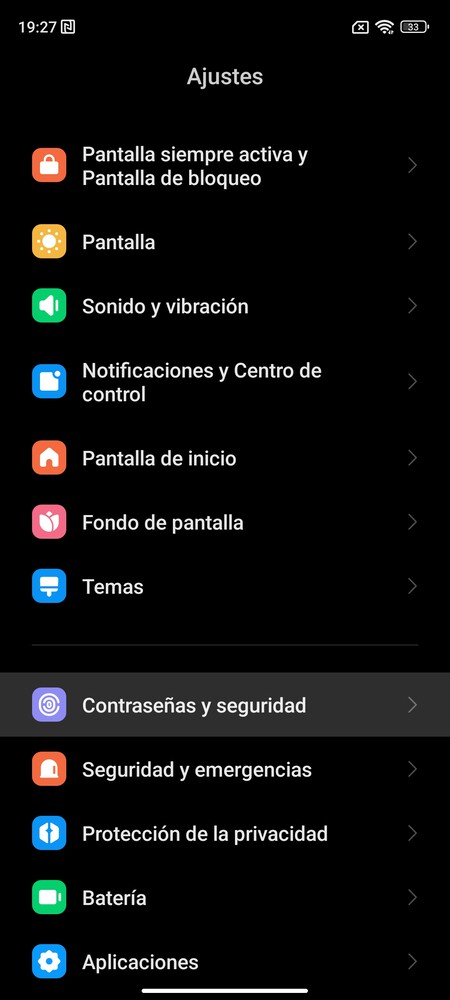
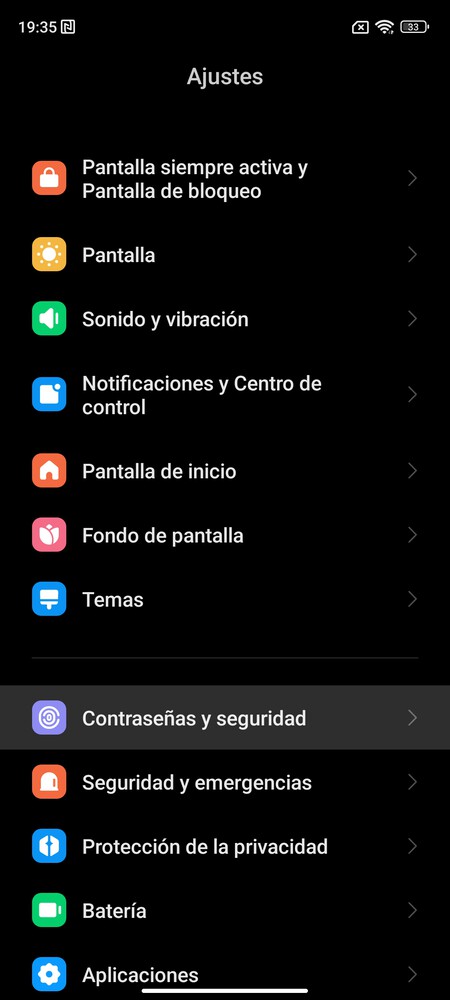
Vamos a empezar con las opciones más esenciales para proteger mínimamente la seguridad y privacidad de tu móvil frente a personas que puedan acceder físicamente a él. Lo puedes hacer bloqueando tu móvil con una contraseña, patrón o código PIN. Para eso, entra en la aplicación de Ajustes, y dentro pulsa en Contraseña y seguridad para revisar sus opciones.

Screenshot 2023 05 10 19 27 36 939 Com Android Settings

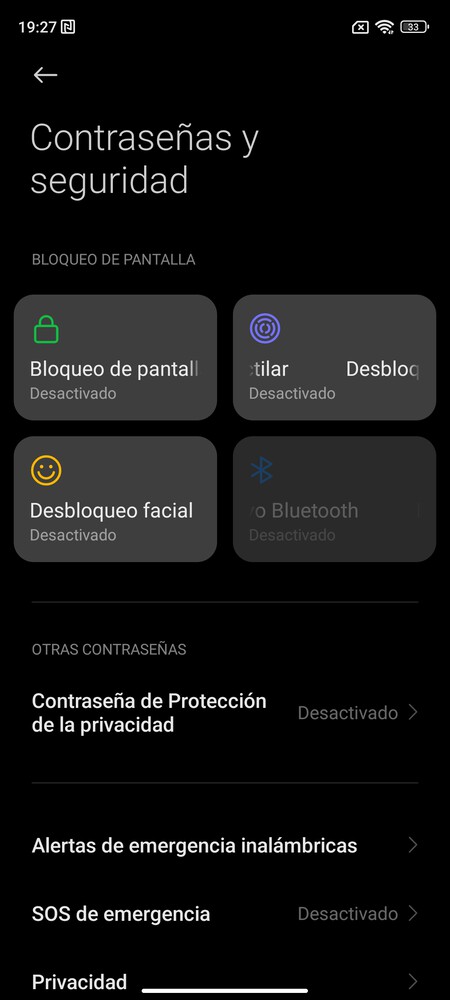
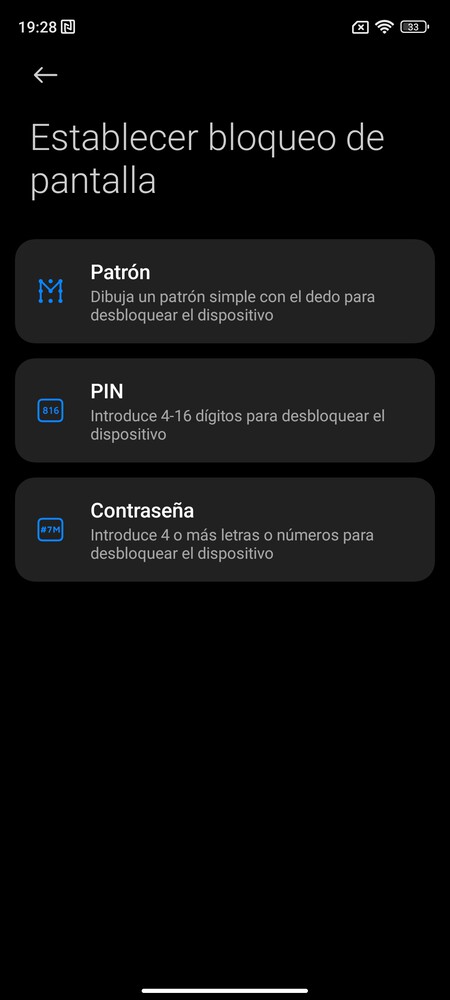
Irás a una pantalla donde vas a poder configurar la seguridad de tu móvil. En ella, tienes que pulsar en Bloqueo de pantalla. Cuando lo hagas, podrás elegir un método para configurar el bloqueo de tu pantalla, que puede ser con un patrón, un PIN o una contraseña. Elige la que quieras PIN numérico, una contraseña alfanumérica o un patrón. Elige la opción que más te convenga.

Screenshot 2023 05 10 19 28 02 104 Com Android Settings

Además de esto, en la pantalla de Contraseña y seguridad también tendrás opciones para configurar el desbloqueo mediante tu cara o tu huella digital.  Son dos opciones diferentes, y al pulsar en cada una de ellas irás a un proceso en el que podrás configurar el desbloqueo biométrico elegido de forma sencilla. Tu cara o tu huella desbloquearán el móvil, pero los demás tendrán que usar el PIN o patrón elegidos.

Contraseña al acceder a elementos privados

Screenshot 2023 05 10 19 28 32 548 Com Android Settings

MIUI tiene una capa de seguridad extra para las veces en las que quieras proteger especialmente elementos privados. Al activarla, Android te pedirá escribir tu contraseña cada vez que uses apps que tengan información delicada. Para activar la opción, entra en la aplicación de Ajustes, y dentro pulsa en Contraseña y seguridad para revisar sus opciones.

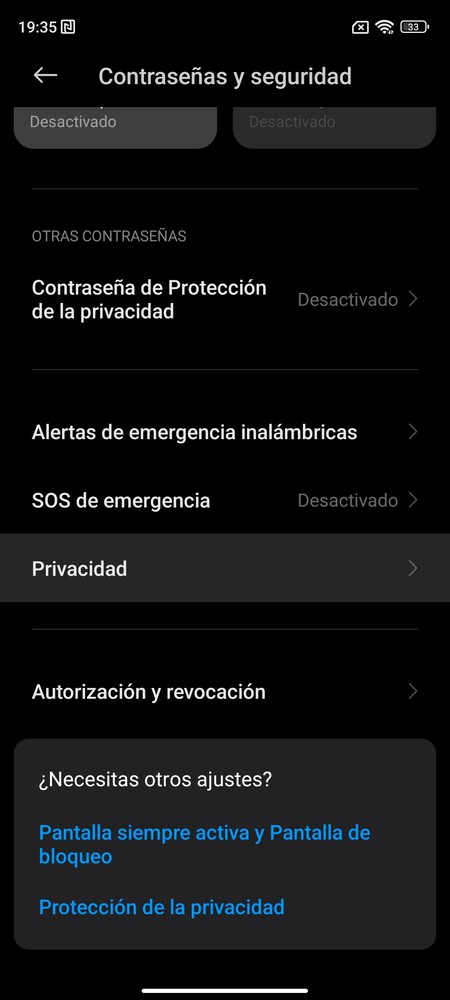
Aquí dentro, ahora tienes que pulsar en la opción Contraseña de Protección de la privacidad. Por defecto estará desactivara, pero la podrás activar para que se te pida la contraseña al acceder a datos sensibles y privados.

Revisa el panel de privacidad

Screenshot 2023 05 10 19 34 31 861 Com Android Settings

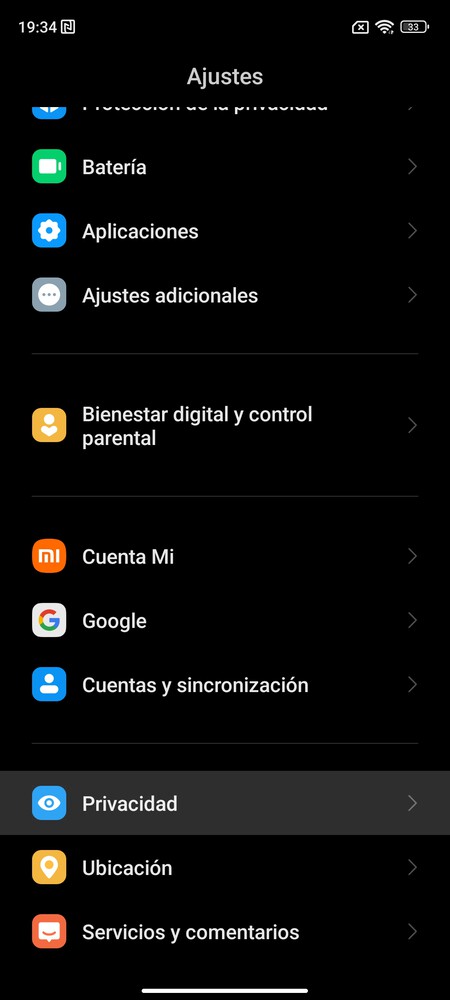
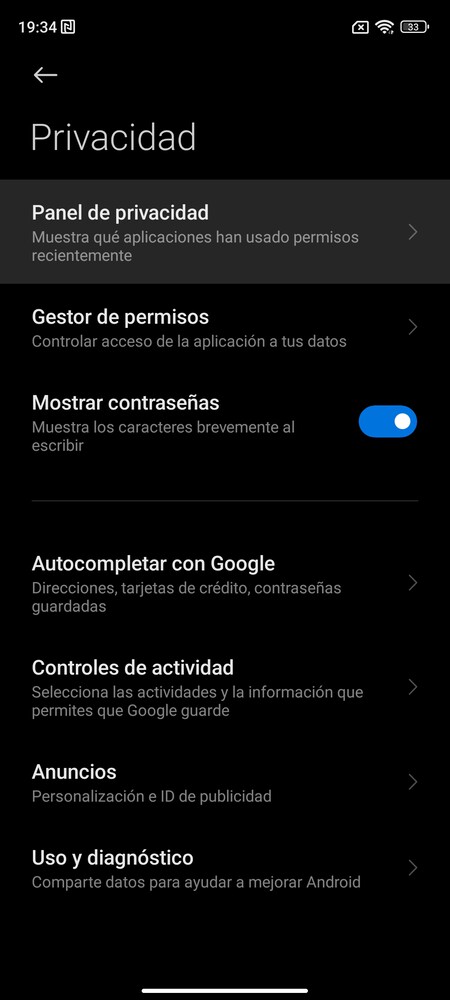
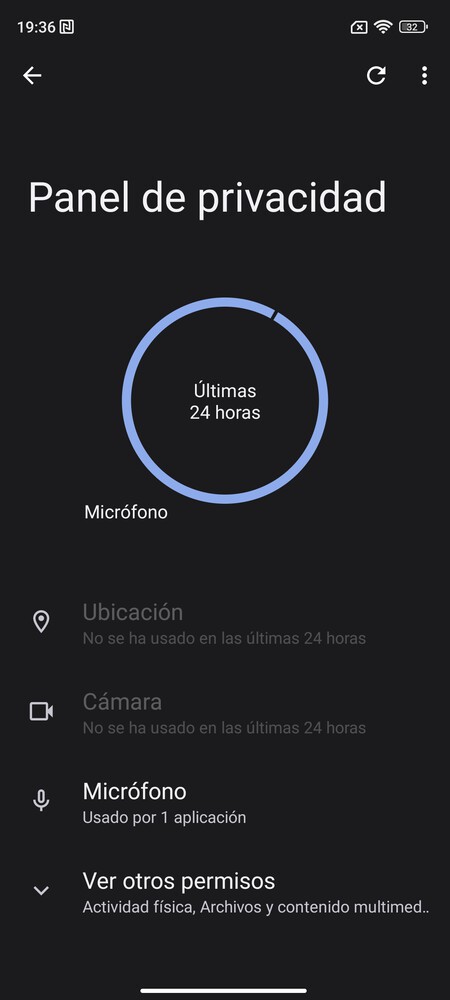
Android tiene una función llamada Panel de privacidad, con la que puedes hacer una revisión general de cómo usan sus permisos las apps que tienes  en el móvil. Así, puedes detectar las que puedan estar abusando de estos permisos. Para acceder, ve a los ajustes y pulsa en Privacidad, un apartado que tienes casi abajo del todo.

Screenshot 2023 05 10 19 34 37 713 Com Android Settings

Una vez accedas a las opciones de Privacidad, pulsa en la opción de Panel de privacidad. Te aparecerá como la primera opción de todas. Esto te llevará a la aplicación creada por Google para que en todos los móviles Android puedas controlar cómo usan cada tipo de permiso todas las apps.

Screenshot 2023 05 10 19 34 46 793 Com Google Android Permissioncontroller

Entrarás en el panel de privacidad, donde vas a ver los permisos utilizados en las últimas 24 horas por todas tus aplicaciones. En esta pantalla también verás la cantidad de apps que ha usado cada permiso, y arriba del todo hay una gráfica para ver la proporción de los permisos que más se están utilizando.

Screenshot 2023 05 10 19 34 55 180 Com Google Android Permissioncontroller

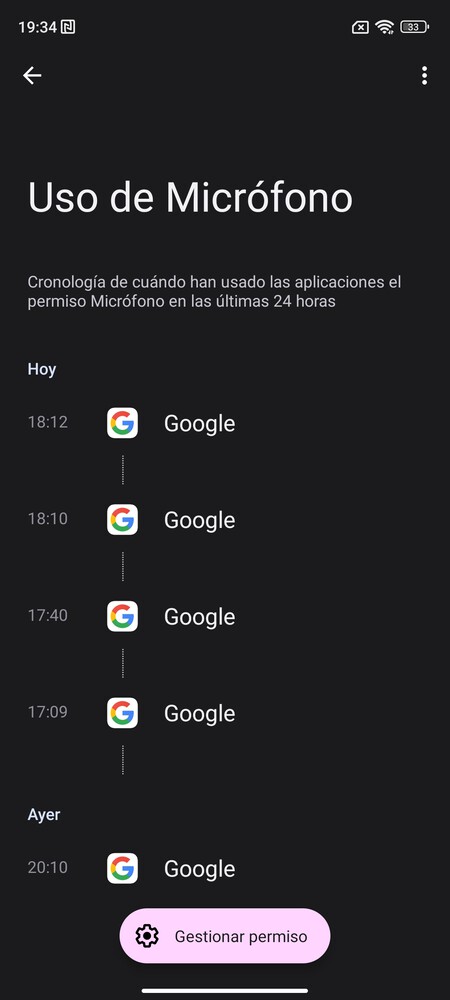
Cuando pulses en cualquiera de los permisos, verás la lista cronológica de las apps que lo han usado. De esta manera, vas a poder monitorizar qué app y cuándo ha accedido a cada permiso, y detectar si hay alguna que los utilice sin que la estés usando explícitamente. Si pulsas en Gestionar permiso, podrás revocárselo a las apps que prefieras.

Envíale menos datos a Xiaomi

Screenshot 2023 05 10 19 35 13 608 Com Android Settings

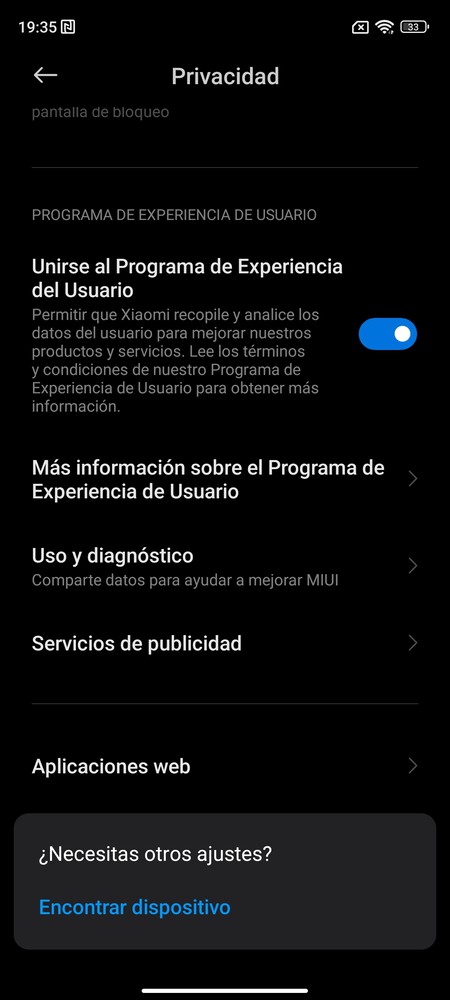
Tu móvil le va a enviar a Xiaomi determinados datos para que la empresa pueda monitorizar el funcionamiento de todo el sistema. Sin embargo, también vas a tener la oportunidad de no enviarles estos datos para así mantener un poco más tu privacidad. Para ello, entra en la aplicación de Ajustes, y dentro pulsa en Contraseña y seguridad para revisar sus opciones.

Screenshot 2023 05 10 19 35 26 346 Com Android Settings

Aquí dentro, pulsa en Privacidad. Esto te va a llevar a las opciones relacionadas con la seguridad y privacidad, y tienes que bajar al apartado de Programa de Experiencia de usuario. Aquí es donde vas a poder desactivar las opciones del programa de experiencia, con lo que limitarás el envío de datos a Xiaomi.

Screenshot 2023 05 10 19 35 31 831 Com Android Settings

Hay otras dos opciones con las que le envías datos a Xiaomi que también puedes desactivar. La primera es la de Uso y diagnóstico, con la que dejarás de decirle cómo usas el móvil a Xiaomi para que estos puedan detectar errores. Y la segunda es la de Servicios de publicidad, con la que dejarás de recibir anuncios personalizados con tus gustos personales.

Envíale menos datos a Google

Screenshot 2023 05 10 19 35 41 452 Com Android Settings

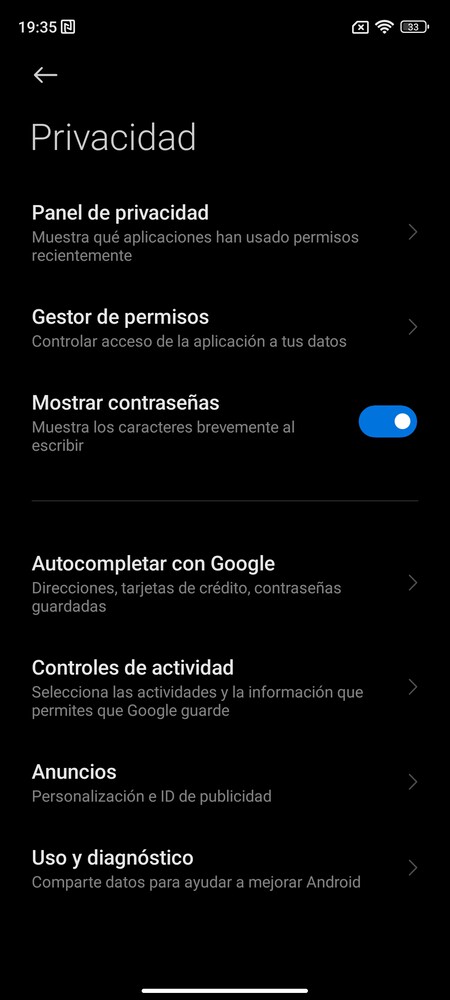
Dentro de los ajustes de MIUI, dentro del apartado de Privacidad también puedes limitar los datos que le envías a la propia Google, que al ser la propietaria de Android también cosecha unos cuantos.

Concretamente, tienes la opción de desactivar el autocompletar de Google para que  no guarde tus contraseñas, los anuncios para que no los personalice con tu ID de publicidad, o el envío de datos de uso y diagnóstico. También tienes la opción de Controles de actividad, con la que puedes seleccionar las actividades y datos que quieres permitir que Google almacene o no.

Usa el bloqueo de aplicaciones

Screenshot 2023 05 10 19 35 53 342 Com Android Settings

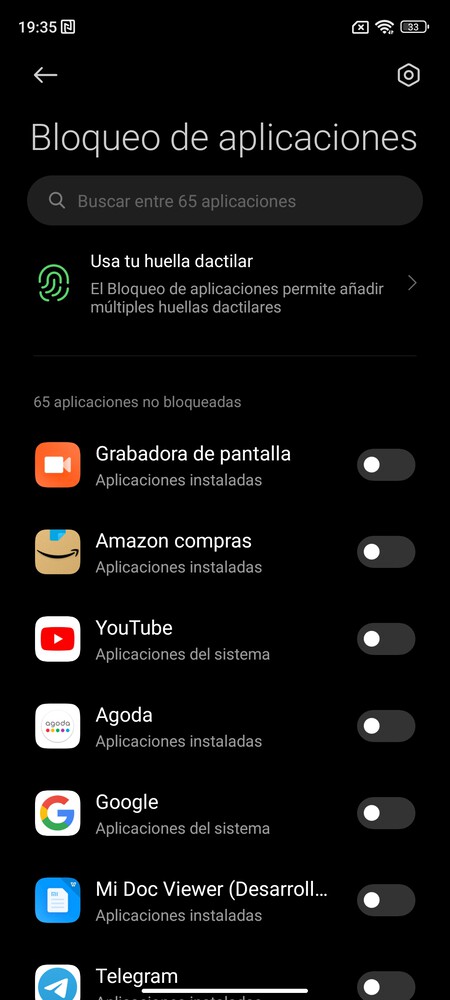
MIUI tiene una función que te permite crear un patrón distinto al que puedas tener para iniciar sesión, y bloquear aplicaciones para que te pida este patrón cuando quieras entrar en ellas. De esta manera, tendrás una capa de seguridad extra para las aplicaciones más sensibles.

Screenshot 2023 05 10 19 35 59 090 Com Miui Securitycenter

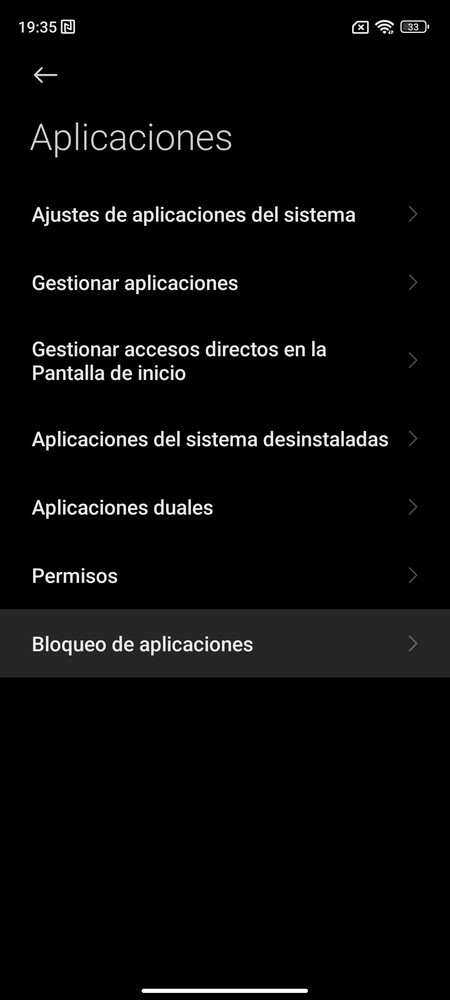
Para configurar este bloqueo de aplicaciones tienes que entrar en los ajustes del sistema operativo. Una vez estés en él, pulsa en la sección de Aplicaciones, y dentro pulsa en la opción de Bloqueo de aplicaciones. La primera vez te pedirá que configures tu patrón, y luego tendrás que elegir qué aplicaciones bloquear.

Gestiona los permisos de las aplicaciones

Screenshot 2023 05 10 19 36 23 233 Com Google Android Permissioncontroller

Llega la hora de entrar con una de las partes más importante del artículo, la de proteger tu privacidad de las apps instaladas. Para hacerlo debes revisar los permisos que le das a cada una de ellas. Las apps necesitan ciertos permisos para funcionar correctamente, por lo que desactivándolos pueden fallar o volvértelos a pedir después, pero hay otros que podrían no necesitar.

Screenshot 2023 05 10 19 36 27 057 Com Google Android Permissioncontroller

Para configurar esto, entra en Ajustes pulsa sobre la opción de Privacidad, y pulsa en Panel de privacidad. Dentro del panel de privacidad, pulsa en Ver otros permisos, y desplegarás la lista con todos los permisos que han ido pidiendo las aplicaciones que usas en el móvil.

Ahora, te dejamos con la lista de todos los permisos que puedes configurar, y que te van a aparecer en esta lista. Los permisos son los siguientes, y te vamos a decir qué hace cada uno.

  • Ubicación: Permiso para acceder a los datos del GPS de tu móvil. Tranquilo, porque ahora entramos en más detalle en este permiso.
  • Cámara: Permiso para poder utilizar la cámara de tu móvil, como por ejemplo cuando vas a sacar una foto utilizando el menú interno de una aplicación de mensajería o una red social.
  • Micrófono: Permiso para utilizar el micrófono de tu móvil para hacer grabaciones. Por ejemplo, para que el asistente escuche cuando le hables o puedas enviar mensajes de voz en una aplicación de mensajería.
  • Actividad física: El móvil va recopilando tu actividad física, y estos datos los puedes compartir con aplicaciones propias de Google como Google Fit u otras apps de terceros que te ayuden en tus entrenamientos.
  • Archivos y contenido multimedia: Permiso para acceder al disco duro de tu móvil para poder mirar qué archivos tienes en determinadas carpetas y utilizarlos. Por ejemplo, para obtener las fotos que tienes.
  • Calendario: Permiso para acceder al calendario de tu cuenta del móvil, y así poder ver todas las citas que tengas y poder añadir nuevas a él.
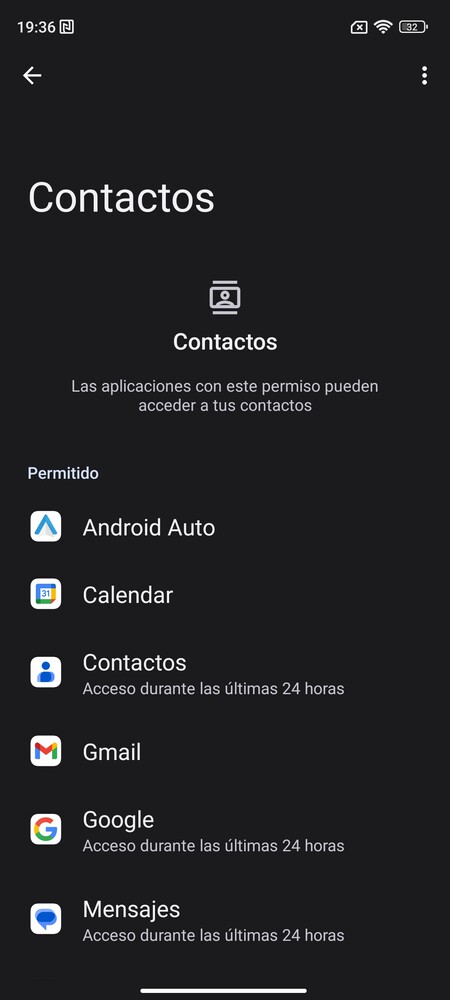
  • Contactos: Permiso para poder ver los contactos que tienes en tu agenda y poder interactuar con sus datos. Por ejemplo, cuando en una red social le das a la opción de buscar personas que ya conozcas, utilizará los datos de tus contactos como su móvil para saber si están en ella.
  • Dispositivos cercanos: Permiso para detectar los dispositivos que hay cerca del tuyo para, por ejemplo, enviarles contenido.
  • Registro de llamadas: Permiso para poder entrar en tu aplicación de teléfono y ver las llamadas que has realizado.
  • SMS: Permiso para leer los SMS que lleguen a tu móvil. Por ejemplo, cuando una aplicación te envía un código de verificación, puede pedirte este permiso para que no tengas que escribirlo a mano y lo detecte automáticamente.
  • Sensor corporales: Permiso para acceder a los sensores biométricos de tu móvil, como por ejemplo el escáner de huellas dactilares en el caso de que una aplicación te pida utilizarlo para verificar tu identidad.
  • Teléfono: Permiso para poder acceder a la aplicación de teléfono y poder realizar llamadas por ti.

Screenshot 2023 05 10 19 36 36 356 Com Google Android Permissioncontroller

Lo que tienes que hacer en esta pantalla es pulsa en uno de los permisos, y al hacerlo verás una lista de todas las apps que pueden acceder a estos datos. Las aplicaciones estarán divididas en dos grupos, primero las que tienen permiso para acceder los datos y en segundo lugar esas a las que no se lo has permitido. Aquí lo que puedes hacer es ir pulsando en cada app para configurar su acceso al permiso elegido.

Screenshot 2023 05 10 19 36 40 283 Com Google Android Permissioncontroller

Al pulsar en una de las aplicaciones de la lista del permiso que hayas elegido, tendrás la opción de permitir el acceso al permiso o de denegárselo.

Screenshot 2023 05 10 19 37 21 756 Com Google Android Permissioncontroller

Además, la primera vez que abras una app el sistema operativo también te preguntará si le quieres dar acceso a los permisos que vaya solicitando. Pero es bueno saber que esto l ovas a cambiar luego como te acabamos de decir.

Limita el acceso a tu ubicación

Screenshot 2023 05 10 19 37 36 769 Com Google Android Permissioncontroller

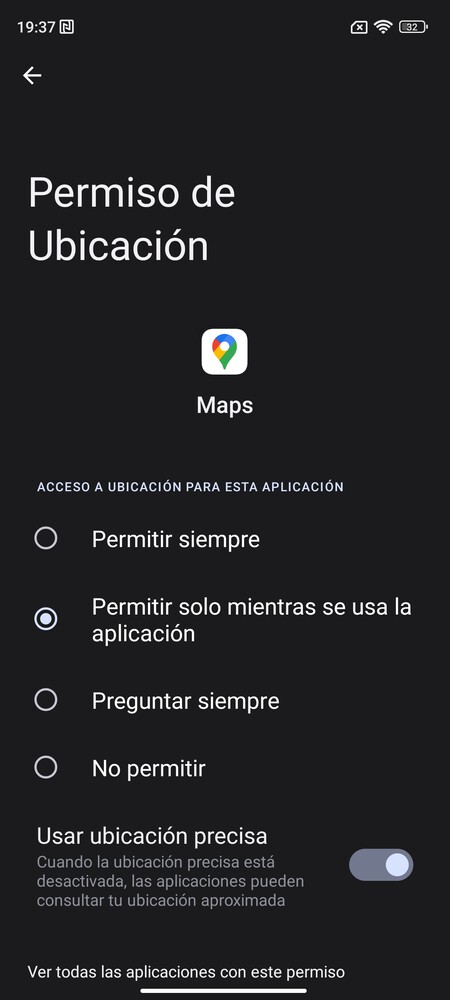
Uno de los permisos más delicados para tu privacidad son los de ubicación, ya que con ellas la app puede saber dónde te encuentras exactamente. Por eso, tanto cuando te solicite el permiso la primera vez que uses la app como luego al configurarlo, vas a tener una opción adicional para que la app solo pueda acceder a ella cuando la estés usando activamente.

Es una especie de permiso intermedio, útil para apps como las de mapas. Cuando tengas la aplicación abierta en primer plano podrá acceder a la ubicación, pero en segundo plano no podrá acceder a ella, algo que puede ser muy útil para evitar que una app nos rastree más de lo necesario.

Además de esto, también tienes otra opción con la que puedes desactivar el acceso a la ubicación precisa. Esto quiere decir que una app que necesite la ubicación para funcionar lo podrá hacer, sabrá en qué ciudad o zona de la ciudad está, pero no podrá detectar el punto exacto donde te encuentras. Por lo tanto, la podrás usar manteniendo tu privacidad.

Oculta las contraseñas según escribes

Screenshot 2023 05 10 19 38 08 853 Com Android Settings

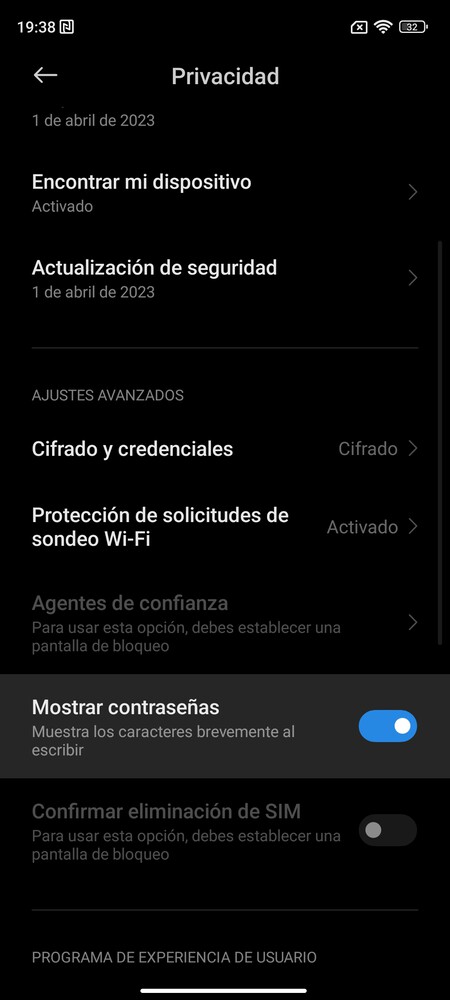
Cuando escribes una contraseña en el móvil, por lo general siempre verás el último dígito que escribes para comprobar que lo has escrito bien. Pero en el caso de que tengas algún virus que grabe lo que haces en pantalla o que alguien esté mirando, esto puede exponer tus contraseñas. Por lo tanto, puede que quieras maximizar tu seguridad desactivando esta opción.

Para hacer esto, entra en la sección de Contraseñas y seguridad de los ajustes. Una vez estés dentro, pulsa en privacidad, y desactiva la opción de Mostrar contraseñas que tendrás abajo.

Controla el contenido de las notificaciones

Screenshot 2023 05 10 19 38 25 492 Com Android Settings

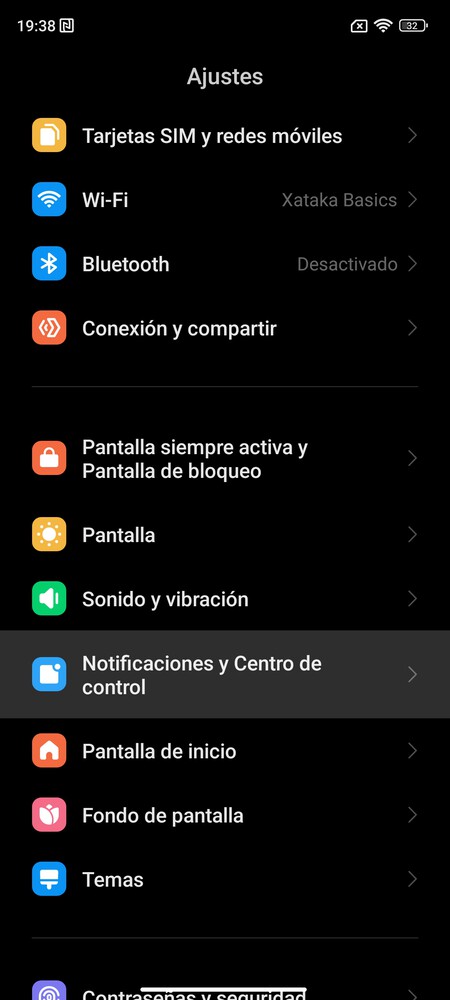
Algo parecido a lo anterior pasa con las notificaciones. Te pueden llegar en cualquier momento mostrando mensajes, fotografías u otro tipo de información, algo que también puede ser indiscreto. Esto lo vas a poder controlar pulsando en Notificaciones y Centro de control dentro de los ajustes de tu Xiaomi.

Screenshot 2023 05 10 19 38 28 532 Com Android Settings

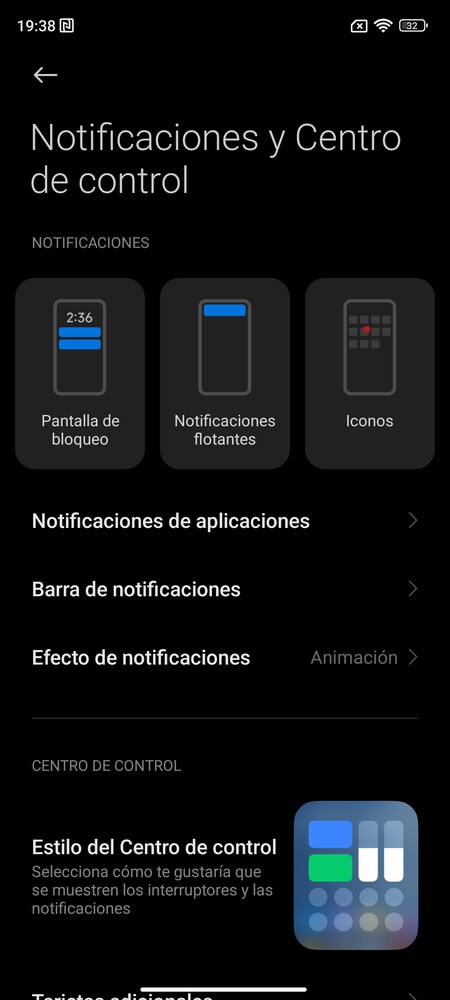
Aquí dentro, arriba del todo tienes los tres tipos de notificaciones que muestra tu móvil, y puedes pulsar en Pantalla de bloqueo, Notificaciones flotantes e Iconos para ver qué apps muestran cada una de ellas y para poder desactivarlas de forma individual.

Screenshot 2023 05 10 19 38 33 173 Com Miui Notification

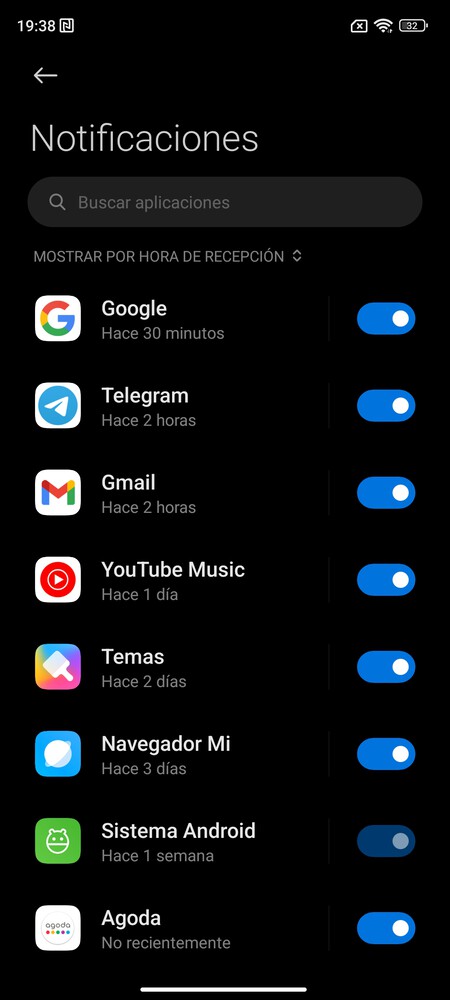
Si pulsas en Notificaciones de aplicaciones, entrarás en una lista con todas tus aplicaciones instaladas. Desde ella vas a poder desactivar todas las notificaciones de apps concretas, aunque si pulsas en el nombre de una app entrarás a la lista de todas las notificaciones que te lanza, para así poder elegir cuáles quieres desactivar.

Revisa los servicios de Google

Screenshot 2023 05 10 19 38 48 608 Com Google Android Gms

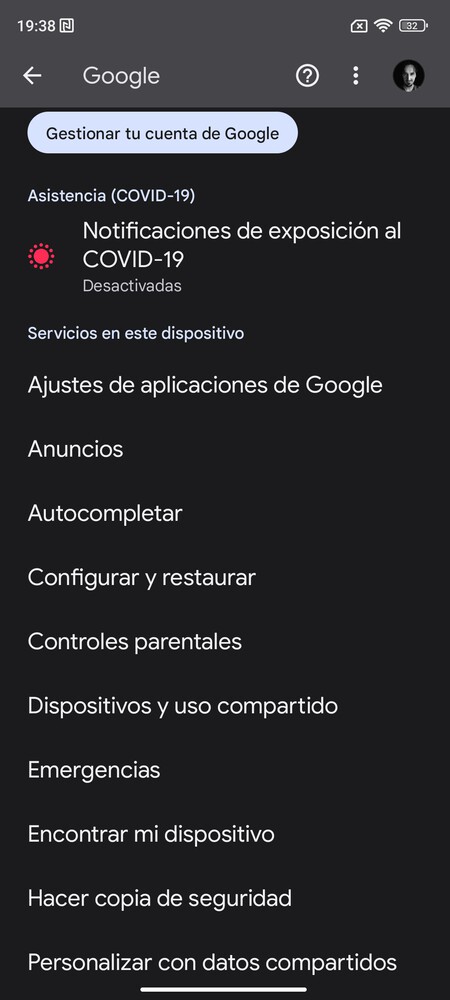
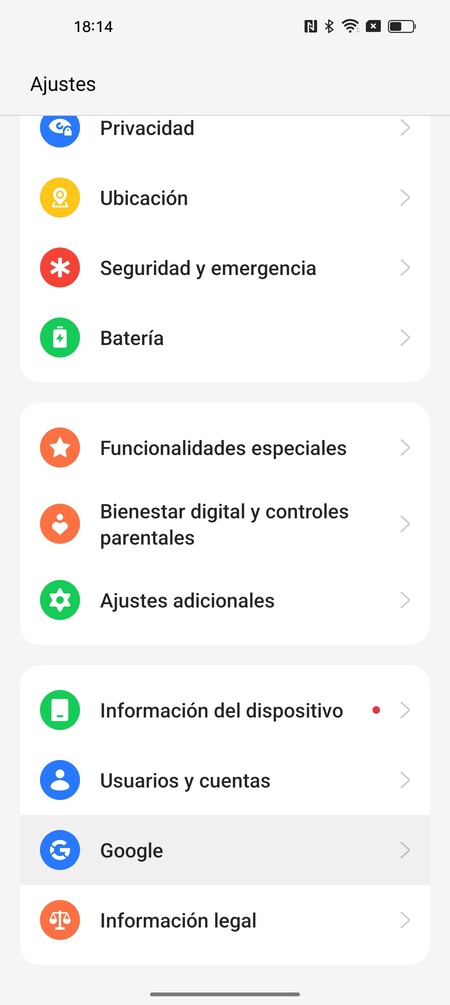
Tu móvil también tiene un apartado específico para revisar y configurar el acceso a tus datos por parte de Google. Para ello entra en la aplicación de Ajustes, y pulsa sobre la sección Google que tendrás un poco más abajo, casi abajo del todo.

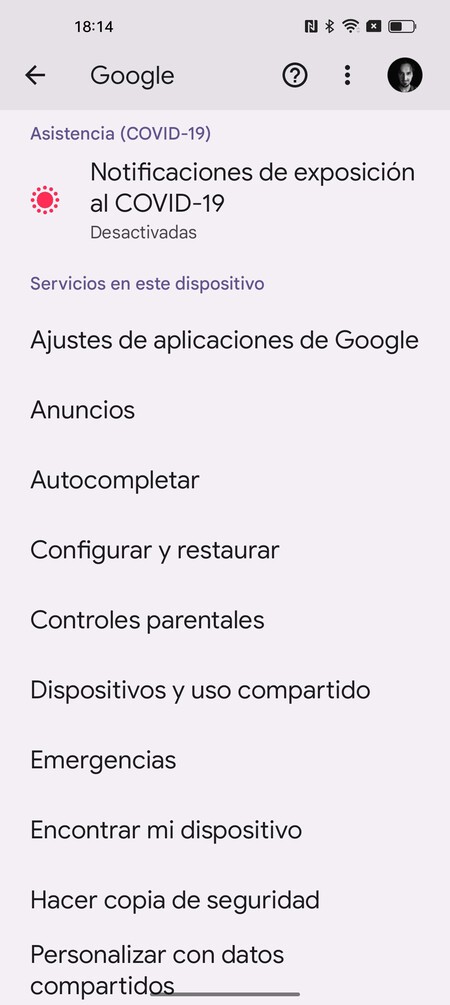
Entrarás en una pantalla en la que vas a ver todos los servicios de Google que pueden utilizarse en Android, y por lo tanto también en tus móviles Xiaomi. Muchos de ellos pueden ayudarte a gestionar mejor tu privacidad, pero otros son opciones algo más secundarias. Aquí tienes la descripción de cada una de ellas.

  • Notificaciones de exposición al COVID-19:Esta sección no es una aplicación ni servicio concreto, sino una base desde la que controlar aplicaciones como la de Radar COVID y similares que hayan sido desarrolladas e implementadas en otros países basándose en la API de rastreo creada por Google y Apple. Te permite ver qué aplicaciones de este tipo tienes y eliminar su acceso a esta API.
  • Ajustes de aplicaciones de Google: Luego te los vamos a especificar, pero se trata de unos ajustes para controlar el acceso a datos de aplicaciones específicas de Google.
  • Anuncios: Puedes desactivar la personalización de anuncios, diciéndole a las apps que no utilicen tu ID de publicidad para crear perfiles y mostrar anuncios acorde a ellos.
  • Autocompletar: Por defecto está desactivado, pero si lo activas, harás que cuando te llegue un SMS con un código de verificación, este se autocomplete en la aplicación que estés utilizando y para la que lo hayas solicitado.
  • Configurar y restaurar: Te permite configurar dispositivos cercanos, configurar un perfil específico de trabajo, o restaurar todos tus contactos.
  • Controles parentales: Configura el control parental de Android mediante Family Link.
  • Dispositivo y uso compartido: Entrarás a una pantalla con opciones para configurar tus Chromebook, la función de compartir con Nearby, los dispositivos conectados con Matter o las opciones de Google Cast.
  • Emergencias: Una opción con la que puedes silenciar tus notificaciones mientras conduces para evitar distracciones.
  • Encontrar mi dispositivo: Te permite desactivar esta opción, o acceder a la app o versión web de la aplicación de Encontrar mi dispositivo.
  • Hacer copia de seguridad: Te permite hacer una copia de seguridad de tu dispositivo, y de datos como las aplicaciones, el historial de llamadas, los contactos, los ajustes, las fotos o incluso los SMS para poder restaurarlo después de resetear el móvil o cambiarte a otro.
  • Personalizar con datos compartidos: Puedes elegir qué aplicaciones de Google no quieres que le envíen tus datos a la empresa del buscador para personalizar sugerencias y recomendaciones.

Screenshot 2023 05 10 19 39 03 303 Com Google Android Gms

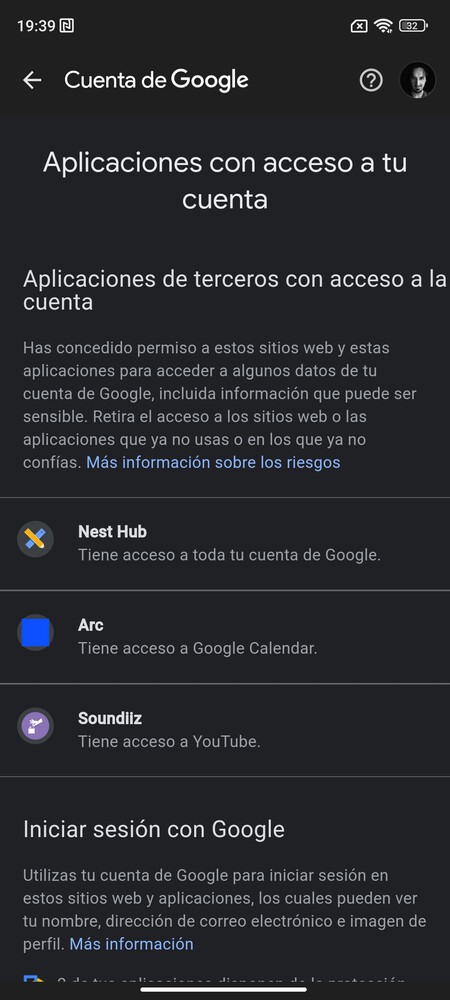
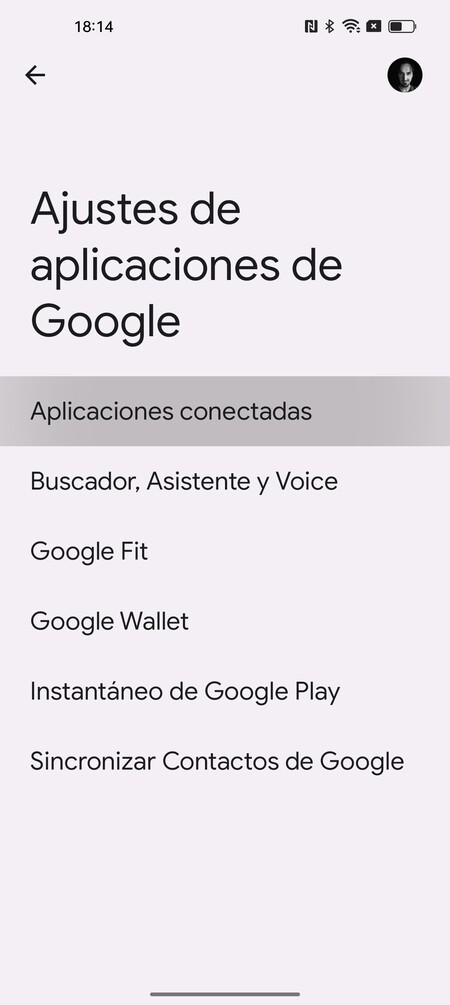
Dentro de Ajustes de aplicaciones de Google tienes varias opciones, y una es Aplicaciones conectadas. Aquí dentro, tendrás una lista de aplicaciones vinculadas a tu cuenta de Google, y podrás ver los datos concretos a los que pueden acceder. Y si no quieres que sigan haciéndolo, vas a poder desvincularlas. También puedes saber las apps que usan tu cuenta de Google para iniciar sesión.

Mira las búsquedas y el asistente de Google

Screenshot 2023 05 10 19 39 18 292 Com Google Android Googlequicksearchbox

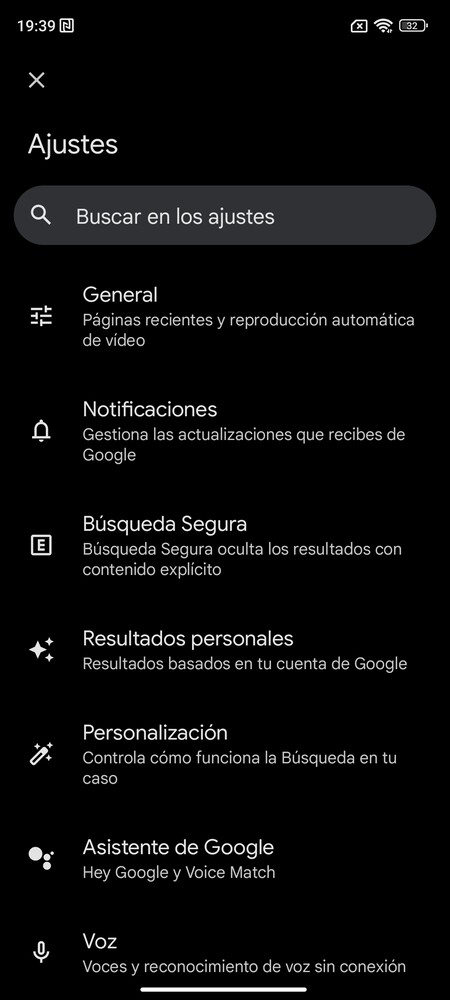
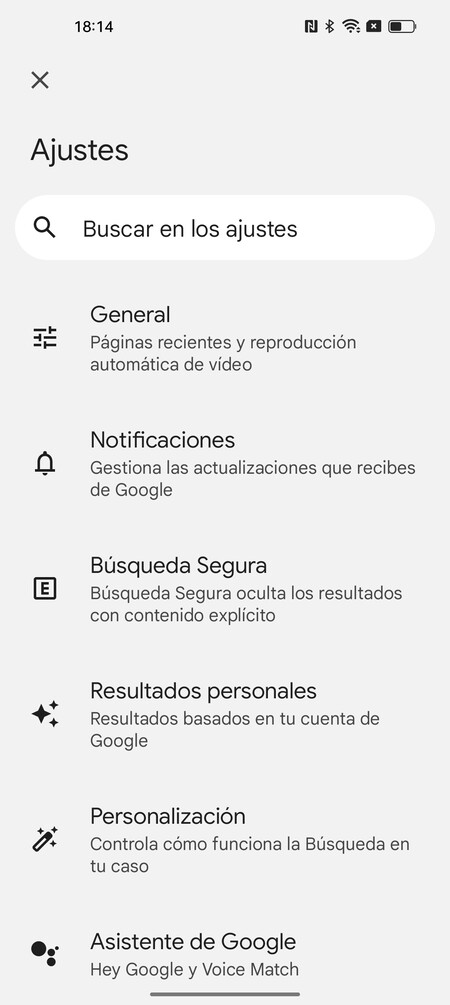
Si sigues en la sección de Google, y si entras en Ajustes de aplicaciones de Google, también vas a poder entrar en la opción de Buscador, Asistente y Voice. Esto te llevará a una pantalla donde puedes controlar todo lo que está relacionado con los comandos de voz y el asistente de Google. Aquí tienes todo lo que puedes cambiar en cada una de las opciones de este menú:

  • Si pulsas en la opción General, podrás desactivar varias opciones como la de guardar las páginas recientes que visitas, desactivar los resultados personales relacionados con otras apps de terceros, o la de autocompletar con tendencias de búsqueda, que recopila las búsquedas que sueles hacer.
  • Si pulsas en la opción Notificaciones, podrás desactivar todas las notificaciones que te envía Google. Desde las proactivas hasta los recordatorios deportivos o las relacionadas con la meteorología o los desplazamientos frecuentes.
  • Si pulsas en la opción Búsqueda segura puedes activar un filtro de búsqueda segura para evitar resultados adultos o inapropiados para menores.
  • Si pulsas en la opción Resultados personales puedes hacer que la búsqueda de Google arroje resultados relacionados con la información de tu cuenta de Google.
  • Si pulsas en la opción Personalización, puedes gestionar tus intereses y las cosas que no te interesan, para que Google lo tenga todo en cuenta a la hora de ofrecerte sugerencias o noticias.
  • Si pulsas en la opción Asistente de Google podrás configurar Google Assistant, desde sus rutinas hasta los resultados personales o los recordatorios.
  • Si pulsas en la opción Voz, podrás gestionar tus idiomas, aplicar filtros para palabras malsonantes o desactivar el poder grabar audio a través de dispositivos Bluetooth. También podrás desactivar la detección del comando OK Google con el que invocar al asistente, de forma que el móvil no esté escuchando hasta oírtelo decir.
  • Si pulsas en la opción Idioma y región, podrás configurar el idioma de tus búsquedas y la región. Por defecto Google detectará tu región cuando le pidas cosas con comandos de voz, pero esto lo puedes cambiar para poner cualquier otra.
  • Si pulsas en Privacidad y seguridad, podrás configurar la configuración precisa en Google y la personalización de anuncios.
  • Si pulsas en Widget de la Búsqueda, podrás personalizar el widget con la barra de búsqueda de Google que puedes poner en el escritorio, incluyendo el que tenga o no los Doodles de Google para días especiales.
  • Si pulsas en la opción Información, verás la información de las condiciones de servicio, política de privacidad, avisos legales y las licencias de código abierto.

Desactiva la opción de encontrar dispositivo

Screenshot 2023 05 10 19 39 51 854 Com Google Android Gms

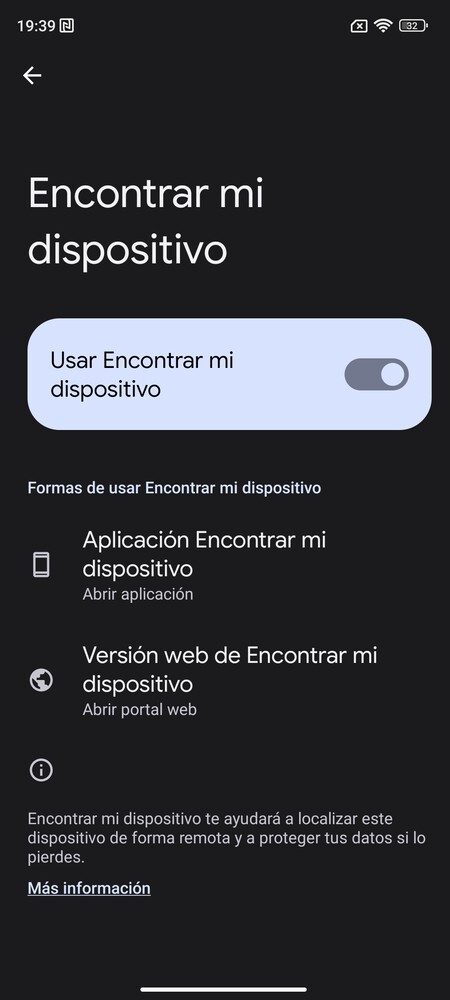
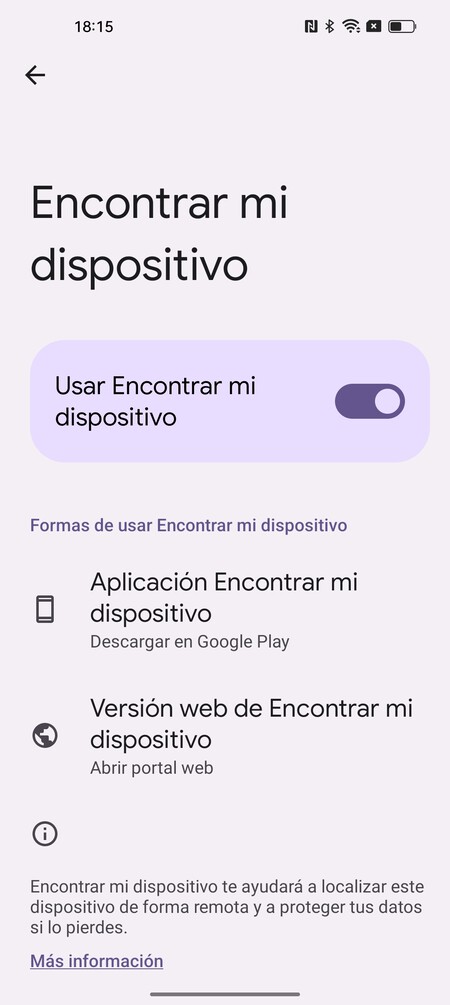
Tu móvil tiene una opción de Encontrar dispositivo, con la que puedes saber dónde está si lo pierdes o dónde se conectó a Internet por última vez. Pero para que esto funcione, el móvil le estará enviando constantemente su ubicación a Google, lo que en cierta manera puede restarte privacidad.

Si quieres desactivar la opción, tienes que entrar en el apartado de Contraseñas y seguridad  y una vez dentro pulsar en Privacidad. Aquí, pulsa en la opción de Encontrar mi dispositivo, e irás a una pantalla donde la vas a poder desactivar.

Desactivar envió de muestras en Google Play Protect

Screenshot 2023 05 10 19 40 02 172 Com Android Vending

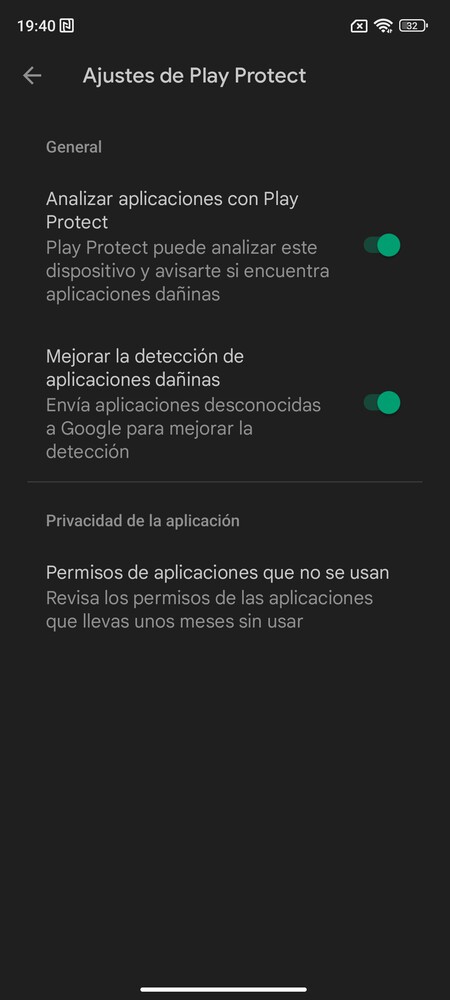
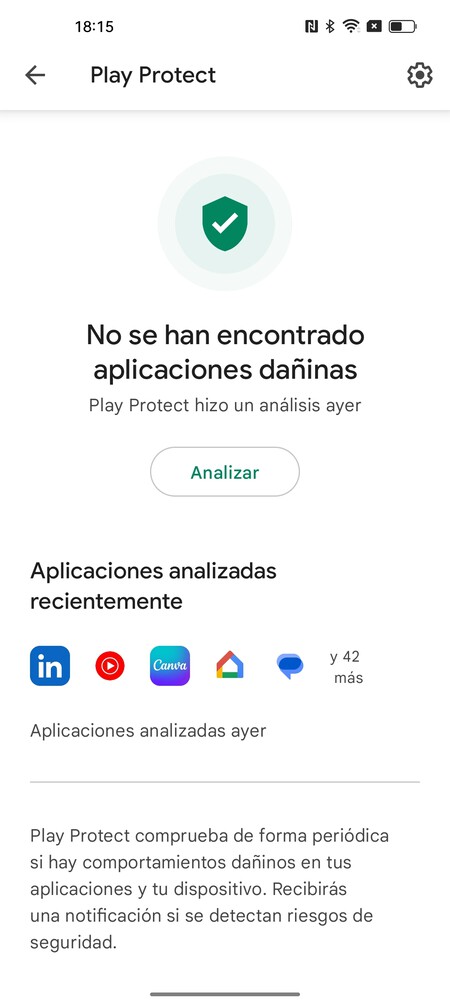
No te recomendamos hacer lo que te diremos a continuación, pero te decimos que tienes la opción para que lo sepas. La tienda de apps de Android incluye una especie de antivirus llamado Play Protect, y para funcionar recopila muestras de las apps que tienes instaladas para encontrar malware.

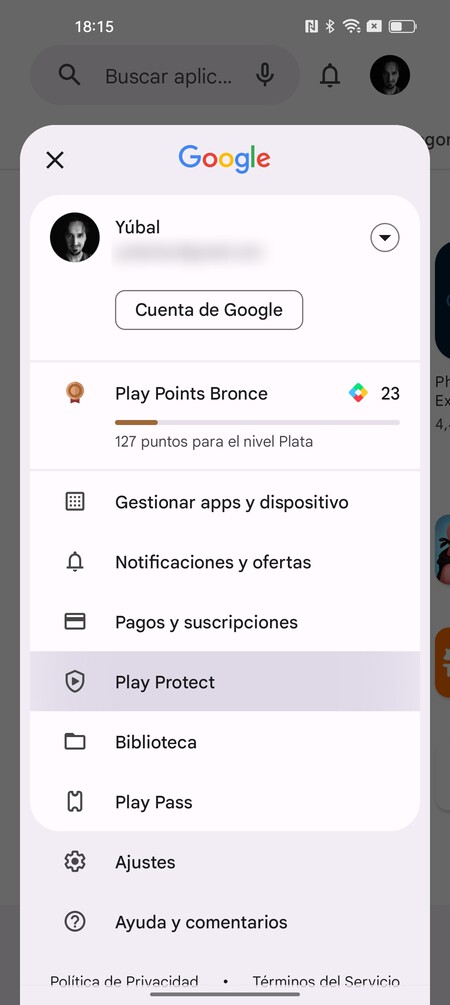
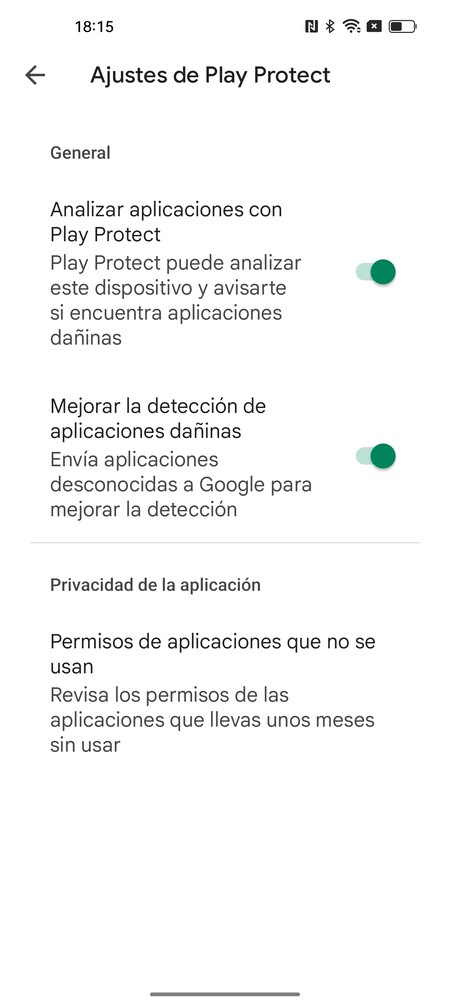
Si tienes otro antivirus y no quieres enviarle estos datos a Google, puedes desactivar la opción, aunque dejando más desprotegido el móvil. Para ello, abre Google Play, pulsa en tu imagen de perfil para abrir el menú, y pulsa en la opción de Play Protect. Entrarás en el sistema de seguridad de Google Play, y en él puedes pulsar en Configuración con el icono de la rueda dentada.

Considera usar DNS o VPN

Si quieres maximizar al máximo tu privacidad al conectarte a Internet desde el móvil, hay dos aspectos que pueden ayudarte en Android: configurar una VPN y el bloqueo por DNS. Las redes VPN ayudan a ocultar tu dirección IP real cuando te conectas a Internet, pudiendo incluso fingir que estás conectado desde otro sitio.

Mientras, utilizar una DNS diferente a la de tu operadora ayuda a maximizar la privacidad, aumentar la seguridad ante ataques o evitar los bloqueos de tu operadora puede interesarte. En Xataka Basics ya te hemos propuesto una lista con las mejores DNS para que elijas la que más te convenza.

Para utilizar cualquiera de estas dos opciones, tienes que entrar en la opción Conexión y compartir de los ajustes de tu Xiaomi. Aquí podrás pulsar sobre las opciones VPN o DNS privado, y pasar a configurar esa sobre la que hayas pulsado.

Para momentos puntuales en los que no quieres que se sepa nada sobre ti ni que tu móvil envíe ninguna señal, también tienes la opción de activar el modo avión. Este modo hará que no tengas Internet, pero puede ayudarte en momentos puntuales, aunque recuerda que cuando lo reactives es posible que tu móvil le cuente a Google lo que has ido haciendo mientras lo tenías con este modo.

Otras cosas a tener en cuenta

Con todos estos pasos y consejos que te hemos dado vas a poder hacer que tu móvil recopile y difunda la mínima información posible sobre ti. Pero esto no convertirá tu móvil en completamente privado, ya que no evitará que otros servicios o aplicaciones recopilen y difundan estos datos o muchos otros. Por ejemplo, cuando navegas en Internet o a la hora de utilizar una aplicación concreta.

Por ejemplo, a la hora de navegar es importante tener un navegador que cuide de tu privacidad. Puedes intentar configurar Chrome para que intente respetar más tu privacidad, o probar algún navegador alternativo. Son especialmente interesantes algunos navegadores creados para proteger tu privacidad.

Otro aspecto a tener en cuenta es el de los buscadores que utilizas en Internet. Google le manda tus datos de búsqueda a Google, Bing se los manda a Microsoft, y así la mayoría de los principales puede comprometer tu privacidad. Sin embargo, existen algunas alternativas que sí que intentan cuidar al máximo el que no se te rastree en Internet.

Además, también es importante tener cuidado con las aplicaciones que te instalas. Ya no sólo por los permisos que se les pueda dar, ya te hemos explicado cómo gestionarlos, sino porque algunas podrían hacer más de lo que te dicen e incluir algún tipo de sistema que rastrea lo que haces. Fíjate bien en la descripción de cada una y en los comentarios que pueda tener en la tienda de aplicaciones, y si ves algo sospechoso busca alternativas.

Pero siempre hay algunas aplicaciones de las que no puedes prescindir, y en esos casos lo mejor es que revises las configuraciones de privacidad individuales de cada app. Por ejemplo, nosotros ya te hemos explicado cómo evitar que Google Maps guarde un historial con todas tus ubicaciones, cómo mejorar tu privacidad en YouTube, o cómo hacer más privada tu cuenta de Instagram. Pero con el resto de aplicaciones, tendrás que ir revisando sus configuraciones.

En Xataka Basics | De BQ a los Xiaomi 13: entrevistamos a Pablo Acevedo, jefe de desarrollo e ingeniería móvil de Leica

-
La noticia MIUI 14 y la privacidad: cómo configurar tu móvil Xiaomi para respetarla al máximo fue publicada originalmente en Xataka por Yúbal Fernández .

Leer más

17 cursos y tutoriales de ChatGPT online y gratis para mejorar prompts y el uso de la inteligencia artificial

17 cursos y tutoriales de ChatGPT online y gratis para mejorar prompts y el uso de la inteligencia artificial

Te traemos una pequeña selección de 17 cursos y tutoriales online gratis para ChatGPT, con los que vas a aprender a mejorar tus prompts y tu experiencia con la inteligencia artificial. La mayoría están enfocados a la versión gratis, aunque hay otros pensados para GPT-4, que puedes encontrar en Bing Chat o pagando ChatGPT Plus.

Estamos hablando de una tecnología que está revolucionando el mundo informático solo desde finales el año pasado, por lo que la mayoría de cursos son cortos. Sin embargo, también tenemos algunos bastante más largos y desarrollados para exprimir al máximo la IA.

AI for Everyone

Ai For Everyone

Aunque este no es un curso específico de ChatGPT, vamos a incluirlo como una excepción porque se trata de una introducción al concepto de Inteligencia Artificial. Vamos, que si quieres empezar a aprender cosas sobre ChatGPT, quizá primero necesitas este conocimiento básico.

Se trata de un curso gratuito no técnico, en el que vas a ver todas las posibilidades que ofrece la tecnología de inteligencia artificial, las cosas que puede hacer y las que no. Aprenderás desde la terminología básica del sector hasta todo lo necesario para trabajar con un equipo de técnicos especialista o los roles necesarios para montar uno.


Become an AI-Powered Engineer: ChatGPT, Github Copilot

Become

Un curso gratuito de apenas una hora en la que vas a aprender a usar la ayuda de herramientas de inteligencia artificial a la hora de escribir tu código. Si eres ingeniero o desarrollador, te vendrá bien conocer las capacidades que ofrecen herramientas como ChatGPT, GitHub Copilot o Copilot Labs entre otros.

Chat GPT 101: Usos y Cómo Impulsar tu Negocio

Usos

Se trata de un pequeño curso gratuito, que se te ofrece en un vídeo bajo demanda de 1:21 horas de duración. En él, vas a aprender a comprender y usar eficazmente ChatGPT, incluyendo sus funcionamientos y beneficios para generar textos detallados de varios tipos.

Además de esto, también aprenderás a usar ChatGPT en varios tipos de situaciones, que van desde la generación de textos creativos hasta la ayuda con la atención al cliente.

ChatGPT en la educación

En Educacion

Un pequeño curso gratis con un vídeo de 42 minutos, en el que vas a aprender a usar ChatGPT enfocándolo a la educación. Concretamente, aprenderás cómo hacer preguntas en lenguaje natural y recibir respuestas que te ayuden a aprender y a estudiar.

También aprenderás, otros recursos que puede ser útiles, como el resumir textos de una manera sencilla, o la creación de textos originales utilizando esta inteligencia artificial.

ChatGPT for Beginners: SciFi Writing with Dall-e

Beginners

Más que un curso, se trata de un proyecto guiado. En él vas a poder aprender a usar ChatGPT t DALL-E para explorar sus posibilidades y la manera en la que te pueden ayudar a mejorar tu escritura creativa, tu creación de imágenes y asistirte en el desarrollo de historias.

Es un proyecto gratuito de solo dos horas en el que vas a desarrollar una historia de ciencia ficción utilizando estas dos herramientas de Inteligencia artificial aprendiendo sus funciones y prompts básicos. Está dirigido a usuarios principiantes y tiene un vídeo en inglés.

ChatGPT for Beginners: The Ultimate Use Cases for Everyone

For Beginners

Otro curso gratuito de ChatGPT pensado para principiantes. En este caso, es un curso que busca darte una noción de todos los usos que tiene esta herramienta, tanto desde el punto de vista personal como desde el punto de vista empresarial.

Te va a enseñar a usar ChatGPT de forma efectiva en una gran cantidad de datos, e incluso buscar maneras en las que la IA pueda ayudarte a hacer el trabajo duro para ganar dinero. También te permitirá acelerar los procesos con los que creas el contenido, y a que te ayude con varias tareas de ámbito doméstico.

ChatGPT for Beginners: Using AI For Market Research

Market Research

Otro proyecto guiado, gratis y de solo una hora de duración. Está dirigido a usuarios principiantes, y aprenderás cómo utilizar prompts de manera efectiva en ChatGPT para recopilar y analizar datos de mercado, y compilar tus conclusiones en un informe final.

ChatGPT Prompt Engineering for Developers

Engineering

Se trata de un curso gratuito creado por la propia OpenAI, la empresa creadora de ChatGPT. Con este curso, aprenderás las nociones básicas para crear mejores prompts, que son las peticiones o comandos que le haces a GPT para interactuar con la IA. Aprenderás a crear mejores prompts, e incluso a crear tu propio chatbot.

Este es un curso que es gratuito durante un tiempo limitado de tiempo, por lo que es posible que luego pase a ser de pago. Está pensado para principiantes y usuarios avanzados, y el curso es de aproximadamente una hora.

Create Your Own Chat Bot using ChatGPT API & React

Chat Bot

Un curso gratuito con el que vas a aprender a crear tu propio Chat Bot utilizando la API de ChatGPT. Tendrás todas las nociones básicas para acceder y configurar la API a tu gusto para generar tu bot con las características que necesites.

Curso de ChatGPT – Curso Básico desde 0

Desde Cero

Un curso gratuito con el que aprenderás las bases de ChatGPT. Todo ello explicado desde cero, aprendiendo desde cómo registrarte en la web del servicio hasta cómo crear tus prompts, pasando por las capacidades y limitaciones que tiene esta inteligencia artificial.

Además de eso, el curso también te explicará los muchos usos que puedes darle a esta IA, ayudándote en labores administrativas, a crear código, y en muchas de las cosas que puedes hacer con él.

Generating New Recipes using GPT-2

Recipees

Este es un proyecto guiado basado en GPT-2, o sea que ya tiene bastantes meses. Sin embargo, todavía lo vas a poder utilizar, ya que todo lo aprendido es aplicable a las nuevas versiones. Es un proyecto totalmente gratuito, para nivel intermedio y de unas dos horas de duración.

En este proyecto aprenderás a preprocesar un conjunto de datos de texto compuesto por recetas y a dividirlo en un conjunto de entrenamiento y otro de validación. Luego, aprenderás a utilizar un modelo GPT-2 o posterior para, tras entrenarlo, poder crear recetas a partir de listas de ingredientes basadas en el conjunto de datos mencionado.

Getting Started with the ChatGPT API

Started

Este es un curso para aprender a utilizar la API de ChatGPT, que te va a permitir integrar este sistema de inteligencia artificial en tus proyectos Nodejs. Con ello, podrás crear una aplicación que utilice ChatGPT, y podrás aprender qué parámetros puedes configurar en la API.

Introduction to ChatGPT

Introduction

Otro curso de introducción a ChatGPT, pero con un formato más amplio. Es gratis y tiene una duración de 1 o 2 horas. Este curso ofrece una introducción práctica a ChatGPT, desde el registro hasta el dominio de sus funciones avanzadas, y la creación de comandos.

En el curso también se habla de cómo puedes personalizar ChatGPT y tus conversaciones con esta IA para un uso en productividad, así como la creación de chatbots, y otras aplicaciones avanzadas como la traducción de idiomas y la generación de contenidos creativos.

Machine Learning with ChatGPT: Image Classification Model

Machinelearning

Es un proyecto guiado en el que vas a aprender a desarrollar y entender las capacidades de ChatGPT, específicamente su capacidad para crear código relacionado con el Machine Learning. Podrás optimizar el funcionamiento de tus modelos de aprendizaje automático utilizando para eso los parámetros qe te da esta IA.

Es un proyecto con un vídeo en inglés, gratuito y para un nivel intermedio. Durará aproximadamente una hora, y en ese tiempo te guiarán por el proceso de crear una red neuronal simple utilizando ChatGPT.

Plan ChatGPT: Crea tu plan de negocios con ChatGPT

Plan Chatgpt

Un pequeño curso de menos de una hora, gratuito y centrarte en crear un plan de negocios usando ChatGPT. Para ello, aprenderás a usar esta IA para identificar las características más importantes de tu negocio, aprender de él, y a diseñar los prompts más adecuados para crear un plan de negocio.

Prompt Engineering for ChatGPT

Prompt Engineering

Se trata de un curso totalmente gratuito en el que vas a explorar las muchas cosas que puedes hacer con ChatGPT. Para ello, en el curso se te va a guiar por el proceso de creación y optimización de prompts, con los que podrás exprimir esta herramienta al máximo.

En este caso, se trata de un curso completo que tiene unas 18 horas de duración aproximadamente, y que está en inglés. Es para nivel de principiantes, y tiene fechas límite flexibles. Actualmente, está abierto para apuntarte el día que quieras.

Vende más con ChatGPT: Domina la revolución - Básico

Captura De Pantalla 2023 05 12 A Las 18 12 47

Se trata de un curso gratuito que está enfocado a acelerar y mejorar los procesos de ventas utilizando las ventajas que ofrece ChatGPT. Con él, podrás aprender a crear materiales y propuestas que te ayuden a llamar más la atención de los clientes, o a conocer a estos y al mercado de forma más rápida.

También podrás utilizar la IA para generar ideas que puedan ayudarte a mejorar el proceso de ventas. Todo esto con un pequeño curso con un vídeo de apenas una hora en el que aprenderás desde las nociones básicas de ChatGPT hasta a usarlo para estos casos concretos.

En Xataka Basics | Mega-guía de IA gratis: 45 herramientas de inteligencia artificial sin coste para ayudarte con todo tipo de tareas

-
La noticia 17 cursos y tutoriales de ChatGPT online y gratis para mejorar prompts y el uso de la inteligencia artificial fue publicada originalmente en Xataka por Yúbal Fernández .

Leer más

Android 14 Beta: cómo instalarla en tu móvil y qué dispositivos pueden hacerlo

Android 14 Beta: cómo instalarla en tu móvil y qué dispositivos pueden hacerlo

Vamos a decirte cómo puedes descargar la versión beta de Android 14, la nueva versión del sistema operativo móvil de Google. Cada año tenemos un Android nuevo cargado de novedades, y Google ha aprovechado el Google I/O de 2023 para anunciar la primera beta pública para que cualquiera pueda utilizar Android 14.

Pero antes de lanzarte de cabeza a instalar esta nueva versión beta, conviene que recuerdes que se de una versión inestable y de pruebas. Esto quiere decir que todavía está sin pulir, que el rendimiento del móvil no será tan bueno como con versiones estables, y que encontrarás muchos bugs y varias cosas que no funcionan.

Y es que las betas son precisamente para eso, para encontrar estos fallos y solucionarlos antes de lanzar la versión final.  Por eso, es importante que te lo pienses dos veces antes de instalarla en un móvil que necesites que funcione correctamente en todo momento. Por lo demás, verás que el proceso para acceder a la beta es sencillo si tienes alguno de los móviles compatibles.

Con qué móviles puedes probar la beta

Android 14

Como pasa con las betas de cada nueva versión de Android, siempre suele estar disponible en los últimos móviles fabricados por Google, los de la gama Pixel. Aquí tienes la lista de los dispositivos que pueden instalar la beta de Android 14:

Además de estos modelos, Google también ha dicho que hay varios otros fabricantes que también se unirán a las versiones beta con algunos dispositivos concretos. Sin embargo, qué dispositivos podrán instalarla dependerá de cada fabricante, y en las próximas semanas iremos viendo qué modelos concretos son los que se unen.

Cómo actualizar a la beta de Android 14

Inicia Sesion

Para instalar la beta de Android 14 en tu móvil Pixel, primero tienes que entrar en la web del programa Android Beta, en la dirección google.com/android/beta. Una vez estés en la web, pulsa en el botón de Iniciar sesión para inscribirte con tu cuenta de Google. Para cada nueva versión beta tendrás que inscribirte con al cuenta que uses en el móvil, aunque en el pasado instalases otra beta.

Dispositivos

Una vez inicies sesión, baja hasta la sección de dispositivos aptos para el programa, y en ella verás esos móviles compatibles. En ella, pulsa en el botón Participar del móvil que tú tengas de la lista para enlazarlo. La web te pedirá que aceptes unas condiciones de uso para completar la inscripción del móvil.

Una vez registrado tu móvil, en un periodo de unas 24 horas recibirás una actualización con la beta que será como si fuera una actualización normal del sistema operativo. De no ser así, deberás entrar en Ajustes > Sistema > Avanzado > Actualización del sistema dentro de tu móvil e ir buscando actualizaciones hasta que te llegue.

En Xataka | Android 14 es la consolidación del sistema operativo de Google: todas las novedades de la nueva versión

-
La noticia Android 14 Beta: cómo instalarla en tu móvil y qué dispositivos pueden hacerlo fue publicada originalmente en Xataka por Yúbal Fernández .

Leer más

Mega-guía de IA gratis: 45 herramientas de inteligencia artificial sin coste para ayudarte con todo tipo de tareas

Mega-guía de IA gratis: 45 herramientas de inteligencia artificial sin coste para ayudarte con todo tipo de tareas

Te traemos una guía con 45 herramientas totalmente gratis de inteligencia artificial gratis, para que puedas realizar todo tipo de tareas sin tener que pagar. En la lista vamos a mezclar tanto servicios 100% gratuitos como otros freemium que tienen versión limitada gratis y luego otras de pago.

La idea es que sea como sea tengas todo tipo de herramientas a tu disposición, y estas las vamos a dividir en distintas temáticas. Tendrás desde IA conversacionales como ChatGPT o Bing Chat, hasta otras que te ayudarán a crear imágenes, así como algunas que mejorarán tu trabajo y tu productividad.

Y si hay alguna IA que consideras que debería aparecer en esta lista, nosotros como siempre te invitamos a que nos dejes tus sugerencias en la sección de comentarios. Así, todos los lectores de Xataka podrán beneficiarse de las sugerencias de nuestros xatakeros.

IAs conversacionales

Chat

Vamos a empezar con una serie de sistemas de inteligencia artificial conversacionales. Son como papeles en blanco, unos chats a los que les vas a poder preguntar lo que quieras y pedir que hagan las tareas que prefieras.

  • Ariana AI: Un bot de ChatGPT diseñado para utilizarlo en WhatsApp. Te permite enviar 3 mensajes gratis cada día, y funciona con GPT-4. Enlace: timworks.com/ariana.
  • Bing Chat: Bing Chat es el la IA conversacional de Microsoft desarrollada con GPT-4 con la colaboración de OpenAI, los creadores de ChatGPT. Es totalmente gratuita, aunque tienes que solicitar el acceso. Enlace: bing.com.
  • CharacterAI: Una página para crear chatbots mediante IA, o charlar con los que hayan sido creados por otros usuarios. Tienes todo tipo de personajes, desde Bowser hasta Elon Musk. Funciona utilizando ChatGPT como motor. Es gratis, pero cuando la web está muy saturada puedes tardar unos minutos en entrar. Enlace: Beta.character.ai.
  • ChatGPT: ChatGPT es la inteligencia artificial conversacional más famosa. Puedes mantener conversaciones con ella y pedirle que haga muchas cosas, desde buscarte información sobre algo hasta escribirte resumenes, guiones y mucho más. Tiene una versión gratis con GPT 3.5, y una de pago con GPT-4. Enlace: chat.openai.com.
  • chatmosphere: Esta es una IA bastante peculiar y dirigida al entretenimiento. Te va a generar una sala de chat virtual con distintos personales controlados por la IA. Tú le dices la temática o la franquicia, y te generará una sala de chat. Al probarlo estuve en el muro hablando un rato con Jon Nieve y el resto de la Guardia de la Noche. Enlace: chatmosphere.ai.
  • Dream Interpreter: Se trata de una IA creada para interpretar los sueños. Tú le tienes que escribir lo que has soñado, y te responderá explicándote los posibles significados. Es gratuito, y no necesitas registrarte. Enlace: dreaminterpreter.ai.
  • Replika: Es una IA diseñada para ser tu compañero o compañera virtual. Vamos, crearte una amistad controlara por IA con la que charlar. Es gratis, y personalizar tu amigo por IA es gratis, aunque hay una versión de pago con más opciones. Enlace: replika.ai.
  • Poe: Es una página con distintos sistemas de Inteligencia artificial. Con algunos de ellos puedes hablar gratis, pero con otros como GPT-4 necesitas tener una cuenta de pago o tendrás acceso limitado. Enlace: poe.com.

Arte y creatividad

Creatividad

Si lo que quieres es generar imágenes a través de inteligencia artificial, estas son las herramientas gratuitas que vas a poder utilizar para ello. Tienes de todo, desde esas que se basan en descripciones hasta otras en las que tú también puedes hacer un boceto que luego se llevará a imagen.

  • AI Magic Tools: Una colección de más de 30 herramientas de inteligencia artificial creadas por runway. Necesitas registrarte para acceder, pero te ofrece edición de vídeo en tiempo real, creación de imágenes, filtros, herramientas colaborativas y mucho más. Es una suite para ayudarte a crear contenido desde el navegador. Enlace: runwayml.com/ai-magic-tools.
  • Bing Image Creator:  Una propuesta gratis de Microsoft para crear imágenes de la nada mediante IA. Bing Image Creator utiliza una versión avanzada de DALL-E para funcionar, y solo tienes que describir lo que quieres para que te genere una imagen. Enlace: bing.com/create.
  • Flair: Una herramienta para diseñar contenido para empresas. Si tienes un producto que quieras promocionar, esta IA generará sesiones fotográficas del producto. Tiene una versión gratuita limitada que puedes usar. Enlace: withflair.ai.
  • DALL-E 2: DALL-E es una de las herramientas más populares para crear imágenes realistas de la nada. Lo único que tienes que hacer es describir lo que quieres ver, y DALL-E lo va a crear para ti. Enlace: openai.com/product/dall-e-2.
  • DreamStudio: Se trata de la web oficial de Stability AI para poder usar gratis y sin complicaciones su modelo Stable Diffusion online cuando quieras. Es uno de los motores más populares para crear imágenes a partir de tus peticiones de texto. Enlace: dreamstudio.ai.
  • Interior AI: Una peculiar herramienta que sirve para crear maquetas de interiorismo y hacer puestas en escena virtuales mediante IA. Perfecta para amantes del interiorismo, y tiene una versión gratis un poco limitada, pero usable. Enlace: interiorai.com.
  • Inworld: Se trata de una IA que te permitirá crear personajes virtuales con solo explicarle cómo quieres que sean. Tiene una versión gratuita bastante limitada, pero que sirve como introducción, pero en la que puedes crear hasta 60 personajes. Enlace: inworld.ai.
  • Monica: Un asistente de Inteligencia artificial gratis, basado en ChatGPT y para instalar en Chrome o Edge. Lo puedes usar desde para charlar con él hasta para hacerle preguntas relacionadas con la página que estás visitando. monica.im.
  • NameSnack: Es un servicio que te permite crear nombres para tu negocio o tus proyectos. Escribes una o varias palabras clave, y usará una IA para generarlo. Es totalmente gratuito. Enlace: namesnack.com.
  • Piggy Quiz Maker: Se trata de una IA que genera un juego de preguntas y respuestas para ti. Solo tienes que decirle una temática, y realizará el juego de preguntas para ti. Enlace: piggy.to.
  • Scribble Diffusion: Una alucinante IA gratuita en la que tú haces un dibujo y le dices lo que quieres que sea, y a partir de ese dibujo te generará una alucinante imagen. Enlace: scribblediffusion.com.
  • Tome: Te permite crear presentaciones mediante inteligencia artificial. Tú les escribes el tipo de presentación que quieres y te crean gratis varias diapositivas con texto e imágenes. Está en beta, y de momento es gratis. Enlace: beta.tome.app.

Productividad y desarrollo

Asistente

Ahora vamos con las herramientas de productividad y desarrollo, servicios de IA que han sido diseñados para echarte una mano en el ámbito laboral ayudándote con tus textos, con tus trabajos o con el código que estás picando.

  • AgentGPT: Una herramienta que te permite crear e instalar agentes autónomos de IA para tu navegador. Tienes que ponerle un nombre y marcarle un objetivo, y entonces lo creará. Es gratuito pero requiere que te registres. Enlace: agentgpt.reworkd.ai.
  • AI Suggests: Una herramienta que te genera ideas de contenido para tu blog. Es totalmente gratuita, y solo le tienes que decir qué tipo de contenido o temática quieres, y te devolverá varias ideas. Enlace: ai-suggests.com.
  • AutoRegEx: Un sistema de inteligencia artificial que traduce de inglés a RegEx y viceversa. Enlace: autoregex.xyz.
  • Codeium: Una IA que sirve para autocompletar fragmentos de código cuando estés programando. Tiene extensiones para muchos navegadores y plataformas de programación, y tiene una versión gratuita para usuarios individuales. Enlace: codeium.com.
  • Copy.ai: Una IA basada en ChatGPT diseñada para ayudarte a crear todo tipo de textos. Eso sí, la versión gratuita solo te ofrece la posibilidad de 2000 palabras al mes, por lo que si buscas textos largos no es la mejor opción.. Enlace: copy.ai.
  • Ghostwriter: Una IA que te ayuda a crear código para tus proyectos de programación. Tiene una versión gratuita, aunque todos los códigos creados con ella serán públicos. Si los quieres privados, es una de las mejoras de las versiones de pago. Enlace: replit.com/site/ghostwriter.
  • Grammar Checker: Una IA que analizará la gramática de tus escritos y ensayos para ayudarte a mejorar tu gramática. Enlace: studycrumb.com/grammar-checker
  • Hypertype: Una extensión para Google Chrome que, mediante inteligencia artificial, te ayudará a encontrar la información más relevante de correos electrónicos y documentos. Enlace: chrome.google.com/webstore.
  • Magical: Un calendario potenciado por inteligencia artificial, a modo de extensión de Chrome. Lo tendrás siempre accesible para gestionar tus citas y organizar tus reuniones sin tener que cambiar de pestaña. Enlace: magical.so.
  • Magify.design: Un sistema de IA que creará para ti UI/UX y código de forma gratuita. Por ejemplo, le dice que quieres una aplicación de lo que sea, y te crea un diseño y te muestra código para crearla. Enlace: magify.design.
  • Mem: Es un espacio de trabajo personalizado y potenciado por inteligencia artificial. Te permite amplificar tu creatividad, automatizar lo cotidiano y organizarte automáticamente, aunque la versión gratuita es limitada. Enlace: get.mem.ai.
  • Peech: Una herramienta que te ayuda a crear contenidos de vídeo para marketing. Tiene plan gratuito, pero con él solo puedes subir dos vídeos de hasta 5 minutos al mes, y con marca de agua. Enlace: peech-ai.com.
  • Promptable.ai: Se trata de una plataforma en la que diseñar, evaluar y desarrollar tus prompts para GPT-3, además de organizarlos o revisar los cambios que se hacen en ellos. Enlace: promptable.ai.
  • Riffusion: Una IA capaz de crear música a través de tu texto. Simplemente tienes que describir el tipo de música quieres, diciéndole estilos o instrumentos, y generará una pieza musical. Enlace: riffusion.com.
  • Wordtune: Un asistente de escritura que mejora tus textos para que queden mejor escritos. Tiene plan gratuito, pero con límite de 10 correcciones al mes. Enlace: wordtune.com.

Búsquedas e investigación

Buscador

Cuando ChatGPT empezó a hacerse fuerte, todos pensamos que quizá son los buscadores los que más iban a sufrir. Y aquí tienes, varios buscadores mejorados por IA con los que encontrar de una manera más precisa el contenido o la información que necesitas.

  • Andi: Es una mezcla de ChatGPT y Google, un motor de búsqueda conversacional al que le puedes pedir que encuentre para ti cualquier cosa que quieras en Internet. Puede responder preguntas o buscar información, y es totalmente gratis y sin anuncios. Enlace: andisearch.com.
  • Consensus: Un buscador especializado en papers de investigación, con lo que sus respuestas las hará basándose en información científica en vez de en información de la web. Es totalmente gratuito. Enlace: consensus.app.
  • GPTGO: Otro de esos buscadores que busca ser una mezcla entre las búsquedas de Google y ChatGPT. Te ayudará a buscar información sobre lo que quieras. Enlace: gptgo.ai.
  • Lexica: Es un buscador de imágenes generadas con Stable Diffusion, en el que puedes ver el prompt que se ha utilizado. También tiene una opción para generarlos gratis. Enlace: lexica.art.
  • Metaphor: Un motor de búsqueda que funciona a través de modelos de lenguaje. Es como una página de Wikipedia, le puedes preguntar con precisión sobre un tema y te hablará en profundidad sobre él. Enlace: metaphor.systems.
  • Neeva: Es un motor de búsqueda potenciado por IA, una alternativa a Google que promete respuestas, y no anuncios. Es de pago, pero tiene un plan gratuito limitado con 50 búsquedas al mes. Enlace: neeva.com.
  • Perplexity: Se trata de un motor de búsquedas creado por ex trabajadores de OpenAI, Google, Meta o Bing. Le puedes preguntar todo lo que te diga, y te va a responder utilizando ChatGPT. Es gratis, y puedes elegir fuentes como todo Internet, académicas, YouTube o Reddit. Enlace: perplexity.ai.
  • Phind: Un motor de búsqueda basado en ChatGPT dedicado a los desarrolladores. Podrás hacer preguntas relacionado con códigos y lenguajes de programación, y te devolverá las respuestas. Enlace: phind.com.
  • Playground: Esta es una herramienta interesante, ya que es un buscador de prompts para generar imágenes en las herramientas de creación de arte. Tienes una página llena de imágenes que son resultados, y al pulsar en una verás el prompt que se ha utilizado para generarla. Enlace: playgroundai.com.
  • Where To: Esta es una IA que generará itinerarios para tus viajes. Tú le dices a qué ciudad quieres ir, con quién, en qué época del año y durante cuantos días, y generará gratis un planning para tu viaje. Enlace: wheretoai.com.
  • You: Se trata de otro buscador potenciado por IA, una especie de fusión entre Google y ChatGPT, que también tiene su propio ChatGPT conversacional. Enlace: you.com.

En Xataka Basics | La mega-guía de 71 herramientas de inteligencia artificial: dime para qué la necesitas y te digo qué IAs son las mejores

-
La noticia Mega-guía de IA gratis: 45 herramientas de inteligencia artificial sin coste para ayudarte con todo tipo de tareas fue publicada originalmente en Xataka por Yúbal Fernández .

Leer más

Cómo poner el ChatGPT de Bing con GPT-4 en pantalla de inicio de tu Android

Cómo poner el ChatGPT de Bing con GPT-4 en pantalla de inicio de tu Android

Vamos a explicarte cómo tener Bing con GPT-4 en el escritorio de tu móvil, algo que actualmente puedes hacer en Android. De esta manera, podrás usar Bing Chat, que es la versión de ChatGPT que tiene Microsoft en su buscador, y que utiliza GPT-4.

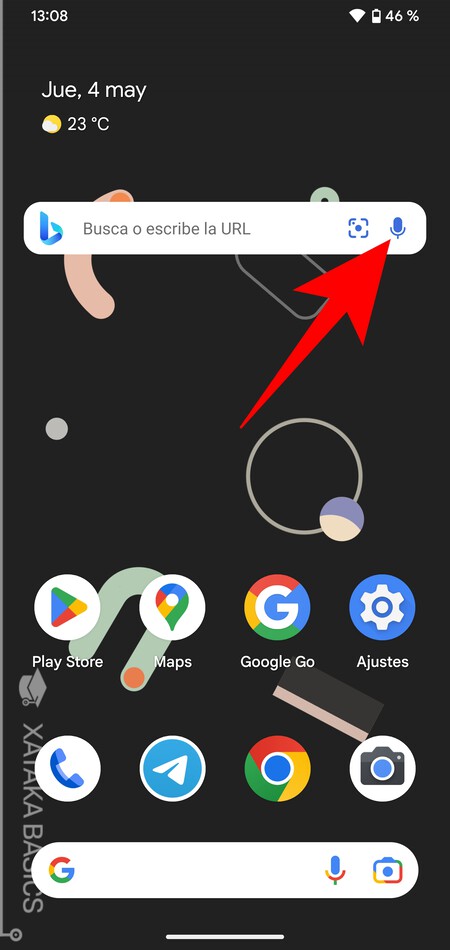
Lo que vas a tener que hacer para esto es utilizar el widget con la barra de búsqueda de Bing y añadirlo en tu escritorio. Este widget tendrá un botón con el que podrás lanzar directamente Bing Chat. Vamos a explicártelo ahora paso a paso, un buen método para tener muy accesible GPT-4 gratis.

Bing Chat en el escritorio de Android

Instala App

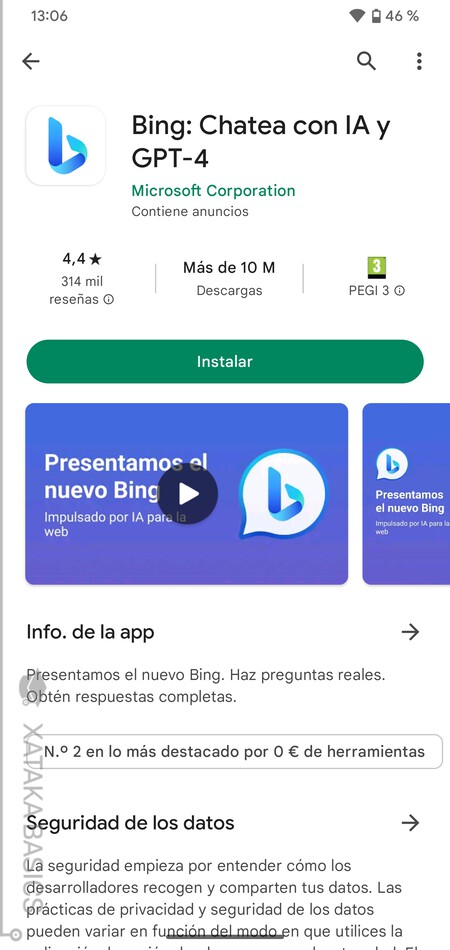
Lo primero que tienes que hacer es descargar la aplicación de Bing en tu móvil, que es gratuita. La puedes bajar directa desde este enlace de Google Play, donde tienes que instalarla en el móvil donde vayas a usarla.

Inicia Sesion

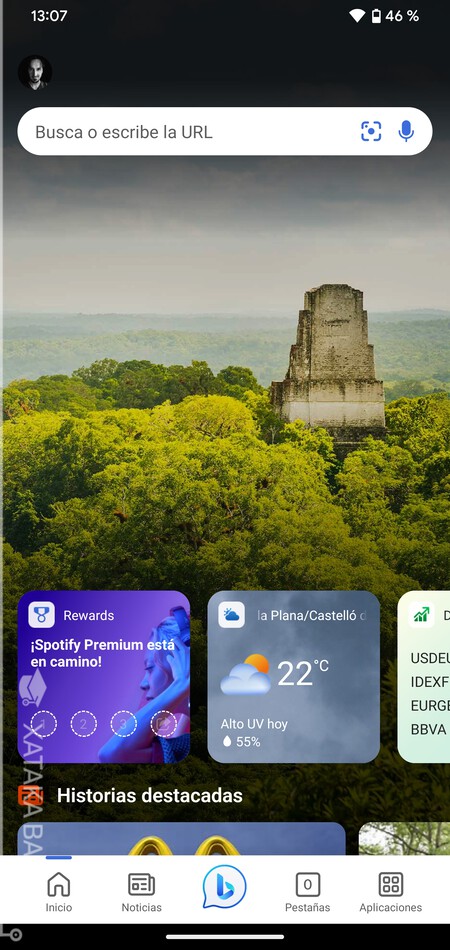
Una vez instala la aplicación, tienes que abrirla e iniciar sesión con tu cuenta de Microsoft. Una vez iniciada la sesión, pulsa en el botón de la B para asegurarte de que ya tienes activo Bing Chat. Si no lo tienes, la misma app te dará la opción de apuntarte a la lista de espera.

Widgets

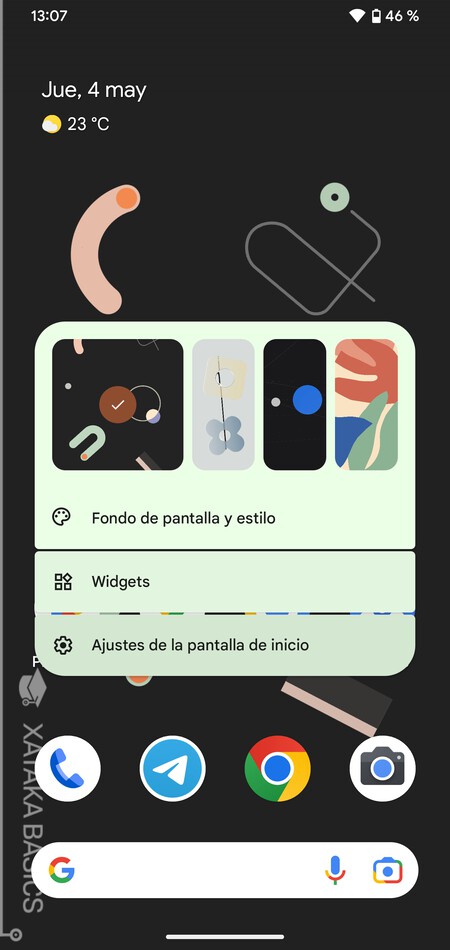
Una vez has comprobado que Bing Chat funciona correctamente en la aplicación, llega el momento para ponerlo en tu escritorio. Para eso, mantén pulsado con un dedo cualquier espacio vacío del escritorio de tu Android, y cuando salgan opciones tienes que pulsar en la opción de widgets. Dependiendo del fabricante, el menú puede ser distinto, pero siempre tendrás esa opción en algún sitio.

Widget Bing

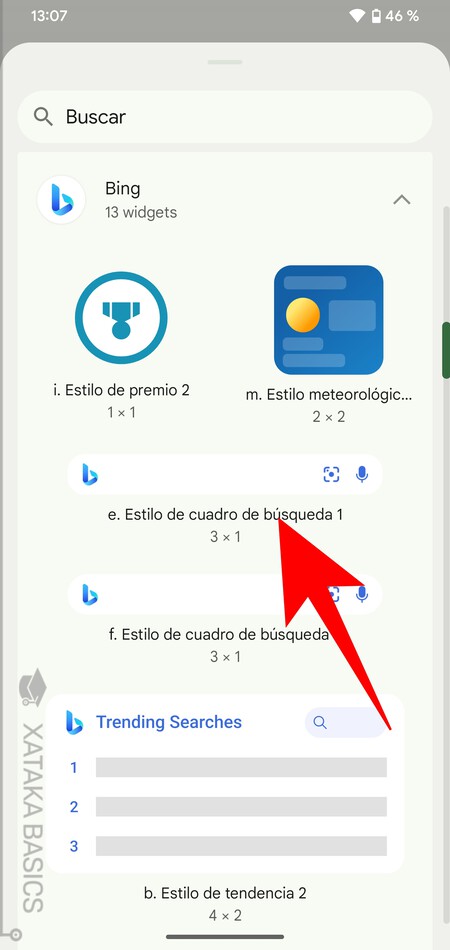
Esto te llevará a una pantalla donde tienes un listado de todos los widgets, ordenados por el nombre de la app a la que pertenecen. Aquí, busca los widgets de Bing, y mantén el dedo pulsado sobre él y muévelo lentamente para arrastrarlo al escritorio y ponerlo donde quieras. También podrás cambiar su tamaño.

Microfono Widget

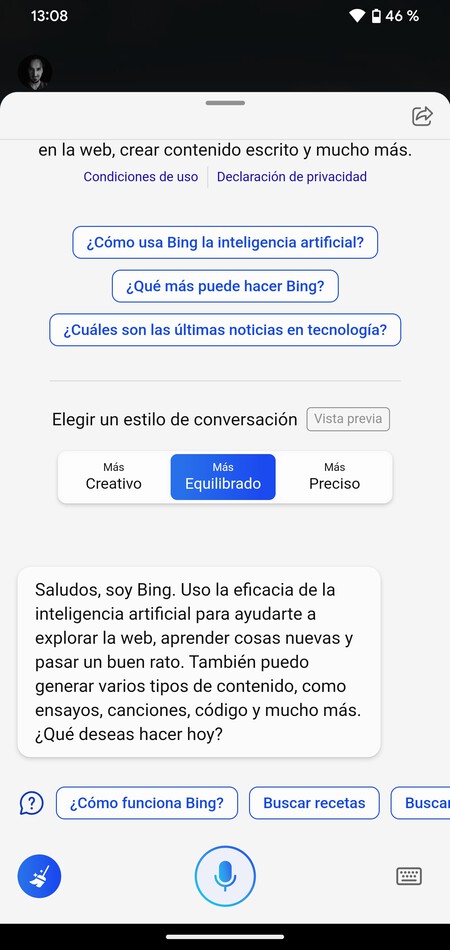
Y una vez tengas el widget de Bing, solo tienes que pulsar en el micrófono de la barra de búsquedas, y esto abrirá Bing Chat con GPT-4 y la opción de dictado. Podrás hablar para dictarle un comando al ChatGPT de Bing, o pasar a escribir con el teclado de tu móvil lo que le quieras pedir.

Bing Chat

En Xataka Basics | GPT-4 gratis: cinco maneras de utilizarlo sin pagar ChatGPT Plus

-
La noticia Cómo poner el ChatGPT de Bing con GPT-4 en pantalla de inicio de tu Android fue publicada originalmente en Xataka por Yúbal Fernández .

Leer más

Nuevos juegos para Xbox Game Pass para la primera mitad de mayo de 2023: 5 que llegan y 7 que abandonan el catálogo

Nuevos juegos para Xbox Game Pass para la primera mitad de mayo de 2023: 5 que llegan y 7 que abandonan el catálogo

Ya sabemos cuál va a ser la primera oleada de nuevos juegos que llegan en mayo del 2023 a Xbox Game Pass, su servicio de suscripción que te da acceso a un gran catálogo de videojuegos en consola o PC. Es una lista con los juegos que se irán añadiendo a la suscripción a lo largo de los próximos días.

En este artículo vamos a decirte de qué juegos se trata, y para qué plataformas estará disponible cada uno. Los títulos pueden estar disponibles para PC, para Xbox Series X y Series S y para jugar en la nube, y a cuáles puedes acceder dependerá de tu tipo de suscripción. También te diremos la fecha exacta en la que se incorpora cada título, así como los que abandonan la plataforma.

Nuevos juegos para Xbox Game Pass

  • Redfall: Ya disponible para Xbox Series X/S, PC y Xbox Cloud Gaming. Redfall es un juego de acción vampírica, un shooter cooperativo de mundo abierto desarrollado por los responsables de Prey y Dishonored. Tendrás que elegir tu héroe y batirte a todo tipo de enemigos con combates estratégicos. Tienes la ficha en 3DJuegos.
  • Besiege: Ya disponible para Xbox One, Xbox Series X/S, PC y Xbox Cloud Gaming. Un juego para construir máquinas de asedio medievales con las que destruir fortalezas teniendo en cuenta las físicas. Tienes la ficha en 3DJuegos.
  • Quantum Break: Ya disponible para Xbox One, Xbox Series X/S y PC. Un shooter en tercera persona que combina acción cinematográfica, coberturas y una buena trama. El protagonista es capaz de manipular el tiempo, y tienes que recuperar los pedazos del tiempo fracturados por un experimento fallido. Tienes el análisis en VidaExtra, y la ficha en 3DJuegos.
  • Ravenlok: Disponible el 4 de mayo para Xbox One, Xbox Series X/S, PC y Xbox Cloud Gaming. Un juego de aventuras y fantasía que bebe mucho de The Legend of Zelda en el que tienes que liberar un reino mágico de las tinieblas enfrentándote a todo tipo de enemigos. Tienes el análisis en VidaExtra, y la ficha en 3DJuegos.
  • Weird West: Definitive Edition: Disponible el 8 de mayo para Xbox Series X|S. La edición definitiva de este juego que propone una reimaginación del salvaje oeste en forma de fantasía oscura. Tendrás que enfrentarte como pistolero defensor de la ley a todo tipo de criaturas fantásticas. Tienes el análisis en VidaExtra, y la ficha en 3DJuegos.
  • Shadowrun Trilogy: Disponible el 9 de mayo para PC. La recopilación de esta veterana saga de RPG con combates por turnos y tácticos, ambientados en un mundo distópico ciberpunk. Tienes la ficha en 3DJuegos.
  • Fuga: Melodies of Steel 2: Disponible el 11 de mayo para Xbox One, Xbox Series X/S, PC y Xbox Cloud Gaming. Un juego de rol por turnos con combates estratégicos, con una gran y profunda historia en la que cada decisión cuenta.

Además de esto, el 15 de mayo desaparecerán del catálogo 5 juegos, que son  los siguientes, tal y como nos dicen en VidaExtra.

  • Before We Leave (Xbox One, Xbox Series X/S, PC y Xbox Cloud Gaming)
  • Danganronpa 2: Goodbye Despair Anniversary Edition (Xbox One, Xbox Series X/S, PC y Xbox Cloud Gaming)
  • Hearts of Iron IV (PC)
  • Her Story (PC)
  • Umurangi Generation: Special Edition (Xbox One, Xbox Series X/S, PC y Xbox Cloud Gaming)

-
La noticia Nuevos juegos para Xbox Game Pass para la primera mitad de mayo de 2023: 5 que llegan y 7 que abandonan el catálogo fue publicada originalmente en Xataka por Yúbal Fernández .

Leer más

Privacidad en ColorOS: cómo configurar tu móvil OPPO para respetarla al máximo

Privacidad en ColorOS: cómo configurar tu móvil OPPO para respetarla al máximo

Vamos a explicarte cómo configurar tu móvil OPPO para que proteja al máximo tu privacidad en ColorOS 13, repasando las opciones que tiene disponible la capa de personalización para ello. Así, sabrás todas las opciones y posibilidades disponibles, y podrás decidir cuál de ellas quieres utilizar.

Porque el objetivo de esta guía no es que hagas todo lo que aparece en ella. Te corresponde a ti decidir el nivel de privacidad que quieres tener, y a raíz de ellos decidir cuál de las opciones indicadas te interesa aplicar y cuál no.

Porque algunos ajustes de privacidad repercuten directamente en las aplicaciones que tengas instaladas en el móvil. Limitar el acceso a determinados datos a algunas apps puede hacer que funcionen peor o no funcionen, ya que necesitan esos datos y permisos para funcionar correctamente.

Además, también debes tener claro que la privacidad total no existe en la mayoría de sistemas operativos, ya que en gran parte hay cosas que no depende directamente de ellos sino de cómo utilices Internet. Por eso, nosotros te damos todas las herramientas que puedes utilizar para que luego seas tú quien decida.

Configura el bloqueo de tu móvil

Contrasena Y Seguridad

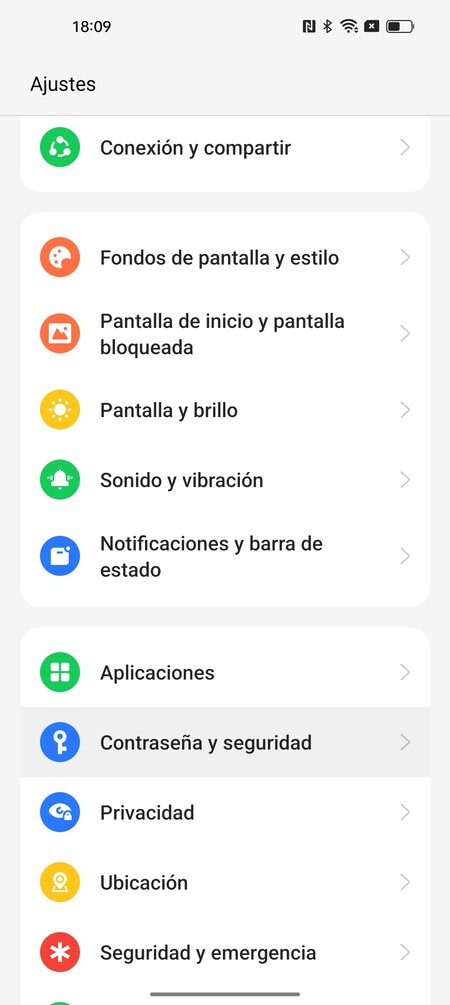
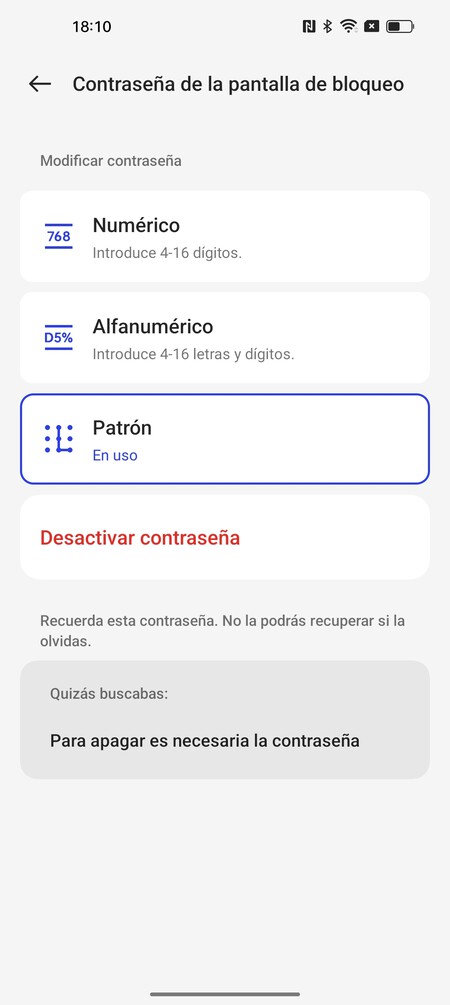
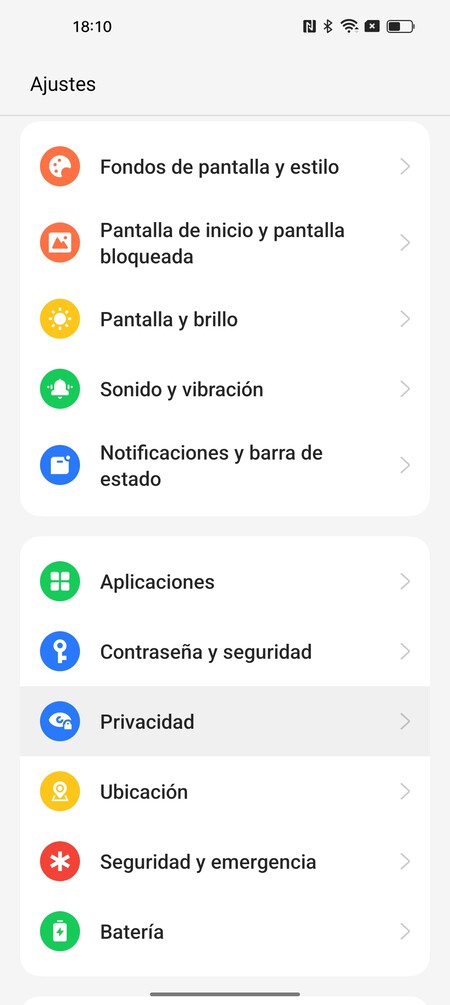
Vamos a empezar con el primero y más esencial de los pasos para hacer tu móvil más seguro, y es protegerlo frente a quien acceda físicamente a él. Y si no quieres que cualquiera que coja tu móvil se ponga a mirar lo que tienes en él, lo primero es bloquear tu móvil con una contraseña, patrón o código PIN. Para eso, entra en la aplicación de Ajustes, y dentro pulsa en Contraseña y seguridad para revisar sus opciones.

Contrasena Pantalla Bloqueo

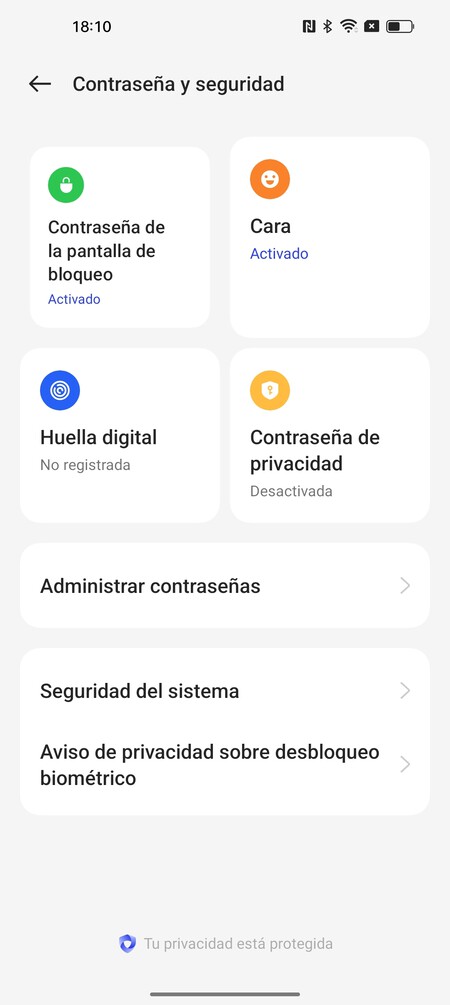
Esto te llevará a la pantalla donde pedes configurar la seguridad de tu móvil. En ella, tienes que pulsar en Contraseña de la pantalla de bloqueo. Cuando lo hagas, podrás elegir un método para configurar el bloqueo de tu pantalla, que puede ser con un PIN numérico, una contraseña alfanumérica o un patrón. Elige la opción que más te convenga.

Opciones Bloqueo

Luego, cuando vuelvas a la pantalla de Contraseña y seguridad, también tendrás opciones para configurar el desbloqueo mediante tu cara o tu huella digital. Al pulsar uno de los dos se te irá guiando por la configuración, y con este desbloqueo biométrico será mucho más rápido desbloquear la pantalla de tu móvil sin sacrificar privacidad.

Revisa el panel de privacidad

Privacidad

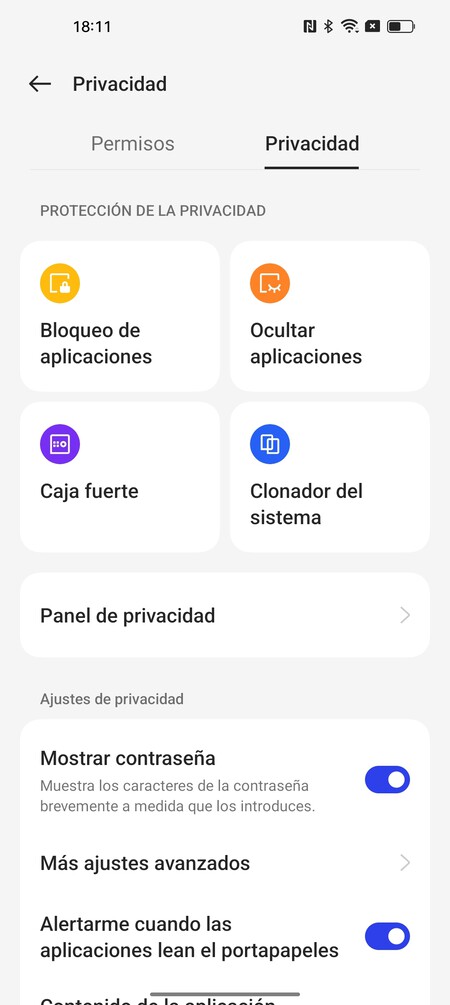
Y antes de ir con otras opciones, lo primero a hacer es una revisión general de cómo usan sus permisos las aplicaciones que tienes instaladas en el móvil, para detectar esas que pudieran estar abusando de ellos. Esto lo vamos a hacer entrando en los ajustes y pulsando en Privacidad.

Panel Privacidad

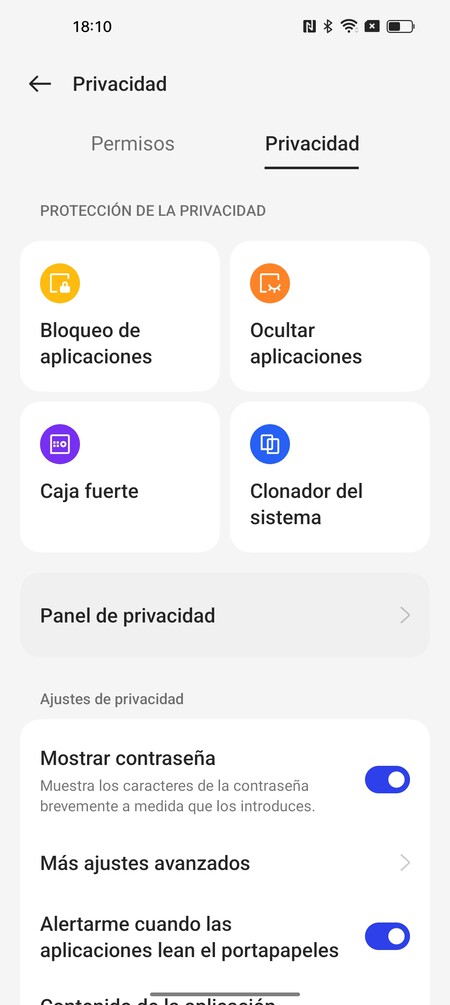
Una vez dentro del apartado de Privacidad, pulsa en la pestaña Privacidad, y dentro pulsa en la opción de Panel de privacidad. Esto te llevará a la aplicación creada por Google para que en todos los móviles Android puedas controlar cómo usan cada tipo de permiso todas las apps que tienen acceso a él.

Panel De Privacidad

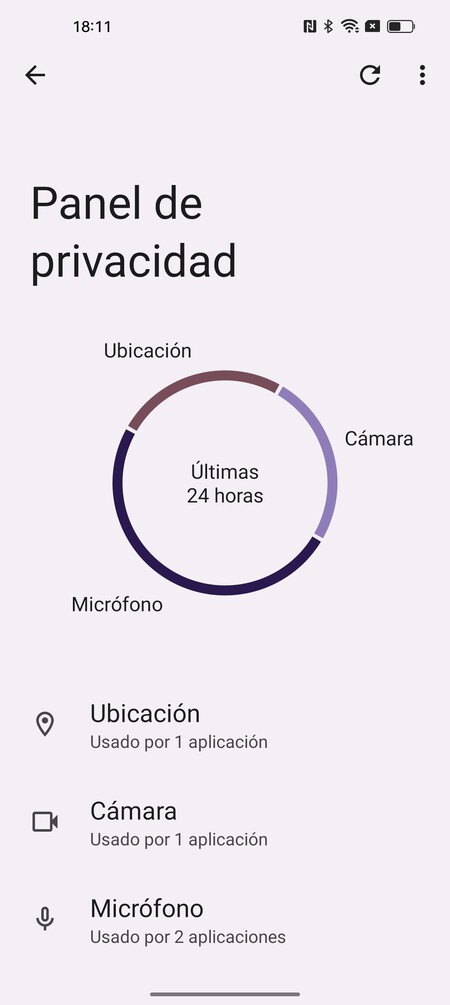
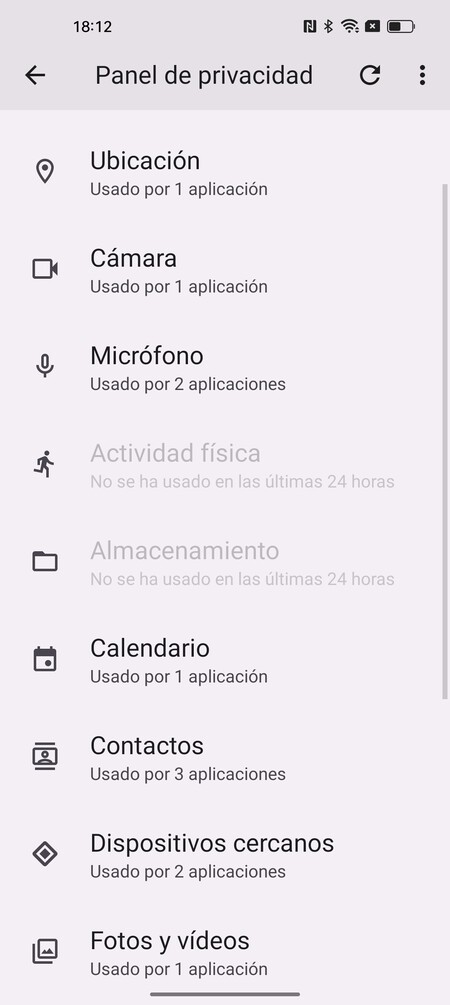
Entrarás en una pantalla donde verás los permisos utilizados en las últimas 24 horas por todas tus aplicaciones. En ellas, también verás cuántas apps usan cada permiso, y arriba del todo tienes una gráfica para saber cuáles son los permisos más utilizados en general.

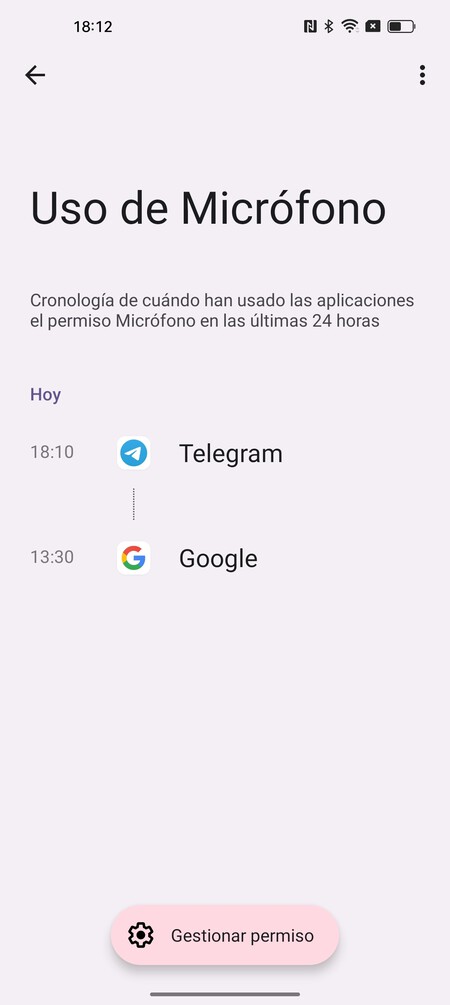
Puedes pulsar en cualquier permiso de la lista o ampliarla para verlos todos. Y cuando pulses en uno, verás la lista cronológica de las apps que lo han usado. De esta manera, tendrás toda la información para detectar si hay alguna aplicación que esté accediendo más de lo debido, y de ser así, pulsando en Gestionar permiso.podrás revocárselo a las apps que prefieras.

Envíale menos datos a OPPO y Google

Ajustes Avanzados

También puedes configurar la privacidad del dispositivo para enviarle menos datos a OPPO y Google . Ya sabes, esos diagnósticos de sistema para que ellos puedan solucionar errores comunes o mostrarte publicidad relacionada con tu actividad en el móvil. Para hacerlo entra en Ajustes, baja por las diferentes secciones y pulsa en Privacidad. Una vez dentro, pulsa en la pestaña Privacidad.

Opciones Envio Datos

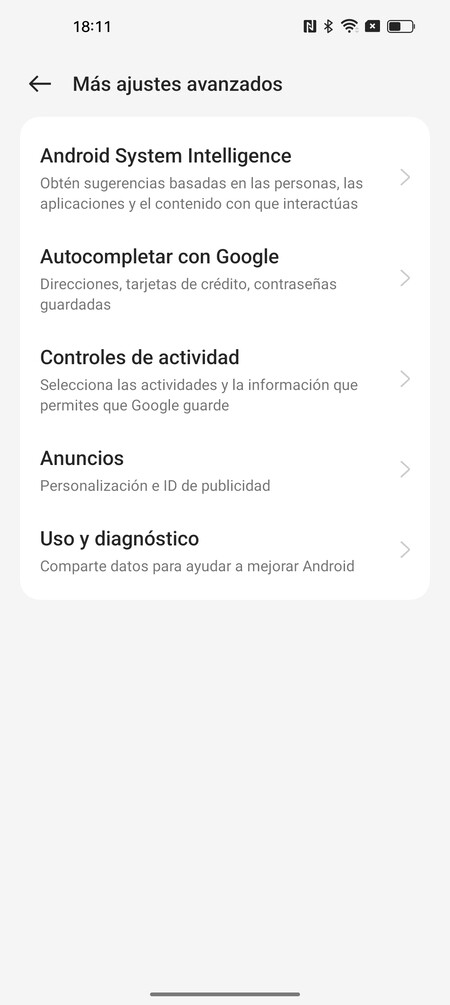
Aquí dentro, pulas en Más ajustes avanzados, y llegarás a un menú con varias opciones. Si pulsas en Anuncios, podrás eliminar el identificador personal de publicidad con tus gustos personales basados en tu actividad. Esto hará que estos datos recopilados se borren.

Y si pulsas en Uso y diagnóstico, podrás evitar que tu móvil le envíe a Google datos sobre tu actividad de uso. Con esto, si el móvil tuviese un error no se le enviaría a Google para que, de haber muchos usuarios con el problema, pudiera solucionar el error en un futuro.

También puedes pulsar en Controles de actividad. Esto te llevará a la configuración de tu cuenta de Google, y en ella vas a poder elegir qué información quieres que Google guarde sobre ti, que puede ser la actividad de todo lo que haces en la web, el historial de Chrome, o lo que haces en tus aplicaciones.

Gestiona los permisos de las aplicaciones

Permisos Panel Privacidad

Vamos ahora a una de las partes más importantes, que pasa por proteger tu privacidad de las apps instaladas. Para hacerlo debes revisar los permisos que le das a cada una de ellas. Las apps necesitan ciertos permisos para funcionar correctamente, por lo que desactivándolos pueden fallar o volvértelos a pedir después, pero hay otros que podrían no necesitar.

Para configurar esto, entra en Ajustes pulsa sobre la opción de Privacidad , y dentro pulsa en la pestaña Privacidad. Ahora, pulsa en Panel de privacidad. Dentro del panel de privacidad, pulsa en Ver otros permisos, y desplegarás la lista de todos los permisos que han ido pidiendo las aplicaciones que usas en el móvil.

A continuación, te decimos cuáles son los permisos que puedes configurar. Estos permisos ColorOS los ordena según el uso que les das, por lo que pueden aparecerte en un orden diferente al de la lista.

  • Ubicación: Permiso para acceder a los datos del GPS de tu móvil. Tranquilo, porque ahora entramos en más detalle en este permiso.
  • Cámara: Permiso para poder utilizar la cámara de tu móvil, como por ejemplo cuando vas a sacar una foto utilizando el menú interno de una aplicación de mensajería o una red social.
  • Micrófono: Permiso para utilizar el micrófono de tu móvil para hacer grabaciones. Por ejemplo, para que el asistente escuche cuando le hables o puedas enviar mensajes de voz en una aplicación de mensajería.
  • Actividad física: El móvil va recopilando tu actividad física, y estos datos los puedes compartir con aplicaciones propias de Google como Google Fit u otras apps de terceros que te ayuden en tus entrenamientos.
  • Almacenamiento: Permiso para acceder al disco duro de tu móvil para poder mirar qué archivos tienes en determinadas carpetas y utilizarlos. Por ejemplo, para obtener las fotos que tienes.
  • Calendario: Permiso para acceder al calendario de tu cuenta del móvil, y así poder ver todas las citas que tengas y poder añadir nuevas a él.
  • Contactos: Permiso para poder ver los contactos que tienes en tu agenda y poder interactuar con sus datos. Por ejemplo, cuando en una red social le das a la opción de buscar personas que ya conozcas, utilizará los datos de tus contactos como su móvil para saber si están en ella.
  • Dospositivos cercanos: Permiso para detectar los dispositivos que hay cerca del tuyo para, por ejemplo, enviarles contenido.
  • Fotos y vídeos: Permiso para poder acceder a la galería de fotografías y fotos que has grabado y tomado con tu teléfono móvil.
  • Música y audio: Permiso para poder acceder a este tipo de archivos multimedia que haya guardados en tu móvil.
  • Registro de llamadas: Permiso para poder entrar en tu aplicación de teléfono y ver las llamadas que has realizado.
  • SMS: Permiso para leer los SMS que lleguen a tu móvil. Por ejemplo, cuando una aplicación te envía un código de verificación, puede pedirte este permiso para que no tengas que escribirlo a mano y lo detecte automáticamente.
  • Sensor corporales: Permiso para acceder a los sensores biométricos de tu móvil, como por ejemplo el escáner de huellas dactilares en el caso de que una aplicación te pida utilizarlo para verificar tu identidad.
  • Teléfono: Permiso para poder acceder a la aplicación de teléfono y poder realizar llamadas por ti.

Gestion Permisos

Cuando pulses en cualquiera de los permisos verás una lista de todas las apps que pueden acceder a estos datos. Las aplicaciones estarán divididas en dos grupos, primero las que tienen permiso para acceder los datos y en segundo lugar esas a las que no se lo has permitido. Lo único que debes hacer es ir pulsando sobre la app con permisos que quieras editar.

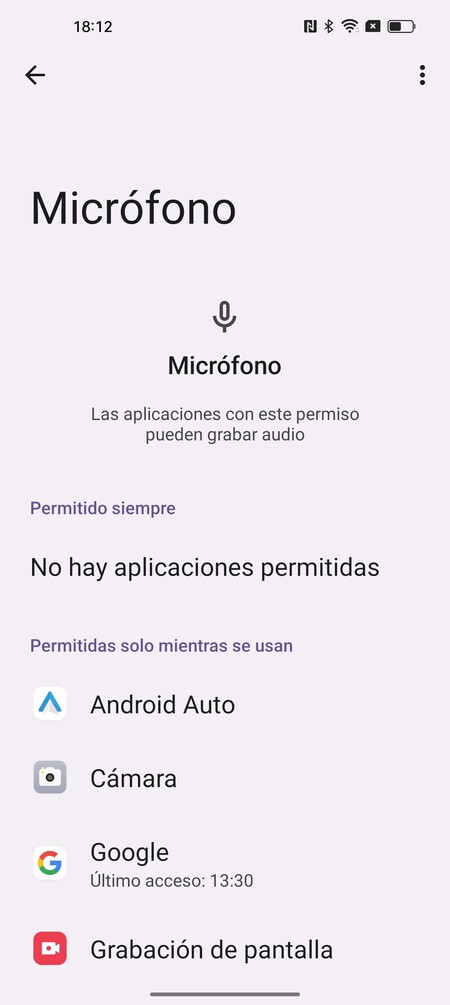
Microfono

Al pulsar en una de las aplicaciones de la lista del permiso que hayas elegido, tendrás la opción de permitir el acceso al permiso o de denegárselo. Esto lo vas a poder ir configurando permiso a permiso aplicación a aplicación según tus necesidades.

La primera vez que abras una aplicación, Android te pedirá que le otorgues los permisos que necesita para ser utilizada, y dependerá de ti dárselos. Esta pantalla de arriba está para que luego puedas editar los permisos independientemente de los que le hayas dado al principio.

Puedes limitar el acceso a la ubicación

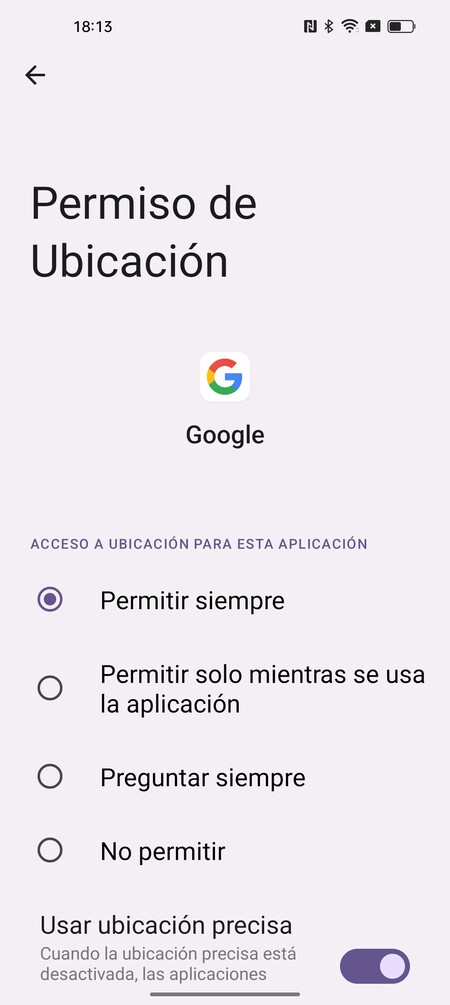
Permiso Ubicacion

Los permisos de Ubicación son un poco más especiales que los demás, porque tanto cuando te preguntan al iniciar la app por primera vez como al gestionar el permiso, vas a tener una opción adicional. Se trata de la opción de usar la ubicación solo cuando utilizas la app.

Es una especie de permiso intermedio, útil para apps como las de mapas. Cuando tengas la aplicación abierta en primer plano podrá acceder a la ubicación, pero en segundo plano no podrá acceder a ella, algo que puede ser muy útil para evitar que una app nos rastree más de lo necesario.

Además de esto, cuando estás configurando los permisos de ubicación de una app también puedes desactivar el acceso a la ubicación precisa. Esto quiere decir que una app que necesite la ubicación para funcionar lo podrá hacer, sabrá en qué ciudad o zona de la ciudad está, pero no podrá detectar el punto exacto donde te encuentras. Por lo tanto, la podrás usar manteniendo tu privacidad.

Desactiva el acceso a la cámara o micrófono

Camara Y Microfono

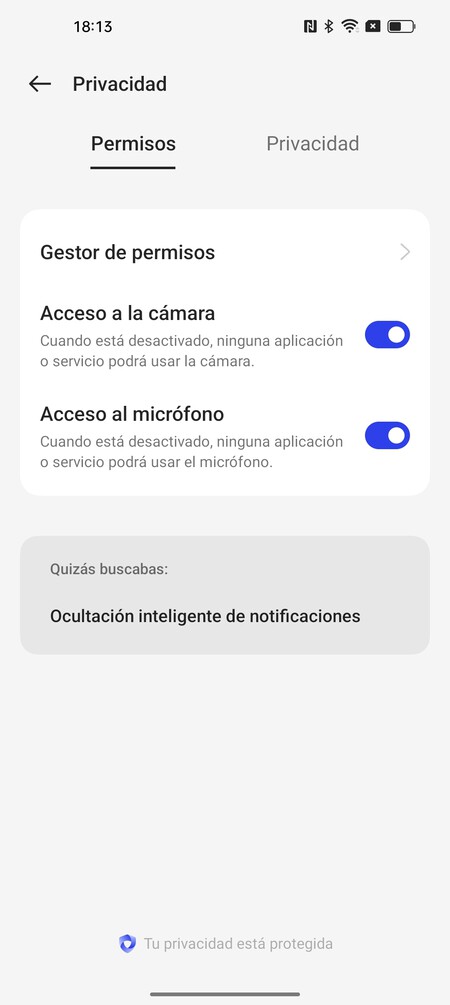
Android te permite desactivar de TODAS las apps a la vez los permisos de cámara y micrófono. Así, independientemente de la configuración que tengas para estos permisos en cada app, tendrás dos interruptores específicos para desactivar por completo y para todas las apps el acceso a estos elementos.

Para hacer esto entra en los ajustes y pulas en la sección de Privacidad. En ella, dentro de la pestaña de Permisos verás estos dos interruptores que puedes activar o desactivar por separado. Esto es algo que puede ser útil cuando vayas con el móvil a reuniones sensibles y no quieras arriesgarte a que ninguna app te espíe.

Oculta las contraseñas según escribes

Mostrar Contrasena

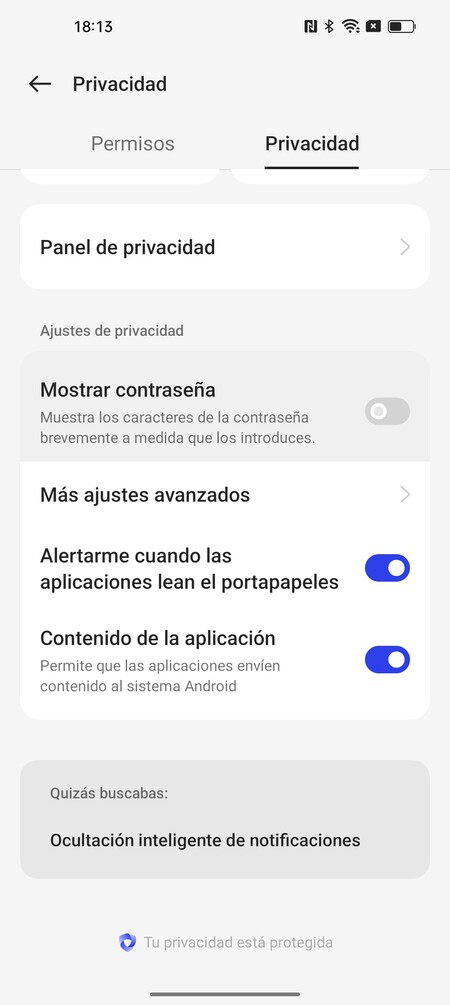
Cuando escribes una contraseña en el móvil, lo normal es que puedas ver la última letra o número que has escrito para saber que es el dígito correcto. Sin embargo, si tu móvil tuviera un virus que graba la pantalla podría robarte las contraseñas, y si las escribes cerca de alguien que esté mirando quizá también pueda tomar nota mental. Por lo tanto, en algunos contextos puede ser peligroso.

Y tanto en Android en general como en ColorOS en particular puedes desactivar esta opción para maximizar tu seguridad. En los ajustes tienes que entrar en Privacidad, y dentro pulsar en la pestaña de Privacidad.  Aquí dentro, desactiva la opción de Mostrar contraseña que te aparece en el apartado de Ajustes de privacidad.

Controla el contenido de las notificaciones

Mas Ajustes

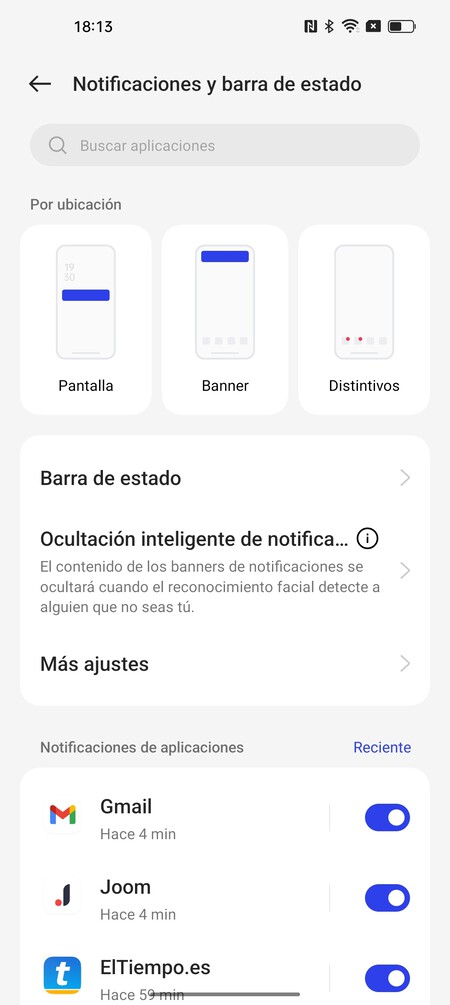
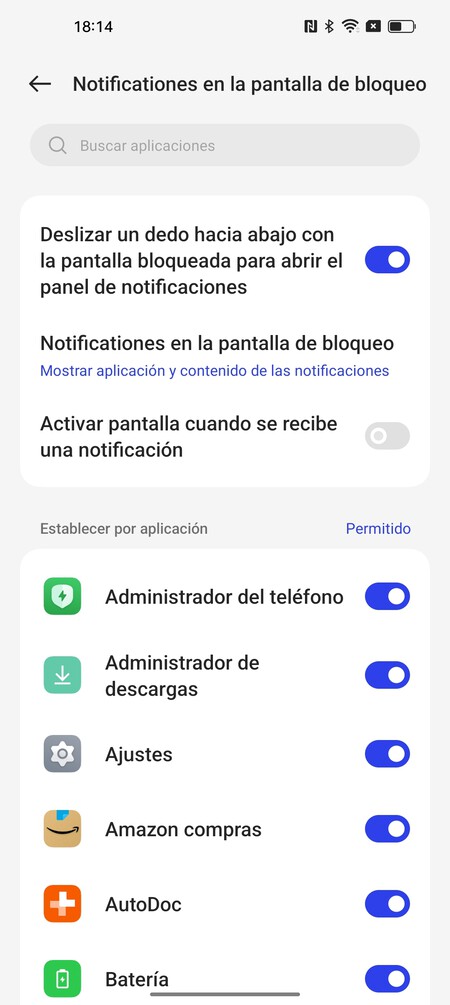
Algo parecido a lo anterior pasa con las notificaciones. Cuando te llegan mientras tienes la pantalla apagada o bloqueada, lo normal es que se encienda y te muestre el contenido de la notificación. Esto puede ser bastante indiscreto, ya que en momentos puntuales otras personas podrán ver su contenido.

Notificaciones Bloqueo

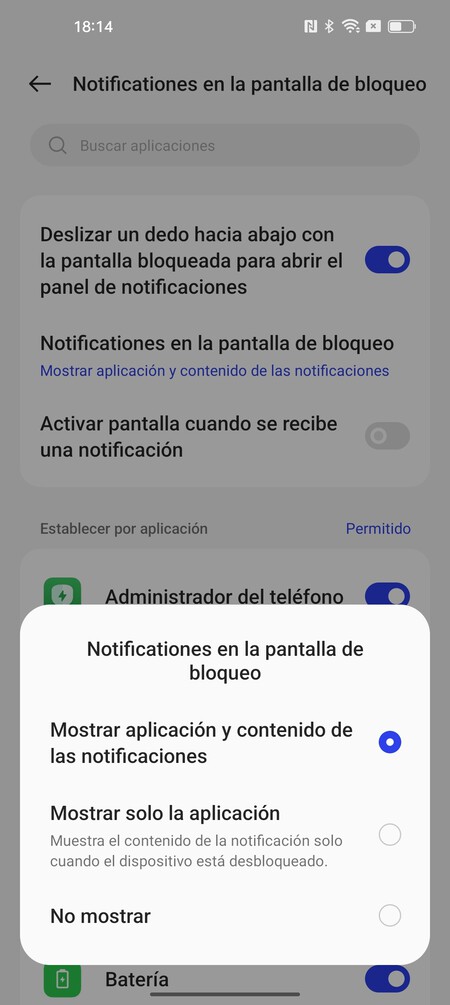
Si quieres cambiar esto, entra en los ajustes y en Notificaciones y barra de estado. Aquí dentro, pulsa en la opción de Pantalla arriba del todo en los tipos de notificación. Ahora, cuando entres, puedes pulsar en Notificaciones en la barra de bloqueo, y podrás elegir entre tres opciones.

Config Notificaciones

La opción preconfigurada es que se muestren las notificaciones y su contenido. Pero puedes hacer que sólo se muestre qué aplicación es, o que no se muestren notificaciones cuando estés en la pantalla de bloqueo. Aquí, dependerá de si quieres saber por lo menos si te ha llegado una notificación o no.

Revisa los servicios de Google

Google

Tu móvil también tiene un apartado específico para revisar y configurar el acceso a tus datos por parte de Google. Para ello entra en la aplicación de Ajustes, y pulsa sobre la sección Google que tendrás un poco más abajo.

Servicios En Este Dispositivo

Entrarás en una pantalla en la que vas a ver todos los servicios de Google que pueden utilizarse en Android, y por lo tanto también en tus móviles OPPO. Muchos de ellos pueden ayudarte a gestionar mejor tu privacidad, pero otros son opciones algo más secundarias. Aquí tienes la descripción de cada una de ellas.

  • Notificaciones de exposición al COVID-19:Esta sección no es una aplicación ni servicio concreto, sino una base desde la que controlar aplicaciones como la de Radar COVID y similares que hayan sido desarrolladas e implementadas en otros países basándose en la API de rastreo creada por Google y Apple. Te permite ver qué aplicaciones de este tipo tienes y eliminar su acceso a esta API.
  • Ajustes de aplicaciones de Google: Luego te los vamos a especificar, pero se trata de unos ajustes para controlar el acceso a datos de aplicaciones específicas de Google.
  • Anuncios: Puedes desactivar la personalización de anuncios, diciéndole a las apps que no utilicen tu ID de publicidad para crear perfiles y mostrar anuncios acorde a ellos.
  • Autocompletar: Por defecto está desactivado, pero si lo activas, harás que cuando te llegue un SMS con un código de verificación, este se autocomplete en la aplicación que estés utilizando y para la que lo hayas solicitado.
  • Configurar y restaurar: Te permite configurar dispositivos cercanos, configurar un perfil específico de trabajo, o restaurar todos tus contactos.
  • Controles parentales: Configura el control parental de Android mediante Family Link.
  • Dispositivo y uso compartido: Entrarás a una pantalla con opciones para configurar tus Chromebook, la función de compartir con Nearby, los dispositivos conectados con Matter o las opciones de Google Cast.
  • Emergencias: Una opción con la que puedes silenciar tus notificaciones mientras conduces para evitar distracciones.
  • Encontrar mi dispositivo: Te permite desactivar esta opción, o acceder a la app o versión web de la aplicación de Encontrar mi dispositivo.
  • Hacer copia de seguridad: Te permite hacer una copia de seguridad de tu dispositivo, y de datos como las aplicaciones, el historial de llamadas, los contactos, los ajustes, las fotos o incluso los SMS para poder restaurarlo después de resetear el móvil o cambiarte a otro.
  • Personalizar con datos compartidos: Puedes elegir qué aplicaciones de Google no quieres que le envíen tus datos a la empresa del buscador para personalizar sugerencias y recomendaciones.

Aplicaciones Conectadas

De estos apartados, solo decirte que dentro de Ajustes de aplicaciones de Google, una de las opciones es Aplicaciones conectadas. Aquí dentro, tendrás una lista de aplicaciones vinculadas a tu cuenta de Google, y podrás ver los datos concretos a los que pueden acceder. Y si no quieres que sigan haciéndolo, vas a poder desvincularlas. También puedes saber las apps que usan tu cuenta de Google para iniciar sesión.

Mira las búsquedas y el asistente de Google

Ajustes Google

Siguiendo en la sección de Google, en Ajustes de aplicaciones de Google, también vas a poder entrar en la opción de Buscador, Asistente y Voice. Te va a llevar a na pantalla donde podrás controlar todos los aspectos relacionados con los comandos de voz y el asistente de Google. Aquí tienes todo lo que puedes cambiar en cada una de las opciones de este menú:

  • Si pulsas en la opción General, podrás desactivar varias opciones como la de guardar las páginas recientes que visitas, desactivar los resultados personales relacionados con otras apps de terceros, o la de autocompletar con tendencias de búsqueda, que recopila las búsquedas que sueles hacer.
  • Si pulsas en la opción Notificaciones, podrás desactivar todas las notificaciones que te envía Google. Desde las proactivas hasta los recordatorios deportivos o las relacionadas con la meteorología o los desplazamientos frecuentes.
  • Si pulsas en la opción Búsqueda segura puedes activar un filtro de búsqueda segura para evitar resultados adultos o inapropiados para menores.
  • Si pulsas en la opción Resultados personales puedes hacer que la búsqueda de Google arroje resultados relacionados con la información de tu cuenta de Google.
  • Si pulsas en la opción Personalización, puedes gestionar tus intereses y las cosas que no te interesan, para que Google lo tenga todo en cuenta a la hora de ofrecerte sugerencias o noticias.
  • Si pulsas en la opción Asistente de Google podrás configurar Google Assistant, desde sus rutinas hasta los resultados personales o los recordatorios.
  • Si pulsas en la opción Voz, podrás gestionar tus idiomas, aplicar filtros para palabras malsonantes o desactivar el poder grabar audio a través de dispositivos Bluetooth. También podrás desactivar la detección del comando OK Google con el que invocar al asistente, de forma que el móvil no esté escuchando hasta oírtelo decir.
  • Si pulsas en la opción Idioma y región, podrás configurar el idioma de tus búsquedas y la región. Por defecto Google detectará tu región cuando le pidas cosas con comandos de voz, pero esto lo puedes cambiar para poner cualquier otra.
  • Si pulsas en Privacidad y seguridad, podrás configurar la configuración precisa en Google y la personalización de anuncios.
  • Si pulsas en Widget de la Búsqueda, podrás personalizar el widget con la barra de búsqueda de Google que puedes poner en el escritorio, incluyendo el que tenga o no los Doodles de Google para días especiales.
  • Si pulsas en la opción Información, verás la información de las condiciones de servicio, política de privacidad, avisos legales y las licencias de código abierto.

Desactiva la opción de encontrar dispositivo

Encontrar Dispositivo

Tu móvil tiene una opción de Encontrar dispositivo, con la que puedes saber dónde está si lo pierdes o dónde se conectó a Internet por última vez. Pero para que esto funcione, el móvil le estará enviando constantemente su ubicación a Google, lo que en cierta manera puede restarte privacidad.

Si quieres desactivar la opción, tienes que ir al apartado de Google dentro de los ajustes, y aquí dentro pulsar en Encontrar mi dispositivo. Aquí, puedes desactivar la opción Usar Encontrar mi dispositivo si no quieres que Google siga recibiendo su ubicación, aunque recuerda que al hacerlo la función dejará de estar operativa, y en caso de emergencia no podrá ayudarte a encontrar el móvil.

Desactivar envió de muestras en Google Play Protect

Play Protect

No te recomendamos hacer lo que te diremos a continuación, pero lo mencionamos con caracter informativo. La tienda de apps de Android tiene una especie de antivirus llamado Play Protect, y para funcionar recopila muestras de las apps que tienes instaladas para encontrar malware.

Rueda Dentada

Si tienes otro antivirus y no quieres enviarle estos datos a Google, puedes desactivar la opción, aunque dejando más desprotegido el móvil. Para ello, abre Google Play, pulsa en tu imagen de perfil para abrir el menú, y pulsa en la opción de Play Protect. Entrarás en el sistema de seguridad de Google Play, y en él puedes pulsar en Configuración con el icono de la rueda dentada.

Ajustes Play Protect

Irás a una pantalla con dos opciones. Primero desactiva la opción Analizar aplicaciones con Play Protect para dejar de permitir que la aplicación analice tu móvil. Y luego, si quieres también puedes desactivar el envío de aplicaciones desconocidas para que Google tampoco sepa lo que instalas más allá de su tienda oficial. Te repito, a cambio perderás una capa de seguridad.

Considera usar DNS o VPN

Si quieres maximizar al máximo tu privacidad a la hora de conectarte a Internet desde el móvil, hay dos aspectos que pueden ayudarte en Android: configurar una VPN y el bloqueo por DNS. Las redes VPN ayudan a ocultar tu dirección IP real cuando te conectas a Internet, pudiendo incluso fingir que estás conectado desde otro sitio.

Mientras, utilizar una DNS diferente a la de tu operadora ayuda a maximizar la privacidad, aumentar la seguridad ante ataques o evitar los bloqueos de tu operadora puede interesarte. En Xataka Basics ya te hemos propuesto una lista con las mejores DNS para que elijas la que más te convenza.

Para utilizar cualquiera de estas dos opciones, tienes que entrar en la opción Conexión y compartir de los ajustes de tu OPPO. Aquí podrás pulsar sobre las opciones VPN o DNS privado, y pasar a configurar esa sobre la que hayas pulsado.

Para momentos puntuales en los que no quieres que se sepa nada sobre ti ni que tu móvil envíe ninguna señal, también tienes la opción de activar el modo avión. Este modo hará que no tengas Internet, pero puede ayudarte en momentos puntuales, aunque recuerda que cuando lo reactives es posible que tu móvil le cuente a Google lo que has ido haciendo mientras lo tenías con este modo.

Otras cosas a tener en cuenta

Con todos estos pasos y consejos que te hemos dado vas a poder hacer que tu móvil recopile y difunda la mínima información posible sobre ti. Pero esto no convertirá tu móvil en completamente privado, ya que no evitará que otros servicios o aplicaciones recopilen y difundan estos datos o muchos otros. Por ejemplo, cuando navegas en Internet o a la hora de utilizar una aplicación concreta.

Por ejemplo, a la hora de navegar es importante tener un navegador que cuide de tu privacidad. Puedes intentar configurar Chrome para que intente respetar más tu privacidad, o probar algún navegador alternativo. Son especialmente interesantes algunos navegadores creados para proteger tu privacidad.

Otro aspecto a tener en cuenta es el de los buscadores que utilizas en Internet. Google le manda tus datos de búsqueda a Google, Bing se los manda a Microsoft, y así la mayoría de los principales puede comprometer tu privacidad. Sin embargo, existen algunas alternativas que sí que intentan cuidar al máximo el que no se te rastree en Internet.

Además, también es importante tener cuidado con las aplicaciones que te instalas. Ya no sólo por los permisos que se les pueda dar, ya te hemos explicado cómo gestionarlos, sino porque algunas podrían hacer más de lo que te dicen e incluir algún tipo de sistema que rastrea lo que haces. Fíjate bien en la descripción de cada una y en los comentarios que pueda tener en la tienda de aplicaciones, y si ves algo sospechoso busca alternativas.

Pero siempre hay algunas aplicaciones de las que no puedes prescindir, y en esos casos lo mejor es que revises las configuraciones de privacidad individuales de cada app. Por ejemplo, nosotros ya te hemos explicado cómo evitar que Google Maps guarde un historial con todas tus ubicaciones, cómo mejorar tu privacidad en YouTube, o cómo hacer más privada tu cuenta de Instagram. Pero con el resto de aplicaciones, tendrás que ir revisando sus configuraciones.

En Xataka Basics | OPPO Find N2 Flip, análisis: una lección magistral de lo que debe ser un plegable tipo concha

-
La noticia Privacidad en ColorOS: cómo configurar tu móvil OPPO para respetarla al máximo fue publicada originalmente en Xataka por Yúbal Fernández .

Leer más

Juegos gratis de PS4 y PS5 en mayo 2023 para PlayStation Plus Essential, Extra y Premium

Juegos gratis de PS4 y PS5 en mayo 2023 para PlayStation Plus Essential, Extra y Premium

Sony acaba de anunciar cuales son los tres juegos que regalará a sus suscriptores de PlayStation Plus en mayo. Son juegos que estarán para todos los suscriptores del servicio, sin importar si son de PlayStation Plus Essential, Extra o Premium.

Recuerda que la PlayStation 5 es retrocompatible con la PS4, o sea que cuando veas juegos de la consola de anterior generación aquí, seguramente podrás utilizarlos también en la de nueva generación. Te vamos a poner los juegos con los precios oficiales de la web digital de Sony, que en ocasiones pueden ser diferentes a los que vas a encontrar en las tiendas, pero que sirven como referencia para ver el valor de los juegos que obtienes.

Juegos gratuitos para PS4 y PS5

  • Chivalry 2 (PS5, PS4), valorado en 39,99 euros. Un juego multijugador en primera persona ambientado en el mundo medieval. Es como un Call of Duty pero a espadazo y flechazo limpio, y en sus varios modos de juego puedes elegir entre distintos tipos de guerrero. Tienes la ficha en 3DJuegos, y el análisis en VidaExtra.
  • Descenders (PS5, PS4), valorado en 21,99 euros.  Un juego de ciclismo de montaña en el que tienes que descender con u bicicleta haciendo acrobacias y superando niveles. Tienes la ficha en 3DJuegos, y el análisis en VidaExtra.
  • GRID Legends (PS5,ps4), valorado en 69,99 euros. Un juego de conducción que mezcla la acción del género, una gran variedad de carreras y una buena historia. Pistas tradicionales y circuitos urbanos te esperan, así como un creador de carreras. Tienes la ficha en 3DJuegos, y el análisis en VidaExtra.

En Xataka Basics | Cómo ver el historial y saber cuánto dinero has gastado en la PlayStation Store

-
La noticia Juegos gratis de PS4 y PS5 en mayo 2023 para PlayStation Plus Essential, Extra y Premium fue publicada originalmente en Xataka por Yúbal Fernández .

Leer más

Rowenta X-Force Flex 9.60 Allergy a examen: las preguntas que nos habéis enviado (y sus respuestas) sobre esta aspiradora portátil

Rowenta X-Force Flex 9.60 Allergy a examen: las preguntas que nos habéis enviado (y sus respuestas) sobre esta aspiradora portátil

Hace unas semanas os pedimos que nos enviarais preguntas sobre la aspiradora Rowenta X-Force Flex 9.60 Allergy. Y tras haber recibido vuestras preguntas y haber estado probándola a fondo, hoy os traemos el vídeo con todas las respuestas detalladas a lo que nos preguntasteis.

Q&A de la X-Force Flex 9.60 Allergy, en vídeo

Empezamos el vídeo respondiendo a vuestra pregunta sobre la duración de batería.  Te explicamos que depende de varias cosas, como de si usas el modo ECO con el que la batería dura asta 45 minutos, o el modo Boost más potente con el que dura entre 7 y 8 minutos. Y también influye la configuración y la pieza que le pongas como cabezal.

Otra de las preguntas que nos hacéis es sobre cuánto tarda en cargar la batería. Aquí, según nuestra experiencia podemos decir que nos ha tardado entre hora y media y dos horas para la carga completa. También aprovechamos para explicarte las bases de carga que tiene.

Además, hablamos sobre la luz que tiene el aspirador en el cabezal y que sirve para poder ver mejor dónde está la suciedad. También nos respondemos a las preguntas sobre su peso, ya que nos ha sorprendido lo muy ligera que es comparado con otros aspiradores.

También nos habéis preguntado por qué la barra de este aspirador puede doblarse, algo que es una de las señas de identidad de este modelo. Además, aprovechamos para responder a su vez las dudas sobre la potencia que tiene.

Por último, también respondemos a otras preguntas como la cantidad de accesorios que incluye al comprarla, sus velocidades y programas, o cuán silenciosa es, algo que varía dependiendo del modo. También respondemos a las dudas sobre la capacidad del depósito, o si es fácil de manejar. Todas estas dudas y otras están respondidas de forma extendida en el vídeo.

Este contenido es una colaboración y patrocinio entre Xataka y la marca, pero no hay pacto sobre el guión ni la selección de los temas. El contenido editorial está elaborado íntegramente por Xataka.

-
La noticia Rowenta X-Force Flex 9.60 Allergy a examen: las preguntas que nos habéis enviado (y sus respuestas) sobre esta aspiradora portátil fue publicada originalmente en Xataka por Yúbal Fernández .

Leer más