Cómo poner música en las notas de Instagram

Cómo poner música en las notas de Instagram

Vamos a explicarte cómo poner música en las notas de Instagram, para poder elegir una canción y que todos puedan escucharlas. Las notas de Instagram son un espacio para mensajes de 60 caracteres situado en la sección de mensajes, y ahora se ha añadido la posibilidad de añadir canciones, para que cuando alguien pulse en la nota pueda escucharla.

Esta opción se beneficia del catálogo de música que tiene Instagram, el mismo que usas para añadir canciones a tu publicaciones. Lo que pasa es que ahora también puedes poner música sin necesidad de crear una publicación, y en un sitio donde no interfiere con los feeds de tus seguidores.

Poner música en notas de Instagram

Pulsa Mensajes

Lo primero que tienes que hacer es entrar en el apartado de Mensajes de Instagram. Para esto, tienes que ir a la pantalla principal y, arriba del todo a la derecha, pulsar en el icono de Mensajes que verás con la forma de una flecha o avión de papel.

Tu Nota

Entrarás en una pantalla donde tendrás todos tus mensajes privados, y arriba tienes las notas. En la fila de las notas pulsa sobre el icono con tu imagen de perfil para proceder a crear una nueva nota.

Nota Musical

Esto te llevará a la pantalla donde puedes escribir lo que quieras decir en tu nota. En ella, tienes que pulsar en el icono de la nota musical que te aparecerá debajo de tu imagen de perfil.

Busca Y Elige

Esto te llevará a la pantalla para elegir una canción. En ella, tienes que buscar y elegir la canción que quieras añadir. Para eso, puedes usar el buscador que tienes arriba, y cuando tengas una lista de canciones, antes de pulsar sobre una para elegirla puedes darle al botón de reproducción a su derecha para escuchar un fragmento.

Elige Fragmento

Cuando selecciones la canción, pasarás a un segundo paso en el que tienes que elegir el fragmento que quieras que suene. Son fragmentos que pueden ser de 30 segundos como mucho, y puedes disminuir el tiempo a tu antojo y desplazar el selector a la parte de la canción que quieras.

Comparte Idea

Una vez elegida la canción, antes de pulsar en Compartir puedes hacer otras dos cosas. Para empezar, puedes añadir un texto a tu nota para que también se publique, y abajo de todo en Compartir con podrás elegir si quieres compartirlo con los seguidores a los que sigues o con tu grupo de mejores amigos. Una vez lo tengas todo, pulsa en Compartir para enviar la nota con la canción.

En Xataka Basics | Cómo saber quién ve tus historias de Instagram

-
La noticia Cómo poner música en las notas de Instagram fue publicada originalmente en Xataka por Yúbal Fernández .

Leer más

Android Auto 9.7 oficial: novedades y cómo descargar la última versión estable

Android Auto 9.7 oficial: novedades y cómo descargar la última versión estable

Fiel a su cita, Google ha liberado la nueva versión final de Android Auto para que cualquiera pueda descargarla. Esto quiere decir que ya está disponible la versión oficial y estable de Android Auto 9.7, que es ese sistema operativo que instalas en el móvil como app, y luego funciona en la consola del coche al conectar tu Android en ella.

En este caso, es una versión un poco especial porque ha llegado directamente sin lanzar una versión beta  previa, algo muy poco común en Google. Sin embargo, lo que sí es común es otra cosa que nos encontramos, y es que no parece haber grandes novedades.

Novedades de Android Auto 9.7

Google sigue sin adjuntar una lista de cambios con esta nueva versión de Android Auto, aunque por lo que hemos visto tras instalarlo no parece haber cambios ni nuevas funciones en la interfaz. Por lo tanto, por fuera del sistema operativo todo sigue igual.

Lo más llamativo es que Android Auto 9.7 ha llegado sin una versión beta previa que les sirva para ir solucionando los problemas que puedan surgir con la actualización. Esto hace pensar que es incluso menor actualización de lo normal.

Una explicación puede ser que Google haya priorizado la solución de bugs, un campo en el que tiene bastante trabajo que hacer. En las últimas semanas, muchos usuarios han estado teniendo problemas como desconexiones aleatorias y que el sistema se quedaba congelado en medio de una conducción. Esto es muy peligroso, y por lo tanto es normal que Google vaya a priorizar.

Android Auto sigue sin haber recibido Coolwalk para todos, ni su modo claro, ni la interfaz de Material You para los ajustes de la aplicación. De hecho, Coolwalk todavía está dando problemas y cuenta con algunos molestos bugs, razón que explica que vaya tan lento en su implementación.

Y esto es así porque las novedades de Android Auto van por dentro, con pequeños cambios en el código del sistema operativo. Es un sistema para la conducción, por lo que cualquier error en la app puede ser fatal, lo que hace que en las actualizaciones de Android Auto no pueden simplemente lanzar una nueva función y luego irla mejorando, porque cada fallo puede costar vidas.

Actualiza a Android Auto 9.7

Auto

Ahora que Android Auto 9.7 ya está disponible en su versión pública y estable, actualizar a ella es algo muy sencillo para lo que no necesitas hacer gran cosa. Puedes hacerlo directamente a través de Google Play, buscando actualizaciones de las apps instaladas en tu móvil, entre las que aparecerá la de Android Auto.

También puedes descargar la actualización de forma manual bajando su APK desde APKMirror. La única decisión que debes tomar es elegir la arquitectura de tu móvil y si es ARM o ARM64, y bajar la última versión disponible. Si tu móvil es actual, casi seguro que es la ARM64. Una vez descargada, solo tienes que instalar el archivo APK en Android.

En Xataka Basics | Car Launcher, la alternativa a Android Auto: qué es, para qué sirve y cómo descargarla

-
La noticia Android Auto 9.7 oficial: novedades y cómo descargar la última versión estable fue publicada originalmente en Xataka por Yúbal Fernández .

Leer más

Mejor traductor: 22 herramientas para traducir textos, webs, PDFs, conversaciones o fotografías

Mejor traductor: 22 herramientas para traducir textos, webs, PDFs, conversaciones o fotografías

Te traemos una recopilación con 22 traductores para tu ordenador o móvil, con los que vas a poder realizar todo tipo de tareas. La función principal suele ser la de traducir textos, pero también hemos querido fijarnos en otras como traducir webs, PDFs, conversaciones o el contenido de fotos.

Buscando una manera de hacer esta lista lo más útil posible, en vez de simplemente listar todas las aplicaciones, las hemos agrupado en varias categorías. Con esto, vas a poder ver cuáles son las mejores apps disponibles para cada tipo de traducción.

Como verás, hay algunas aplicaciones que están repetidas en muchos de los tipos de aplicación, y una misma está en varias categorías. Aquí no hemos hecho trampa, y tienes 22 sin contar con las que se han repetido.

Y como decimos siempre en Xataka Basics, si crees que nos hemos dejado fuera de la lista alguna aplicación importante te invitamos a que la compartas con todos en la sección de comentarios. Así, todos los lectores podrán beneficiarse de los conocimientos de nuestros xatakeros.

Herramienta para traducir textos

Vamos a empezar por una serie de páginas web que te van a servir para traducir los textos que quieras. Son herramientas con las que podrás escribir o pegar un texto en un idioma, y obtendrás una traducción en el otro idioma que quieras.

  • DeepL: Actualmente es el traductor de referencia, uno de los mejores que lleva años ofreciendo más calidad que Google Translate en sus traducciones. Tiene menos idiomas disponible, unos 26, pero los que tiene los domina mejor y con traducciones más efectivas. El límite de su versión gratis es de 3000 palabras traducidas al mes. Enlace: deepl.com/translator.
  • Google Translate: El traductor de Google es el mejor en ofrecer traducciones totalmente gratuitas. Está un paso por debajo de DeepL en la calidad de sus traducciones, pero ofrece bastantes más idiomas para traducir, un total de 133. Enlace: translate.google.com.
  • Bing Translator: Microsoft también tiene su propio traductor, que tiene poco que envidiarle a los de la competencia. Puedes escribir o dictar palabras en un idioma, y te devolverá la traducción. En cuanto a la capacidad, puede traducir 70 idiomas. Enlace: bing.com/translator.
  • Yandex Translate: Yandex es algo así como el Google ruso, y su traductor traduce prácticamente tantos idiomas como la propia Google Translate. Hasta 10.000 caracteres en 100 idiomas diferentes. Enlace: translate.yandex.es.
  • Linguee: Un diccionario multilingüe que ofrece traducciones en más de 25 idiomas. Como traductor de frases es muy bueno, pero si solo traduces palabras se lucirá, ya que es como un diccionario que te ofrece mucho más contexto, definiciones de cada sinónimo, etcétera. Enlace: linguee.com.
  • Reverso: Es un traductor online francés que solo traduce 18 idiomas en su versión gratis, pero que ofrece interesantes extras como reescribir frases para que quede mejor, y realizar mejores traducciones teniendo en cuenta el contexto. Enlace: reverso.net/traducci%C3%B3n-texto.
  • iTranslate: Una aplicación para móviles que te permite traducir texto, sitios web y buscar palabras con definiciones e incluso conjugaciones verbales en más de 100 idiomas. Enlace: itranslate.com.
  • Naver Papago:  Otro de los servicios independientes de traducción más versátiles, y con versión web y de navegador. Su único pero es que es un poco limitado, pudiendo traducir apenas 13 idiomas. Enlace: papago.naver.com.
  • ChatGPT: El archiconocido ChatGPT también te permite traducir cualquier palabra o frase al idioma que quieras. Cualquier servicio basado en ChatGPT puede hacer lo mismo, como por ejemplo LuzIA, aunque recuerda que además de la frase tienes que pedirle explícitamente que te la traduzca. Enlace: openai.com/product/chatgpt.
  • Bing Chat: Bing Chat también te permite traducir textos y frases en más de 70 idiomas. Tiene la ventaja de que puedes usar Bing Chat directamente en Edge, lo que te permite tener el traductor siempre a mano o traducir contenidos concretos de una web que estés visitando. Enlace: bing.com/chat.

Herramientas para traducir webs

Seguimos ahora con algunas aplicaciones que te van a servir para traducir toda una página web. Por lo general, su manera de funcionar es ofrecerle la URL de la web a traducir, y la herramienta hará el resto.

  • Google Translate: El traductor de Google tiene una función para traducir sitios web. Lo único que tienes que hacer es pulsar en la pestaña de Sitios web, y escribir la dirección URL de la página que quieres traducir. También tienes extensiones para tu navegador. Enlace: translate.google.com.
  • DeepL: Aunque este traductor no permite traducir una página desde la web, sí que tiene extensiones para varios navegadores que te permiten traducir todo el contenido de la página en la que estás. Enlace: deepl.com/en/chrome-extension.
  • Yandex Translate: Un gigante como Yandex también incluye en su traductor una pestaña para traducir el texto de toda una página web. Tienes que poner el enlace y listo, traducirá todo el contenido. Enlace: translate.yandex.es.
  • Quick Translation: Una extensión que utiliza la API de Google Translate para traducir directamente toda una página que estés visitando o un fragmento de texto seleccionado de la web. Enlace: chrome.google.com.
  • Naver Papago:  Aunque solo traduce poco más de una docena de idiomas, en su versión web tienes la posibilidad de añadir una URL para traducir toda una web que le indiques. Enlace: papago.naver.com.

Herramientas para traducir PDFs

Seguimos ahora con varias aplicaciones para traducir PDFs. Son un tipo de documento digital bastante común, y en el caso de que necesites saber lo que dice uno de ellos hay varias herramientas que te pueden ayudar.

  • DeepL: Actualmente es el traductor de referencia, uno de los mejores que lleva años ofreciendo más calidad que Google Translate. Ha aparecido en todas las categorías, y otra de sus ventajas es que te permite subir PDFs y documentos para traducirlos, aunque solo 3 al mes en su versión gratis. Enlace: deepl.com/translator.
  • Google Translate: El traductor de Google tiene una función para subir y traducir documentos, y que aunque no aparece mencionado el formato sí que permite hacerlo con los PDF. Enlace: translate.google.com.
  • OnlineDocTranslator: Una página que te permite subir un PDF y realizar varias acciones, como dividirlo o convertirlo a otro formato. También te permite traducir su contenido. Enlace: onlinedoctranslator.com.
  • DocTranslator: Otra página web que está especializada en traducir cualquier archivo PDF al español. Solo tendrás que subirlo y se realizará la traducción por IA en archivos de hasta 1 GB y 5000 páginas. Enlace: doctranslator.com/es/translate-pdf-to-spanish.
  • Microsoft Word: Si abres un PDF en Word de Microsoft, entonces vas a poder utilizar su herramienta nativa para traducir documentos. Está disponible en la versión gratuita de office. Enlace: office.com.
  • Google Docs: La alternativa gratuita de Google para Word integrada en Google Drive también tiene una herramienta para traducir el contenido de los archivos. Tienes que pulsar en la pestaña Herramientas para encontrarla. Enlace: docs.google.com.
  • Deftpdf: Esta herramienta gratuita te permite subir múltiples tipos de archivo de texto, incluido el PDF, y realizar acciones entre las que está traducir el contenido del archivo. Enlace: deftpdf.com/es/translate.

Traducción en tiempo real

Si estás viajando y tienes que comunicarte con una persona que no habla el mismo idioma que tú, lo más fácil no es precisamente que cada uno se ponga a traducir en su app con texto. Lo que hacen estas apps es permitirte traducir una conversación en tiempo real. Hablas tú, se traduce para la otra persona, luego esta habla y se te traduce a ti.

  • Google Translate: Google fue uno de los primeros en ofrecer la traducción de conversaciones en tiempo real de forma gratuita. Puedes ir persona a persona, pulsando cada uno cuando vaya a hablar para traducirle al otro. Enlace: translate.google.com.
  • Microsoft Traductor: El traductor de Microsoft también tiene en su versión para móvil una opción para traducir conversaciones en tiempo real. Enlace: microsoft.com.
  • Skype: Vale, es verdad que no vas a ponerte a hacer una videollamada con alguien con quien te encuentras en la calle. Sin embargo, es bueno recordar que Skype tiene una función de traducción en tiempo real en varios idiomas cuando lo hablas, algo a tener en cuenta si vas a hacer una videoconferencia con alguien que no hable el tuyo. Enlace: skype.com.
  • QTranslate: Una aplicación de traducción que puede traducir tanto dsde los textos hasta los diálogos cuando estás de viaje. Incluye opciones como marcar palabras o frases para que estén más accesibles. Enlace: Google Play y App Store.
  • iTranslate: Una aplicación para móviles que te permite traducir texto, sitios web y buscar palabras con definiciones e incluso conjugaciones verbales en más de 100 idiomas. Enlace: itranslate.com.

Traducción del texto de una imagen

Y por último, vamos a mencionar algunas aplicaciones que también te permiten traducir el contenido de una foto. Vamos, que si en la foto hay un texto en otro idioma, estas aplicaciones te ayudarán a poder saber lo que dice.

  • Google Translate: El traductor de Google también es capaz de traducir el texto de una imagen. Tú subes la imagen o le sacas una foto, y el traductor en su versión web o móvil detectará si hay texto en ella, y te dirá lo que quiere decir en el idioma que quieras. Enlace: translate.google.com.
  • Photo Translator: Se trata de una app con la que podrás traducir el texto de cualquier imagen o cualquier cosa a la que apuntes con la cámara de tu móvil. Puede entender y traducir textos en hasta 100 idiomas solo con sacar fotos hacia ellos. Enlace: evolly.app.
  • Google Lens: Google Lens es la aplicación de Google para analizar imágenes en tiempo real. Simplemente apuntas a un texto, detectas su contenido, y seleccionas el texto. Entre las opciones que tienes estará la de traducir el texto. Algunas cámaras nativas de Android pueden integrarlo directamente. Enlace: lens.google.
  • Cámara del iPhone: Tu iPhone también tiene una opción nativa para traducir texto igual que la de Lens. Apunta a un texto, pulsa en el botón de reconocer texto y al seleccionarlo podrás traducirlo. Enlace: App Store.
  • Naver Papago: Una de las mejores apps para traducir imágenes en tiempo real en su versión para el móvil. Enlace: papago.naver.com.

En Xataka Basics | Siete apps para traducir texto con la cámara de tu móvil en tiempo real

-
La noticia Mejor traductor: 22 herramientas para traducir textos, webs, PDFs, conversaciones o fotografías fue publicada originalmente en Xataka por Yúbal Fernández .

Leer más

Cómo evitar el reinicio Windows 11 sin que te des cuenta cuando se actualiza

Cómo evitar el reinicio Windows 11 sin que te des cuenta cuando se actualiza

Vamos a explicarte cómo evitar el reinicio tras actualizarse de Windows 11, de forma que puedas seguir trabajando. En el caso de que no quieras arriesgarte a que tu ordenador, tras actualizarse automáticamente, se reinicie sin más para aplicar los cambios, tienes dos maneras de evitarlo.

De esta manera, si estás trabajando en algo importante y te vas cinco minutos del ordenador, no te encontrarás con que una actualización ha hecho que se reinicie. Todo esto lo vas a poder controlar desde los ajustes, con dos opciones diferentes que puedes usar.

Antes de empezar, debes saber que Windows suele preguntarte después de una actualización si quieres reiniciar o seguir trabajando. Sin embargo, para esos casos en los que pueda no hacerlo, tienes estas alternativas.

Configura las horas activas

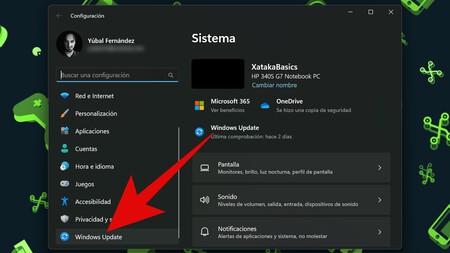
Windows Update

En Windows 11 puedes configurar las horas en las que estarás usando el ordenador, para que Windows no se actualice en esos momentos y espere a las horas inactivas. Para configurar esto, tienes que pulsar en el apartado Windows Update de la configuración de Windows.

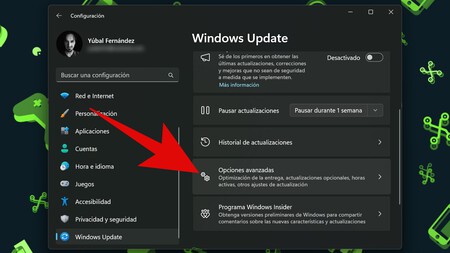
Opciones Avanzadas

Una vez entres dentro de la sección de Windows Update dentro de la configuración de Windows, tienes que bajar por las opciones que aparecen en la lista y pulsa en la opción de Opciones avanzadas que te aparecerá casi al final.

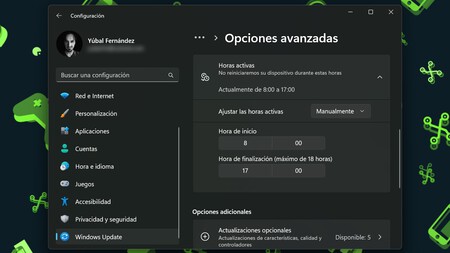
Horas

Una vez estés dentro despliega las opciones de Horas activas, y cuando lo hagas elige la opción Manualmente de Ajustar las horas activas. Cuando lo hagas, podrás configurar la hora de inicio y de final, y en ese abanico de tiempo Windows 11 no se actualizará.

Esto debería evitar reinicios inesperados en momentos concretos del día. Pero si lo que quieres es evitar que Windows se reinicie a cualquier hora fuera de las activas, entonces tendrás que revisar las opciones de reinicio.

Haz que Windows te avise antes de reiniciar

Windows Update

La otra opción es evitar que Windows 11 se actualice sin permiso, y que siempre te avise antes de hacerlo. Para configurar esto, tienes que pulsar en el apartado Windows Update de la configuración de Windows.

Opciones Avanzadas

Una vez entres dentro de la sección de Windows Update dentro de la configuración de Windows, tienes que bajar por las opciones que aparecen en la lista y pulsa en la opción de Opciones avanzadas que te aparecerá casi al final.

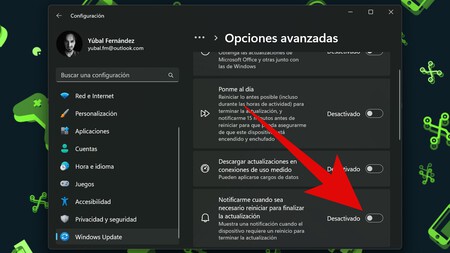
Notificarme

Una vez estás aquí, lo que tienes que hacer es activar la opción de Notifícame cuando sea necesario reiniciar para finalizar la actualización. Cuando lo hagas, cada vez que Windows necesite actualizarse te enviará una notificación, y te dará tiempo a guardar elementos para que no se reinicie sin que te des cuenta y no pierdas archivos.

En Xataka Basics | "Este equipo no puede ejecutar Windows 11": causas para este error y cómo solucionarlo

-
La noticia Cómo evitar el reinicio Windows 11 sin que te des cuenta cuando se actualiza fue publicada originalmente en Xataka por Yúbal Fernández .

Leer más

Cómo personalizar tu móvil OPPO con ColorOS 13 al máximo

Cómo personalizar tu móvil OPPO con ColorOS 13 al máximo

Vamos a decirte todos los métodos que tienes para personalizar tu móvil OPPO, siempre mediante las opciones nativas de ColorOS 13, que es su versión propia de Android. Con estas opciones, sabrás todo lo que puedes hacer para cambiar el aspecto del dispositivo y darle un toque distintivo.

Igual que hicimos con la guía de privacidad en ColorOS, no te estamos diciendo que tengas que hacer todo lo que decimos en el artículo. Simplemente te decimos todas las opciones que tienes disponibles para que luego seas tú quien elija cuáles de ellas quieres utilizar para personalizar el móvil.

Y como decimos siempre en Xataka Basics, si crees que hay alguna función que nos hemos dejado te invitamos a que nos lo digas en el apartado de comentarios. Así, los lectores que vengan a leer el artículo podrán beneficiarse de los conocimientos de nuestra comunidad de xatakeros.

Cambia el fondo de pantalla

Screenshot 2023 05 18 19 20 57 99 Fc704e6b13c4fb26bf5e411f75da84f2

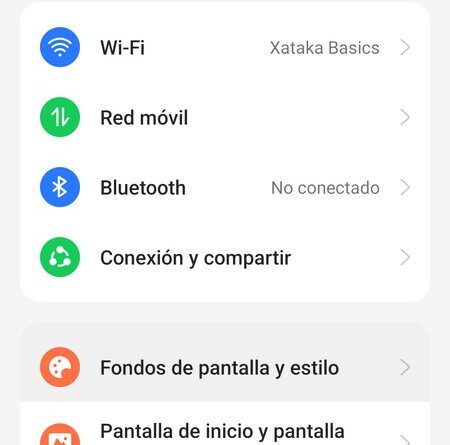
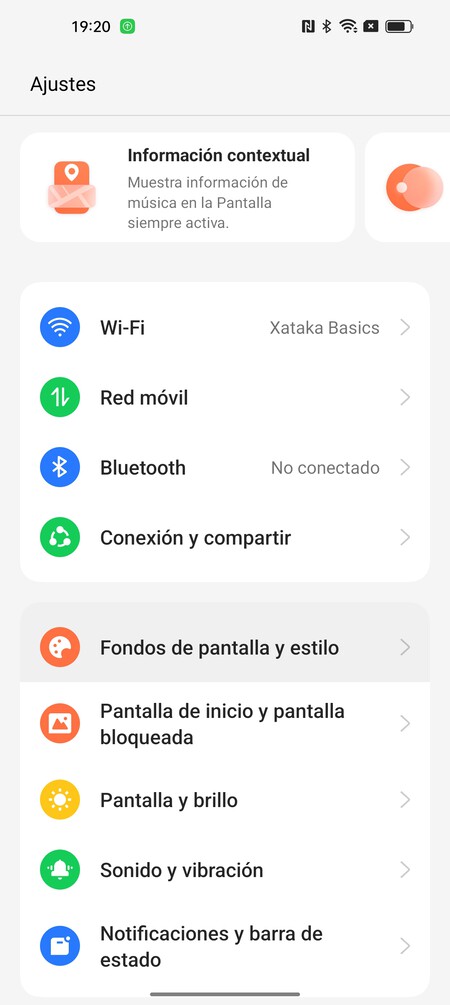
Como siempre, al personalizar la apariencia del sistema operativo de tu móvil el primer paso es cambiar el fondo de pantalla para elegir uno a tu gusto. Para eso, solo tienes que ir a la sección de Fondos de pantalla y estilo de los ajustes de tu teléfono.

Screenshot 2023 05 18 19 21 02 59 6886332498122aba325092e1acbc05f4

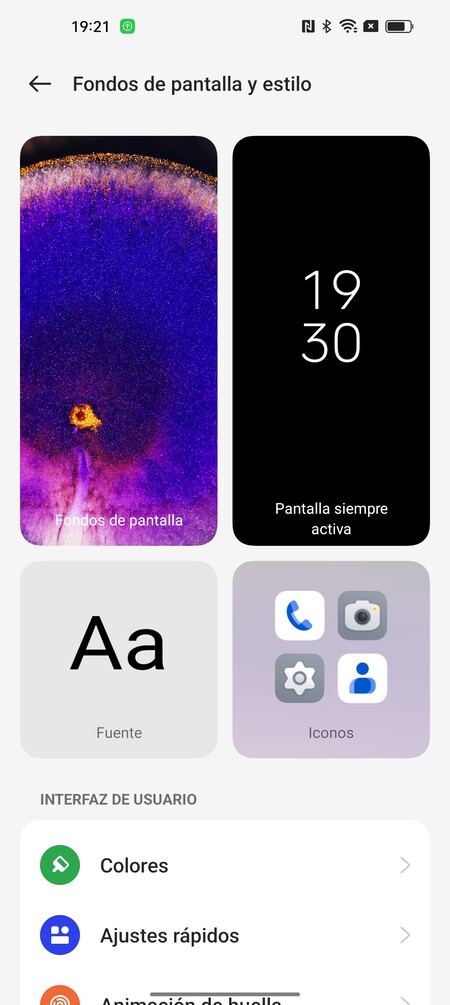
Esto te va a llevar a una pantalla en la que tendrás varias opciones relacionadas con la personalización de tu móvil. En ella, pulsa en Fondos de pantalla, que es la que te llevará a las opciones pertinentes.

Screenshot 2023 05 18 19 21 06 21 E36a787ecbdd931f753253df745e8a64

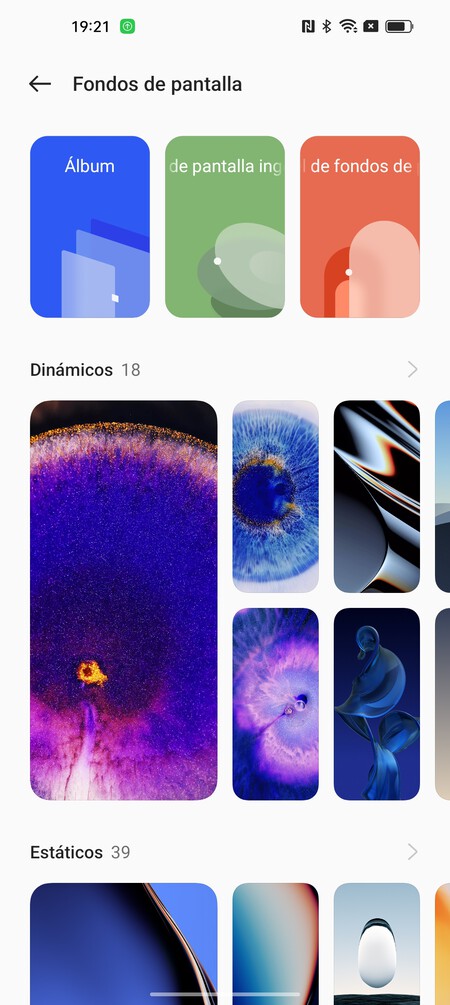
Ahora entrarás en la pantalla donde vas a cambiar tu fondo de pantalla. Por defecto, bajando verás que tienes varios estilos de fondos de pantalla, cada uno con una galería. Por ejemplo, fondos dinámicos, estáticos o en línea. Puedes ir mirando los que quieras.

Screenshot 2023 05 18 19 21 25 83 E36a787ecbdd931f753253df745e8a64

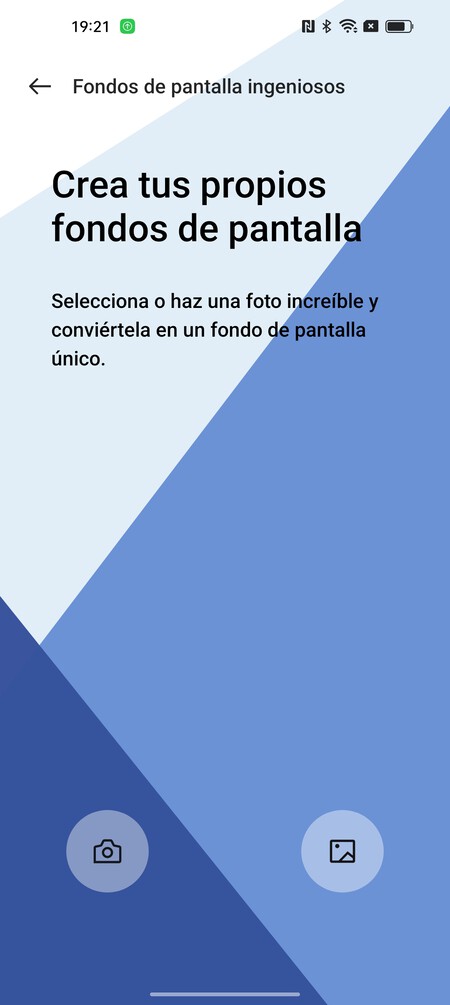
Arriba del todo tendrás varios apartados con distintos tipos de fondo de pantalla. Tienes la opción Álbum para elegir una imagen de tu galería como fondo, o Carrusel de fondos de pantalla para elegir varios que se vayan intercambiando. Con Fondos de pantalla ingeniosos podrás crear tu propio fondo de pantalla, eligiendo una foto de tu galería o sacando una al momento.

En el caso de que vayas a elegir una imagen de tu galería, verás las galerías y carpetas de fotos de tu teléfono. Esto te servirá para usar fotos tuyas u otras que hayas bajado de Internet, lo que abre la puerta a que vayas a alguna página para bajar fondos. También puedes utilizar apps específicas como Bing Wallpapers, Google Wallpapers u otras apps para descargar fondos gratis.

Screenshot 2023 05 18 19 21 14 67 7a877250e9599c2457e62eb3b38206f6

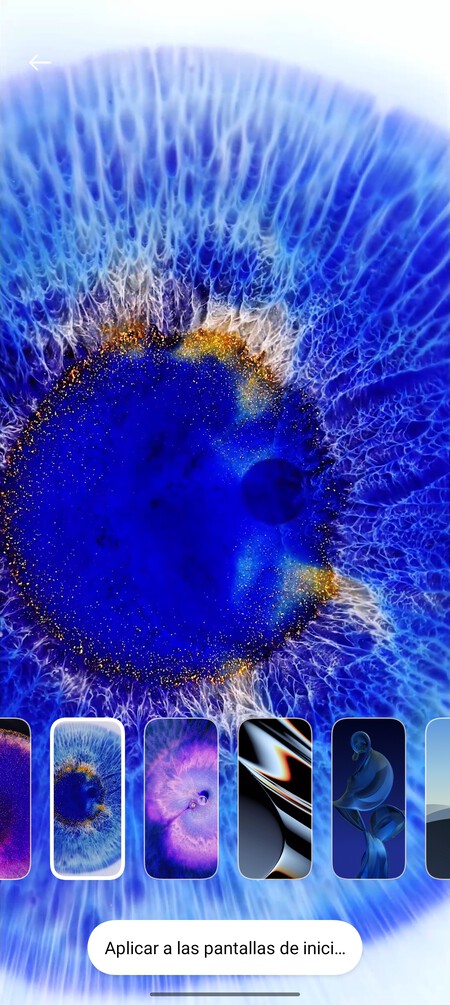
Para el resto de fondos de pantalla, cuando pulses en uno de ellos la imagen se abrirá en pantalla completa para que veas cómo queda. Debajo, tienes un botón de Aplicar para configurar esa imagen como fondo, y otra que hace la imagen ligeramente más pequeña o grande.

Cambia el tipo de letra

Screenshot 2023 05 18 19 21 02 59 6886332498122aba325092e1acbc05f4

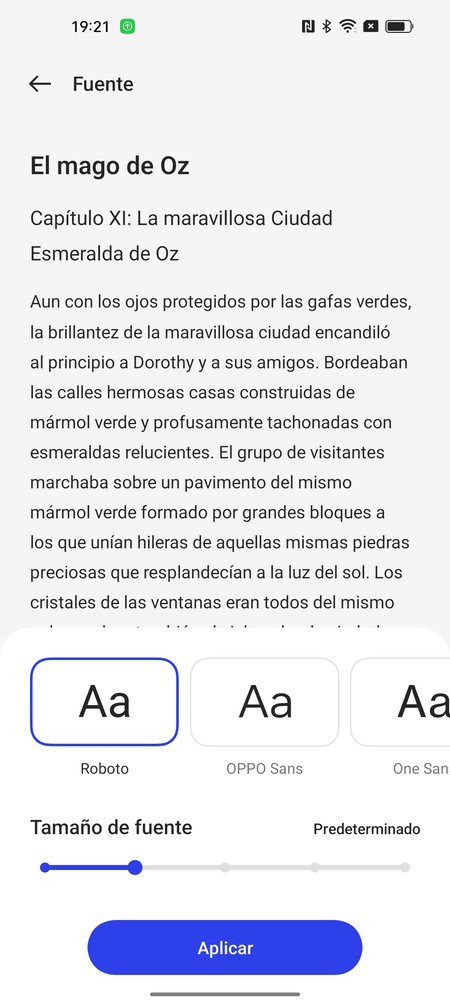
ColorOS también tiene la opción de poder cambiar la fuente o diseño de la letra que se usa en el sistema operativo. Para eso, solo tienes que ir a la sección de Fondos de pantalla y estilo de los ajustes de tu teléfono. Una vez dentro, pulsa en la opción Fuente que te aparecerá entre los cuadros que tienes arriba.

Screenshot 2023 05 18 19 21 33 83 Fc704e6b13c4fb26bf5e411f75da84f2

Esto te llevará a la pantalla de configuración de fuente. En ella vas a ver un texto que va a servir para que veas el efecto que tienen los cambios. Debajo tendrás una ventana con dos filas, una con distintos tipos de letra y otra que es una barra en la que puedes cambiar el tamaño de la letra. Simplemente, puedes ir pulsando en cada estilo de fuente y modificando el tamaño, y aplicar cambios cuando esté como te gusta.

Cambia el diseño de los iconos del escritorio

Screenshot 2023 05 18 19 21 02 59 6886332498122aba325092e1acbc05f4

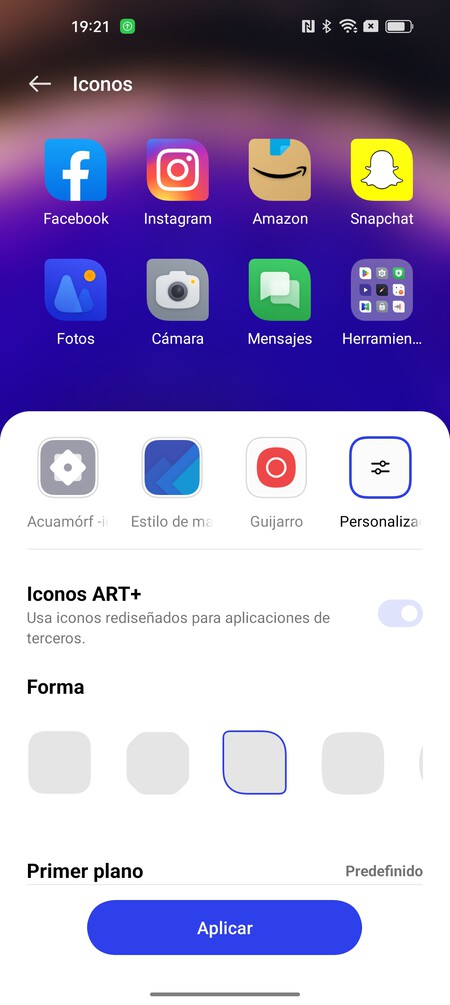
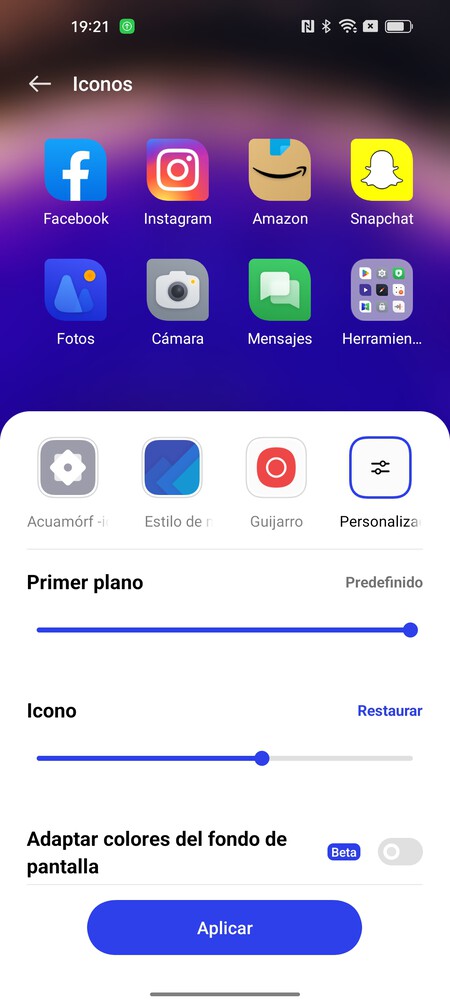
Los móviles de OPPO también te permiten cambiar el diseño de los iconos directamente desde el sistema operativo y sin instalar nada. Para eso, solo tienes que ir a la sección de Fondos de pantalla y estilo de los ajustes de tu teléfono. Una vez dentro, pulsa en la opción Iconos que te aparecerá al lado de la de Fuente.

Screenshot 2023 05 18 19 21 45 67 6886332498122aba325092e1acbc05f4

Esto te va a llevar a una pantalla en la que arriba verás cómo queda el diseño de los iconos. Debajo, tendrás una ventana con varias opciones, y la primera es una en la que puede ver distintos factores de forma para los iconos. Si pulsas en la opción de Personalizado, podrás configurar la silueta que quieras para los bordes de los iconos, controlar las esquinas redondeadas y elegir el tamaño de la imagen de primer plano de los iconos. Tienes un control total.

Screenshot 2023 05 18 19 21 57 94 6886332498122aba325092e1acbc05f4

Además de el diseño del icono en sí, también tienes opciones para elegir manualmente el tamaño de los iconos de las apps. Y debajo, podrás decidir si quieres mostrar los nombres de las aplicaciones, y si lo quieres mostrar también podrás elegir su tamaño.

Modifica la interfaz de usuario

Screenshot 2023 05 18 19 22 08 14 6886332498122aba325092e1acbc05f4

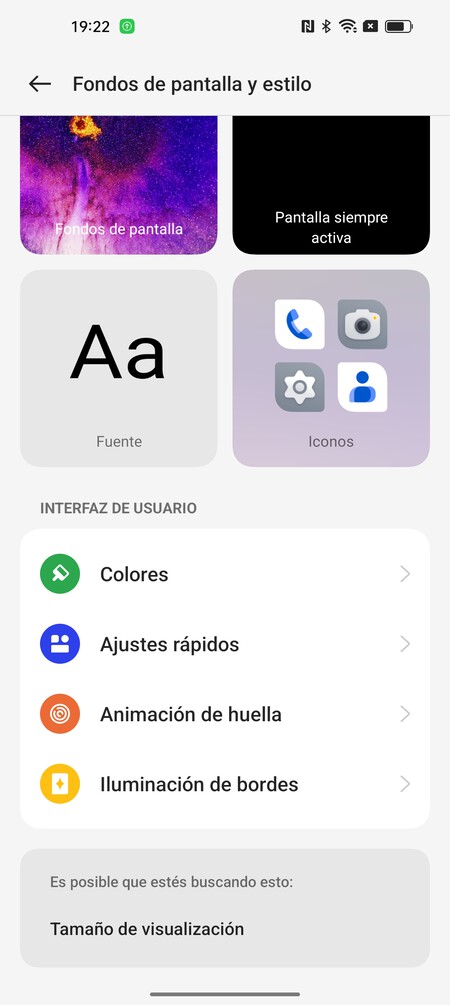
También en la sección de Fondos de pantalla y estilo, tienes un apartado de Interfaz de usuario en el que verás varias opciones. Estas opciones cambian aspectos claves de cómo ves Android en tu móvil, y son las siguientes:

  • Colores: Puedes cambiar el color de los textos o los botones que hay dentro de Android. Tienes varios estilos predefinidos con diferentes tonalidades, y también una opción para personalizarlo a tu gusto.
  • Ajustes rápidos: Puedes cambiar el aspecto que tienen los iconos de los ajustes rápidos. Por defecto son redondos, pero tienes otros factores de forma que puedes utilizar.
  • Animación de huella: Puedes cambiar la animación que aparece cuando usas el lector de huellas dactilares que hay debajo de la pantalla.
  • Iluminación de bordes: Los bordes de tu móvil se iluminan cuando hay notificaciones, y aquí puedes determinar el color de la iluminación o puedes desactivarla por completo.

Elige entre modo claro y modo oscuro

Screenshot 2023 05 18 19 22 24 02 Fc704e6b13c4fb26bf5e411f75da84f2

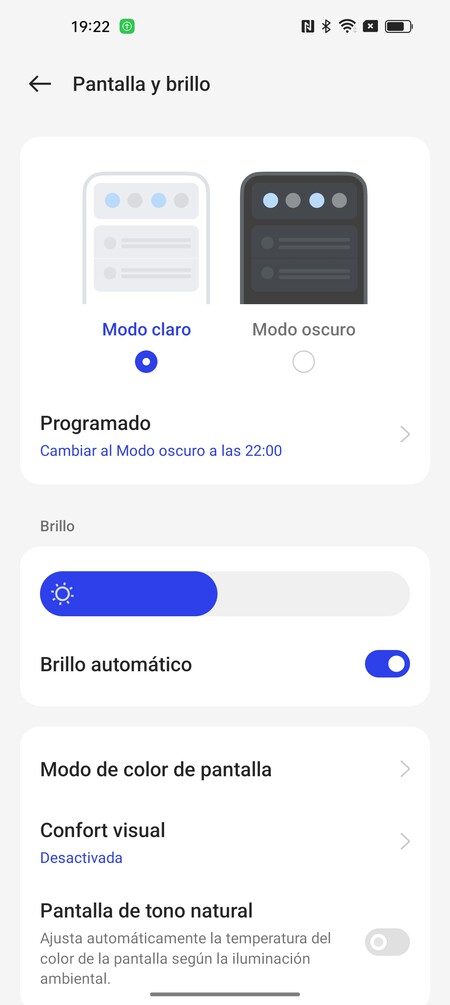
Hay dos tipos de usuario en el móvil, los que prefieren que la interfaz tenga tonos claros y los que preferimos el modo oscuro. Esto es algo que vas a poder cambiar manualmente, y para ello tienes que ir a los ajustes y pulsar en la sección de Pantalla y brillo.

Aquí dentro, arriba del todo podrás elegir entre el modo claro y el oscuro. Justo debajo también tienes la opción Programado, que te permitirá alternar ambos modos en diferentes horarios.

Screenshot 2023 05 18 19 22 28 37 Fc704e6b13c4fb26bf5e411f75da84f2

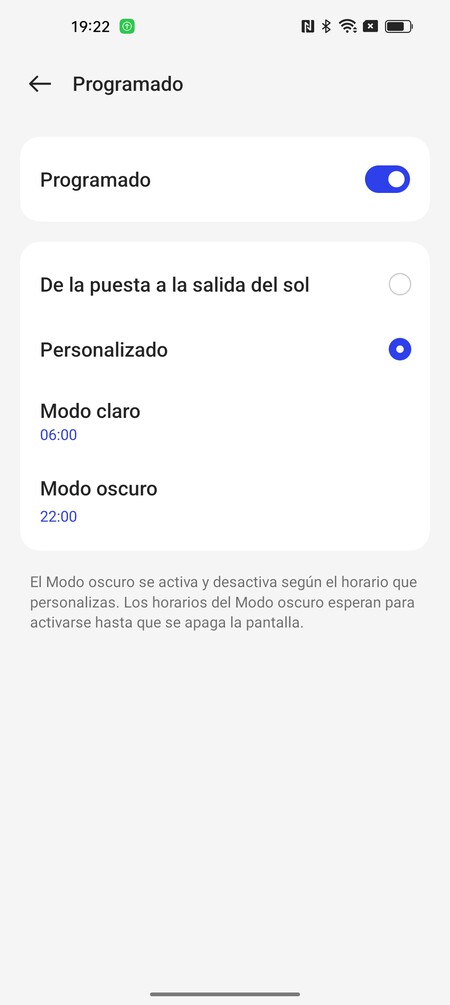
Si pulsas en la opción Programado, irás a una pantalla en la que puedes programarlo de dos maneras. Puedes hacerlo de la puesta a la salida del sol para que el modo oscuro solo se active cuando anochece, o puedes elegir Personalizado para elegir manualmente la hora a partir de la que se activa el modo claro y a partir de la que tendrás el modo oscuro.

Elige entre botones de control o gestos

Screenshot 2023 05 18 19 22 43 33 Fc704e6b13c4fb26bf5e411f75da84f2

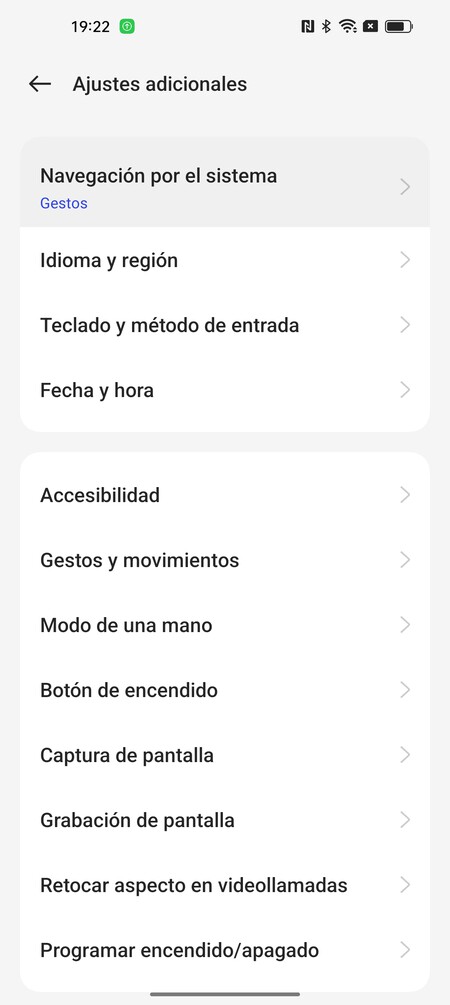
Vas a poder controlar Android de dos maneras. Puedes navegar con unos botones físicos en la parte inferior que hacen acciones como retroceder o salir, o puedes hacerlo mediante gestos. Para cambiarlo pulsa en la sección Ajustes adicionales de los ajustes y luego en la opción de Navegación por el sistema, donde puedes elegir entre gestos y botones.

Screenshot 2023 05 18 19 22 47 64 Fc704e6b13c4fb26bf5e411f75da84f2

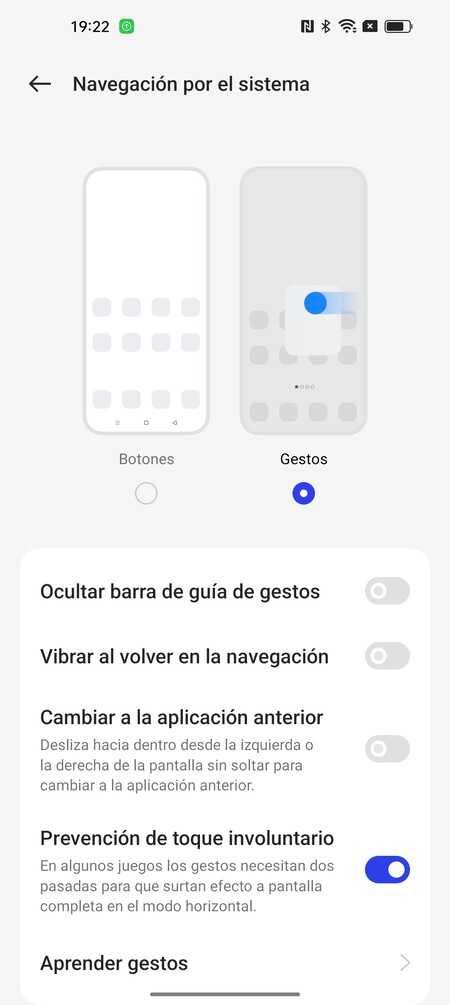
Aquí vas a poder configurar ambas experiencias, eligiendo el orden de los botones en el caso de que los prefieras, o configurando aspectos relativos a los gestos. También vas a poder pulsar en Aprender gestos para que te recuerden cuáles son los que necesitas saber.

Elige si quieres cajón de aplicaciones

Screenshot 2023 05 18 19 23 04 44 B783bf344239542886fee7b48fa4b892

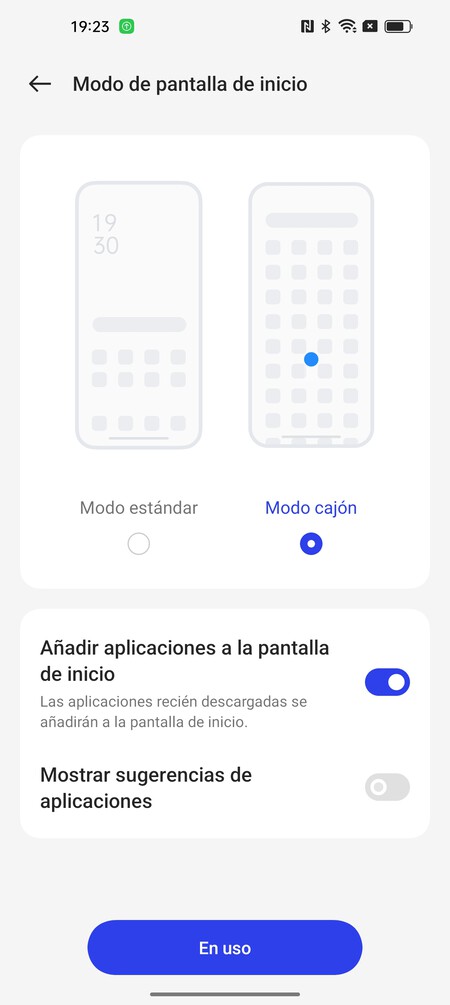
ColorOS te permitirá elegir entre un modo estándar para tener todos los iconos de todas tus apps en el escritorio o un modo cajón de apps, para tener solo unas cuantas apps en el escritorio pero tener una pantalla donde están todas las instaladas.

Para elegir el modo que quieres, ve a los ajustes y pulsa en la sección Pantalla de inicio y pantalla bloqueada. Aquí dentro, pulsa en la opción de Modo de pantalla de inicio, que es donde puedes elegir entre uno u otro modo. Cuando elijas uno de los modos, debajo tendrás algunas opciones adicionales.

Cambia cuántas apps caben en el escritorio

Screenshot 2023 05 18 19 26 15 30 B783bf344239542886fee7b48fa4b892

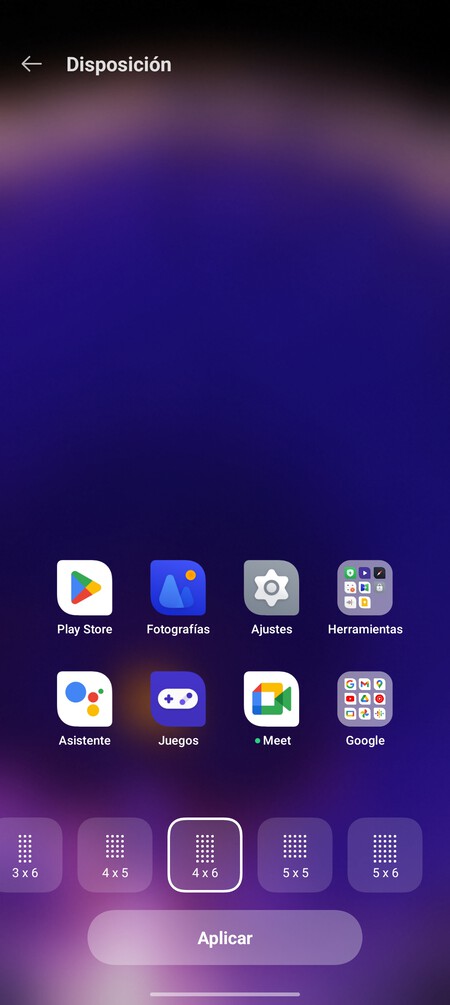
También puedes elegir la cantidad de aplicaciones que caben en el escritorio  Esto lo harás modificando el tamaño de la rejilla en la que se organiza la pantalla de escritorio, pudiendo hacer que tenga más filas o columnas o menos.

Para hacer esto, entra en los ajustes de Android, y pulsa en la sección de Pantalla de inicio y pantalla bloqueada. Una vez estés dentro, pulsa en la opción Diseño de pantalla de inicio. Aquí podrás elegir la densidad de la parrilla del escritorio para que quepan más o menos aplicaciones.

Añade Widgets a la pantalla de inicio

Screenshot 2023 05 18 19 26 25 49 B783bf344239542886fee7b48fa4b892

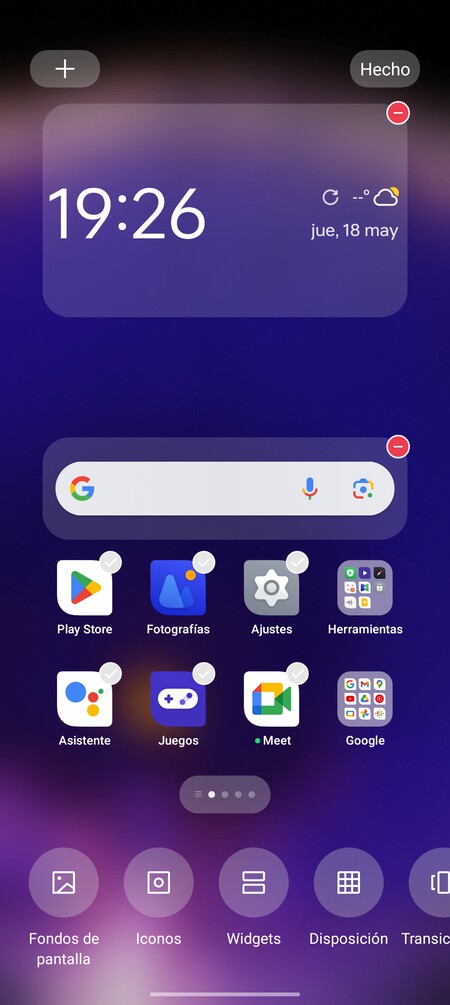
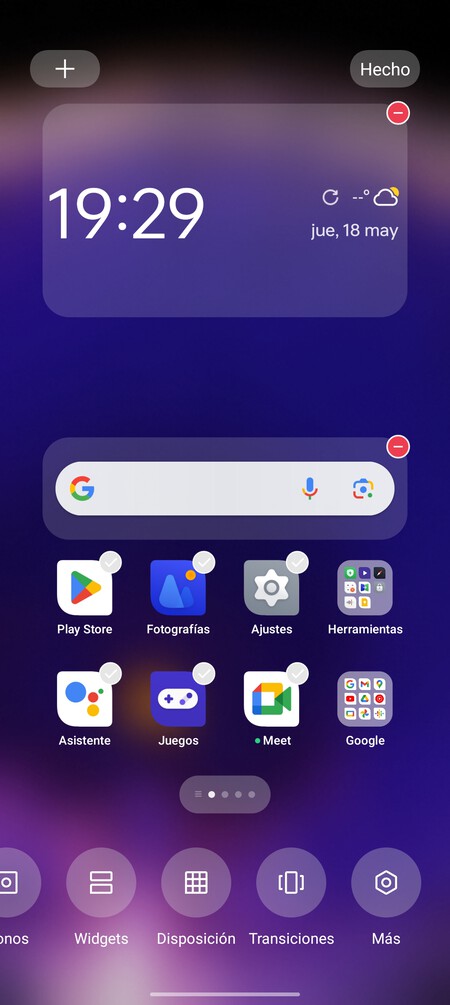
Los Widgets son esas ventanitas que puedes poner en el escritorio del móvil junto a las apps, y que muestran contenido e información de una app sin tener que abrirla. Para añadirlos, mantén pulsado el dedo sobre el escritorio del móvil durante unos segundos. Cuando vayas a la pantalla de edición del escritorio, debes entrar en la opción Widgets en la parte inferior.

Screenshot 2023 05 18 19 26 31 61 B783bf344239542886fee7b48fa4b892

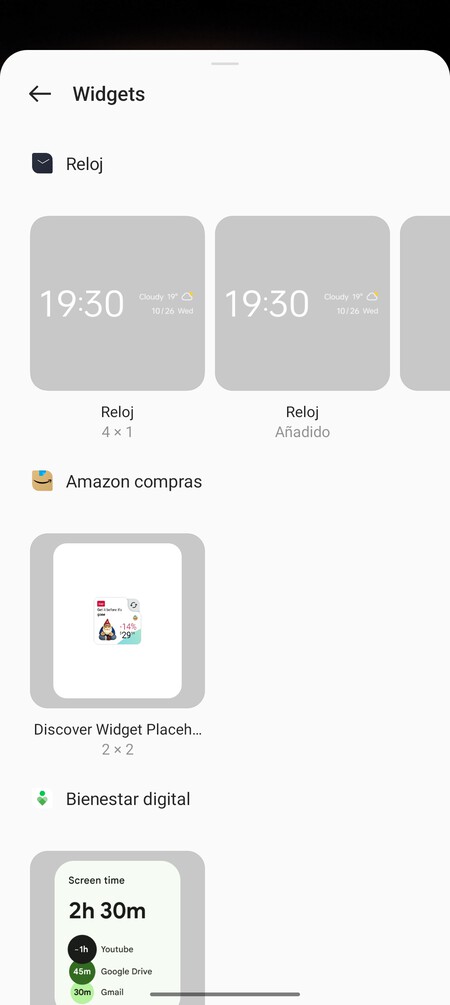
Esto te llevará a una pantalla con una lista de los widgets disponibles, que dependen siempre de cada app. Están organizados por el nombre de las apps y tienen distintos factores de forma, y lo único que debes hacer es buscar y mantener el dedo pulsado sobre el widget que quieras añadir.

Screenshot 2023 05 18 19 27 05 59 B783bf344239542886fee7b48fa4b892

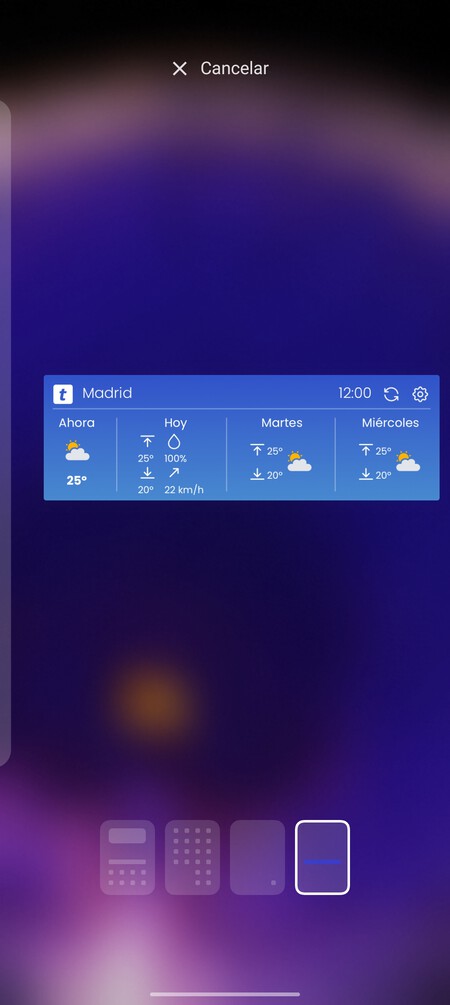
Esto hará que el widget se quede seleccionado y anclado a tu dedo mientras Android vuelve al escritorio. Cuando esto pase, podrás mover el dedo para colocar el widget donde quieras, y luego levantarlo para colocarlo allí. En algunos widgets, al colocarlos también tendrás opción de cambiar el tamaño, y si mantienes el dedo pulsado sobre ellos podrás volver a moverlos.

Cambia los sonidos del teléfono

Screenshot 2023 05 18 19 27 18 62 Fc704e6b13c4fb26bf5e411f75da84f2

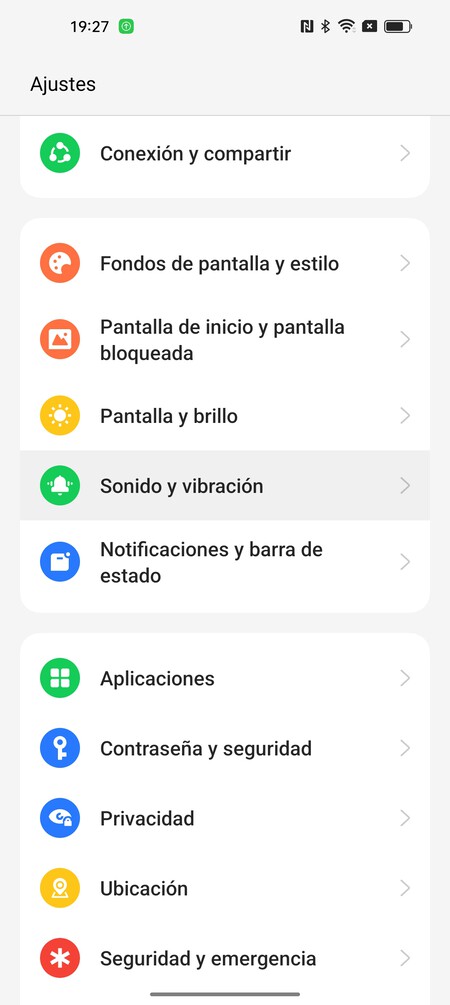
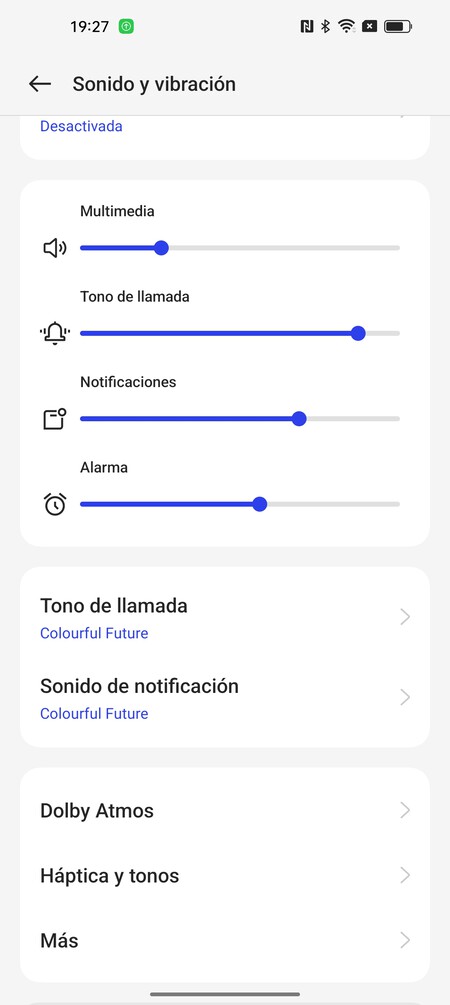
Otro clásico a la hora de personalizar tu móvil es cambiar los tonos y sonidos. Para hacerlo, tienes que entrar en la sección Sonido y vibración de los ajustes. En esta pantalla, arriba del todo podrás activar el modo silencioso si no quieres que haya sonidos y cambiar la intensidad o el tipo de vibración.

Screenshot 2023 05 18 19 27 31 60 Fc704e6b13c4fb26bf5e411f75da84f2

Más abajo, tienes las opciones de Tono de llamada y Sonido de notificación. Con estas dos opciones vas a poder elegir los sonidos de tu móvil cuando alguien te llama y cuando te llega una notificación. A la hora de elegir los tipos de tonos, también tienes la opción En este equipo para añadir un archivo de música o una grabación como tono de llamada.

Screenshot 2023 05 18 19 27 40 41 Fc704e6b13c4fb26bf5e411f75da84f2

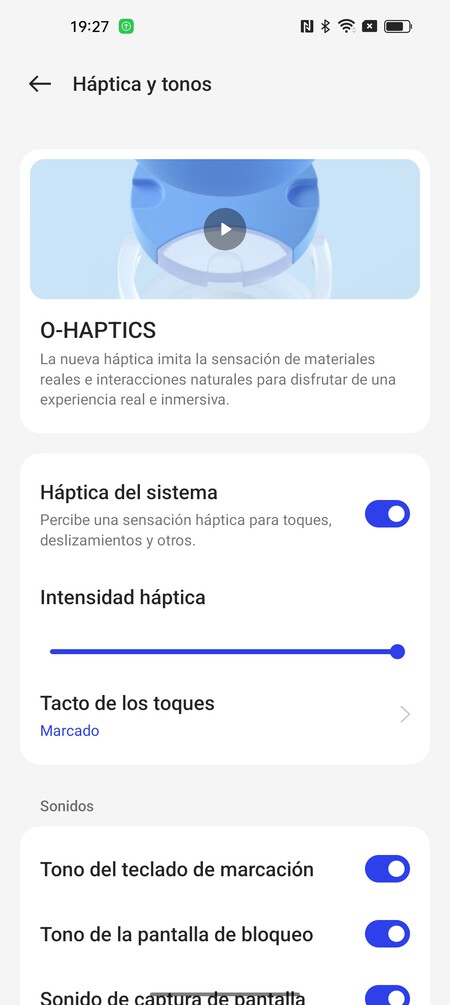
En Sonido y vibración también tienes la opción Háptica y tonos. Con ella podrás elegir la intensidad de la pequeña vibración que hace el móvil cuando tocas sobre la pantalla, y desactivar los tonos del teclado, que son los sonidos que aparecen cuando pulsas en el teclado. También hay otros pequeños sonidos del sistema que podrás desactivar.

Personaliza el Centro de control

Screenshot 2023 05 18 19 27 54 43 Fc704e6b13c4fb26bf5e411f75da84f2

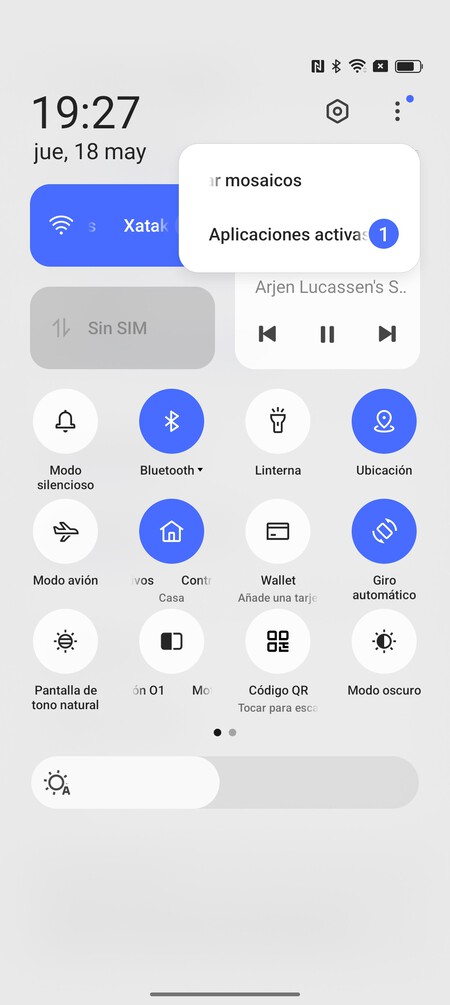
Cuando deslizas dos dedos desde la parte superior de la pantalla hacia abajo se mostrará el Centro de control, que es una pantalla donde verás los ajustes rápidos, que son accesos directos a opciones y acciones del móvil. Sin embargo, es posible que todo lo que te aparezca ahí no lo necesites o que quieras cambiar el orden de las cosas para determinar los primeros botones, que son los que aparecen también en la pantalla de notificaciones.

Para personalizar los ajustes rápidos, abre el centro de control y pulsa en el botón de tres puntos que hay arriba a la derecha. En el menú que se abre, pulsa en la opción de Editar mosaicos que te aparecerá.

Screenshot 2023 05 18 19 27 57 85 Fc704e6b13c4fb26bf5e411f75da84f2

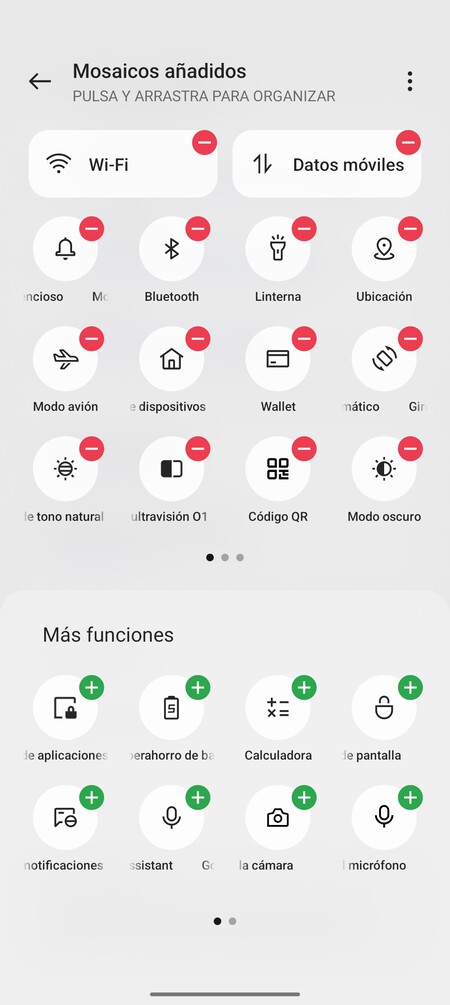
Esto te va a llevar a una pantalla dividida en dos. Arriba tendrás los ajustes rápidos que hay activos en el orden en el que estás, y podrás eliminar los que no quieras o cambiarlos de orden. Y abajo tienes los demás botones disponibles pero no activados, que podrás añadir a la pantalla del Centro de control y ponerlos en el orden que quieras.

Cambia el teclado de tu móvil

Screenshot 2023 05 18 19 28 17 40 B5a5c5cb02ca09c784c5d88160e2ec24

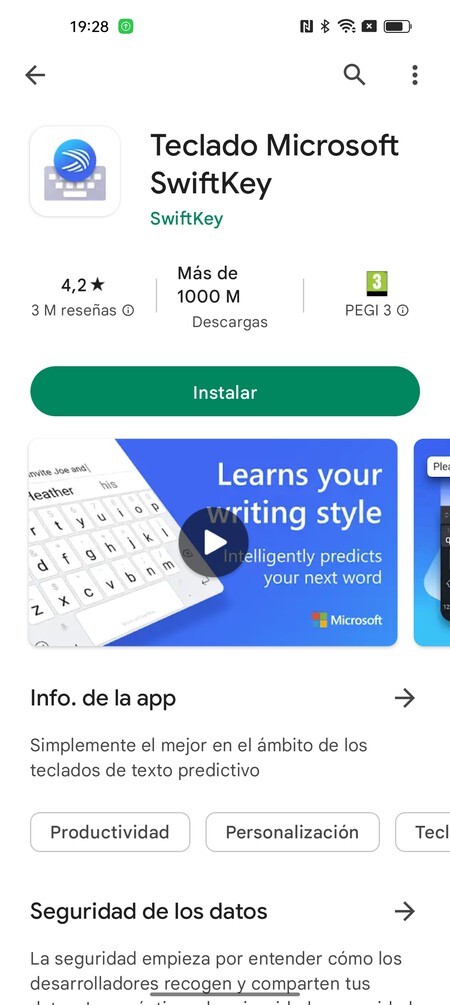
Todos los fabricantes incluyen en sus teléfonos un teclado con el que escribir, y ColorOS viene con el teclado Gboard de Google incluido, que es uno de los más versátiles y llenos de opciones. Sin embargo, también vas a tener la posibilidad de cambiar el teclado por otro que te guste más, o que tenga opciones que te convenzan más.

Es verdad que Gboard lleva años estando entre los mejores teclados para Android, pero también tienes otras alternativas como Swiftkey y muchos otros, todo es cuestión de qué estés buscando. Los teclados se instalan como si fueran aplicaciones convencionales, y cuando los ejecutas por primera vez te irán guiando paso a paso por toda la configuración que necesitas hacer.

Cambia el lanzador por defecto

Screenshot 2023 05 18 19 28 31 97 Ab1359306de43320f9557c797b1c4be5

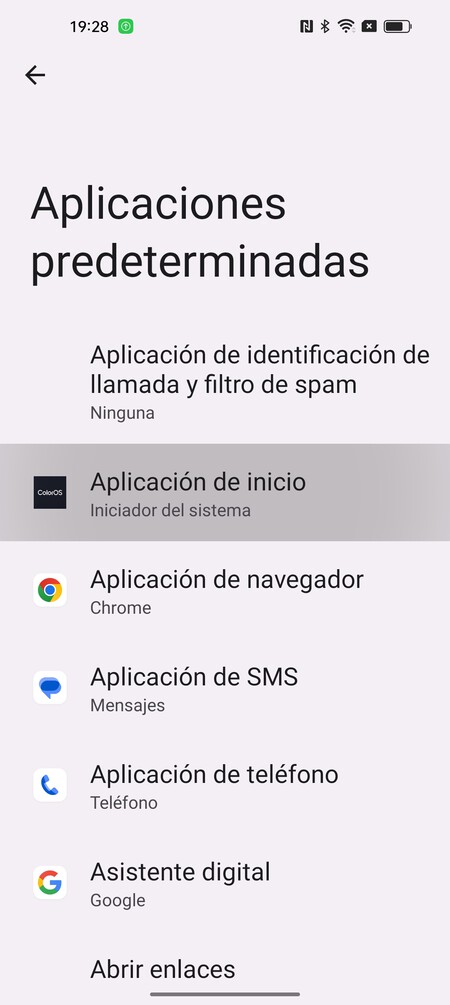
El launcher o lanzador de Android es algo así como el entorno de escritorio del sistema operativo. Es el diseño que vas a encontrarte tanto en el escritorio como en la pantalla principal del dispositivo, y las opciones de personalización de la pantalla dependen directamente de ellos.

Por eso, aunque Color OS es muy personalizable, si quieres darle un aspecto radicalmente distinto al móvil puede que quieras instalar un lanzador. De estos programas dependen elementos como los iconos que ves en pantalla, las opciones y gestos del escritorio, el cajón de aplicaciones, etcétera, aunque no otros elementos como los ajustes.

Nuestros hermanos de Xataka Android tienen una lista con los mejores lanzadores de Android, para que veas qué otras opciones tienes disponibles. Se instalan como otras aplicaciones, y para cambiarlo manualmente tienes que entrar en la sección Aplicaciones de los ajustes, y pulsar en Aplicaciones predeterminadas. Aquí dentro, pulsa en la opción Aplicación de inicio, que es donde podrás elegir el lanzador.

Configura la pantalla siempre encendida

Screenshot 2023 05 18 19 28 43 93 E4c56ca12ff849ac0a9dbc8dae07f3aa

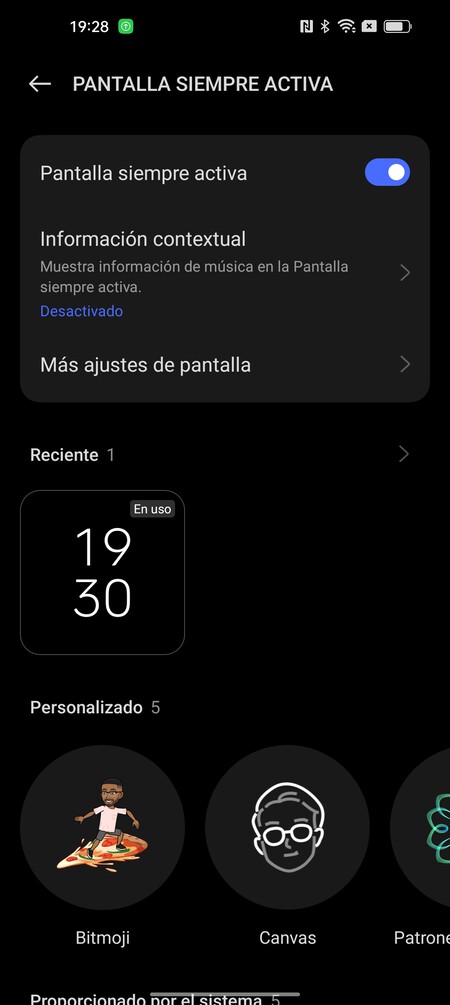
Los móviles Android que tienen pantallas OLED u AMOLED suelen tener un modo de pantalla siempre encendida. Esto quiere decir que cuando el móvil tenga la pantalla apagada, habrá algunos elementos que se sigan viendo como un reloj o algunos iconos. Para configurarla,  tienes que ir a la sección de Fondos de pantalla y estilo de los ajustes de tu teléfono, y pulsar en Pantalla siempre activa.

Screenshot 2023 05 18 19 28 49 58 E4c56ca12ff849ac0a9dbc8dae07f3aa

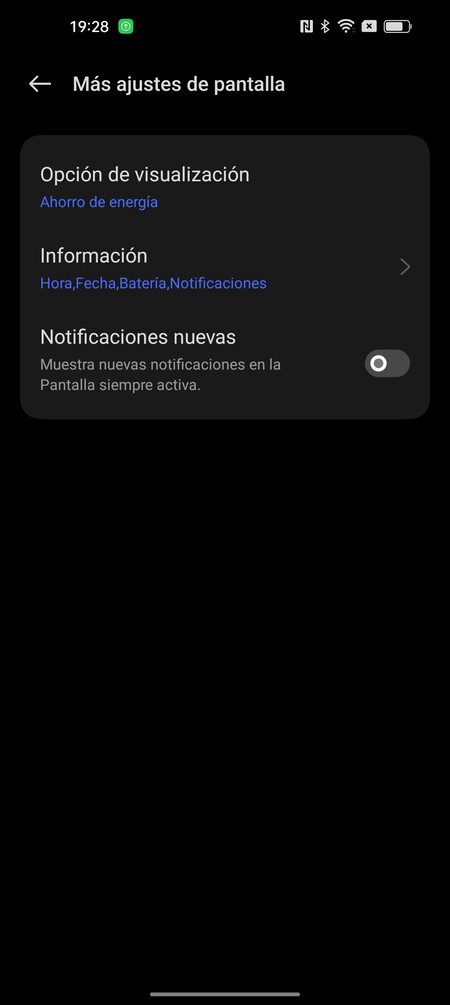
Esto te llevará a la pantalla de configuración, donde puedes activar o desactivar la función. Además de esto, puedes pulsar en Información contextual o Más ajustes de pantalla para determinar qué elementos se muestran junto a la pantalla siempre encendida. Y debajo de las opciones, tendrás la configuración del reloj o las imágenes que quieras mostrar en este modo.

Edita las transiciones del escritorio

Screenshot 2023 05 18 19 29 06 24 B783bf344239542886fee7b48fa4b892

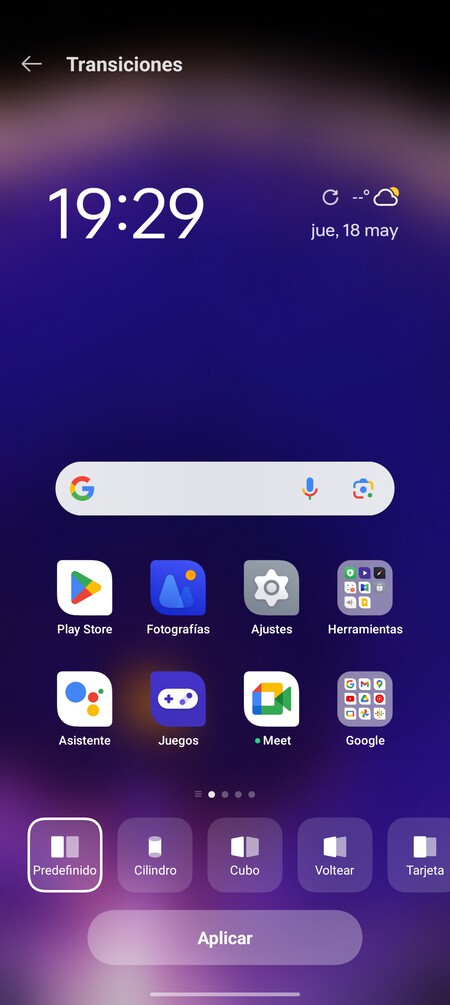
Cuando deslizas el dedo sobre el escritorio para pasar de una pantalla a otra, hay una animación de transición. Esta animación de transición la puedes cambiar para elegir otra que te guste más. Para eso, lo primero es mantener el dedo pulsado sobre el escritorio para que se vean las opciones disponibles.

Screenshot 2023 05 18 19 29 00 10 B783bf344239542886fee7b48fa4b892

Verás que aparecen varias opciones en la parte inferior de la pantalla. En ellas, pulsa en la opción de Transiciones, y pasarás a ver los distintos diseños que tienes disponibles. Aquí, simplemente elige el diseño que quieras utilizar y pulsa en Aplicar

Ten cuidado con las aplicaciones que instalas

Nosotros nos hemos centrado en los ajustes nativos que ofrece ColorOS para configurar y personalizar su aspecto. Sin embargo, hay muchas más posibilidades, hay muchas aplicaciones que puedes instalar para cambiar la personalización de Android, algunas maravillosas como esta.

Pero antes de que te pongas a ello, debes recordar que entre las miles de aplicaciones disponibles, puede haber muchas que no sean seguras. Por eso, es importante que no instales aplicaciones sin ton ni son, y que solo uses esas que conozcas y de las que realmente te fías o de las que no hayas oído quejas.

Ya no sólo porque pueda haber algún tipo de malware, sino porque muchas de estas aplicaciones necesitan permisos muy delicados para funcionar, como leer todas las apps que tienes instaladas para mostrarlas o lo que haces en pantalla. Incluso puede haber alguna app que pida más permisos de los que necesita para recopilar datos sobre ti.

Por eso, es muy importante no ponerse a instalar muchas apps o aplicaciones que no conozcas sin ningún tipo de control, ya que puedes estar poniendo en compromiso tu privacidad y la seguridad del móvil. Lee bien los comentarios de otros usuarios en Google Play para detectar anomalías antes de instalar, y si en alguna app tienes dudas busca en Internet para ver si se habla algo sobre ella y si es positivo o negativo.

En Xataka Basics | Cómo instalar aplicaciones de Android en Windows 11 con la Amazon Appstore

-
La noticia Cómo personalizar tu móvil OPPO con ColorOS 13 al máximo fue publicada originalmente en Xataka por Yúbal Fernández .

Leer más

PaLM 2: qué es, cómo funciona, qué puede hacer y cómo probar este modelo de lenguaje por inteligencia artificial

PaLM 2: qué es, cómo funciona, qué puede hacer y cómo probar este modelo de lenguaje por inteligencia artificial

Vamos a explicarte qué es y cómo funciona PaLM 2, el modelo de inteligencia artificial creado por Google para Google Bard y otras de sus herramientas. Se trata de un competidor directo de GPT-4, con el que Google quiere que su sistema de chat compita con ChatGPT y ChatGPT Plus.

Vamos a empezar explicándote de una manera general qué es este modelo de lenguaje por inteligencia artificial, e intentaremos decirte cómo funciona sin que acabe siendo muy complicado, para que todos lo entiendan. Luego, te diremos algunos ejemplos de lo que puede hacer y cómo probarlo.

Qué son PaLM y PaLM 2

PaLM es un modelo de lenguaje por Inteligencia Artificial creado por Google para competir con GPT. Estos modelos son el cerebro y el corazón de los chats por IA como ChatGPT y como Google Bard, es lo que hay por dentro de la IA y que permite que realice las interacciones. Sus siglas significan Pathways Language Model, que es el nombre del modelo.

Con estos modelos, chats de inteligencia artificial como Bard son capaces de mantener una conversación contigo, de entender las frases que le dices y las peticiones que te hace, y de responderte de una manera natural y coherente. Estos modelos son los que han sido entrenados para permitir realizar estas interacciones.

PaLM es un sistema que ha sido entrenado para mantener conversaciones con cualquier persona en los idiomas en los que ha sido entrenado. Sus algoritmos analizan las palabras que le escribes, entienden su orden, su sentido e interpretan lo que quieres decir, y luego generan una respuesta basada en la información con la que ha sido entrenada.

PaLM 2 es la nueva versión del modelo de lenguaje de Google, presentado el 10 de mayo de 2023 durante el Google I/O. Se trata del modelo que utilizará a partir de ahora Google Bard, y si Google aseguraba que PaLM era tres veces superior  a GPT-3, es de esperar que esta nueva versión pueda enfrentarse directamente a GPT-4.

Modelos

Otra de las características de PaLM 2 es que estará disponible en cuatro tamaños: Gecko, Otter, Bison y Unicorn. La idea es la versatilidad, teniendo un Gecko tan pequeño que puede usarse en móviles sin necesitar gran hardware, y otros que van creciendo en potencia pero también en requisitos.

Cómo funciona PaLM

Para empezar, modelos como PaLM modelos son entrenados de forma intensiva con una gran cantidad de datos. Se recopilan datos de todo Internet, y se le dan a los algoritmos de entrenamiento para que este sistema de lenguaje aprenda a entender las cosas que le digamos, tenga dentro de sí mismo la información con las respuestas, y consiga generar respuestas escritas que sean naturales.

PaLM utiliza un modelo basado en una red neuronal transformadora, lo que a menudo se conoce como transformador. Esto hace que en un nivel básico de funcionamiento, PaLM sea similar a los modelos de la competencia como los GPT de OpenAI.

Este tipo de modelos son capaces de coger nuestro lenguaje escrito y convertirlo mediante capas en un lenguaje numérico que puede "entender" la inteligencia artificial. Además de estas capas, también trabajan con una gran cantidad de parámetros para su proceso automático de aprendizaje.

Por ejemplo, PaLM utiliza el sistema de aprendizaje automático Pathways desarrollado por Google para entrenar un modelo a través de múltiples pods de unidades de procesamiento tensorial. Utiliza una técnica de que le permite aprender de un número limitado de ejemplos etiquetados, sin necesidad de grandes cantidades de ejemplos. Esto le permite adaptarse rápidamente y generalizar nuevas tareas o clases con un mínimo de datos etiquetados.

Siendo una red transformadora, PaLM es capaz de entender y crear patrones con el contenido de los prompts que le escribimos, tanto texto como código. Durante su proceso de aprendizaje, el modelo descubre patrones estadísticos y conexiones que existen entre palabras y frases dentro del contenido. Este conocimiento adquirido permite a PaLM generar respuestas coherentes y pertinentes en varios contextos.

Qué puedes hacer con este modelo de IA

Codigo

Google ha asegurado que PaLM 2 ha mejorado frente a su predecesor en tres grandes áreas. Vamos, que no es solo una mejora general de todas sus habilidades, sino que además se han concentrado en hacer que tres tipos de mejoras sean sustanciales. Son las siguientes:

  1. Multiidioma: PaLM 2 está entrenado con textos de distintos idiomas —más de 100, aseguran— y eso ha permitido mejorar de forma significativa su capacidad de comprender, generar y traducir textos —incluyendo modismos, poemas y acertijos—, uno de los problemas más complejos de resolver para una IA. PaLM 2 de hecho aprueba los exámenes de competencia de idioma con un nivel “maestro”, aseguran en Google.
  2. Razonamiento: la diversidad protagonizada por el conjunto de datos con el que ha sido entrenado PaLM2 incluye estudios científicos y sitios web que contienen expresiones matemáticas. Eso ha permitido ganar terreno en campos como la lógica, el razonamiento de sentido común y las matemáticas.
  3. Programación: También ha habido un claro enfoque a incluir código fuente para entrenar al modelo, y según Google PaLM 2 destaca a la hora de escribir código en lenguajes como Python o JavaScript, pero también puede generar código especializado en otros lenguajes como Prolog, Fortran o Verilog.

Google ha entrenado este modelo con todo tipo de fuentes, como documentos web, libros, código, matemáticas y datos conversacionales. El conjunto de datos con el que ha sido entrenado ha sido significativamente más grande que el de la versión anterior, y se han incluido muchas fuentes en otros idiomas distintos del inglés.

Con todo esto, PaLM será un especialista en idiomas y códigos, lo que le permitirá analizar fragmentos de códigos o encontrar bugs. También podrá ser un traductor mucho más avanzado que Google  Translator, pudiendo traducir expresiones populares y modismos.

PaLM 2 va a estar integrado en muchos servicios de Google, por lo que los usos que podrás hacer con él son varios. Para empezar, puedes usarlo en Bard, el chat de inteligencia artificial de Google, que mejora la capacidad de saber programar al ser uno de los puntos en los que se han centrado para mejorarlo.

El modelo también se integrará en Google Workspace, donde PaLM 2 se convertirá en un asistente permanentemente con el que podrás hacer tus trabajos más rápidos. Esto quiere decir que te ayudará a escribir textos en Gmail o Docs  pero también a otras tareas como organizar mejor los datos en Google Sheets.

El modelo también se ha aplicado al campo de la ciberseguridad a través del llamado Sec-PaLM. Se trata de una versión adaptada y especializada en ciberseguridad, que permite analizar y explicar el comportamiento de scripts potencialmente maliciosos en líneas de código, y podrá detectar los que representen una amenaza para usuarios y empresas. Algo así como un detector de scripts maliciosos.

PaLM también ha sido adaptado por Google para tener una versión adaptada a la medicina. Esta versión se ha entrado por equipos de investigación médica en Google, y se promete que pueda resumir textos médicos y contestar a muchas preguntas médicas. Incluso se está trabajando en funciones multimodales que le permitan analizar la información de radiografías o mamografías.

Cómo probar PaLM 2

La mejor manera de probar este modelo de lenguaje es utilizando Google Bard. Sin embargo, tenemos el problema de que Bard todavía no está disponible en Europa, por lo que podemos tardar en poder probarlo.

Sin embargo, en Basics te hemos explicado cómo probar Google Bard en España utilizando una VPN con la que simular que nos conectamos desde uno de los países en los que está disponible. Si lo haces, entonces podrás probar Bard en inglés y comprobar todo lo que es capaz de hacer PaLM 2.

En Xataka Basics | Google Bard vs ChatGPT vs Bing Chat: comparativa con 12 diferencias en lo que puedes hacer con estos chats de inteligencia artificial

-
La noticia PaLM 2: qué es, cómo funciona, qué puede hacer y cómo probar este modelo de lenguaje por inteligencia artificial fue publicada originalmente en Xataka por Yúbal Fernández .

Leer más

PaLM 2: qué es, cómo funciona, qué puede hacer y cómo probar este modelo de lenguaje por inteligencia artificial

PaLM 2: qué es, cómo funciona, qué puede hacer y cómo probar este modelo de lenguaje por inteligencia artificial

Vamos a explicarte qué es y cómo funciona PaLM 2, el modelo de inteligencia artificial creado por Google para Google Bard y otras de sus herramientas. Se trata de un competidor directo de GPT-4, con el que Google quiere que su sistema de chat compita con ChatGPT y ChatGPT Plus.

Vamos a empezar explicándote de una manera general qué es este modelo de lenguaje por inteligencia artificial, e intentaremos decirte cómo funciona sin que acabe siendo muy complicado, para que todos lo entiendan. Luego, te diremos algunos ejemplos de lo que puede hacer y cómo probarlo.

Qué son PaLM y PaLM 2

PaLM es un modelo de lenguaje por Inteligencia Artificial creado por Google para competir con GPT. Estos modelos son el cerebro y el corazón de los chats por IA como ChatGPT y como Google Bard, es lo que hay por dentro de la IA y que permite que realice las interacciones. Sus siglas significan Pathways Language Model, que es el nombre del modelo.

Con estos modelos, chats de inteligencia artificial como Bard son capaces de mantener una conversación contigo, de entender las frases que le dices y las peticiones que te hace, y de responderte de una manera natural y coherente. Estos modelos son los que han sido entrenados para permitir realizar estas interacciones.

PaLM es un sistema que ha sido entrenado para mantener conversaciones con cualquier persona en los idiomas en los que ha sido entrenado. Sus algoritmos analizan las palabras que le escribes, entienden su orden, su sentido e interpretan lo que quieres decir, y luego generan una respuesta basada en la información con la que ha sido entrenada.

PaLM 2 es la nueva versión del modelo de lenguaje de Google, presentado el 10 de mayo de 2023 durante el Google I/O. Se trata del modelo que utilizará a partir de ahora Google Bard, y si Google aseguraba que PaLM era tres veces superior  a GPT-3, es de esperar que esta nueva versión pueda enfrentarse directamente a GPT-4.

Modelos

Otra de las características de PaLM 2 es que estará disponible en cuatro tamaños: Gecko, Otter, Bison y Unicorn. La idea es la versatilidad, teniendo un Gecko tan pequeño que puede usarse en móviles sin necesitar gran hardware, y otros que van creciendo en potencia pero también en requisitos.

Cómo funciona PaLM

Para empezar, modelos como PaLM modelos son entrenados de forma intensiva con una gran cantidad de datos. Se recopilan datos de todo Internet, y se le dan a los algoritmos de entrenamiento para que este sistema de lenguaje aprenda a entender las cosas que le digamos, tenga dentro de sí mismo la información con las respuestas, y consiga generar respuestas escritas que sean naturales.

PaLM utiliza un modelo basado en una red neuronal transformadora, lo que a menudo se conoce como transformador. Esto hace que en un nivel básico de funcionamiento, PaLM sea similar a los modelos de la competencia como los GPT de OpenAI.

Este tipo de modelos son capaces de coger nuestro lenguaje escrito y convertirlo mediante capas en un lenguaje numérico que puede "entender" la inteligencia artificial. Además de estas capas, también trabajan con una gran cantidad de parámetros para su proceso automático de aprendizaje.

Por ejemplo, PaLM utiliza el sistema de aprendizaje automático Pathways desarrollado por Google para entrenar un modelo a través de múltiples pods de unidades de procesamiento tensorial. Utiliza una técnica de que le permite aprender de un número limitado de ejemplos etiquetados, sin necesidad de grandes cantidades de ejemplos. Esto le permite adaptarse rápidamente y generalizar nuevas tareas o clases con un mínimo de datos etiquetados.

Siendo una red transformadora, PaLM es capaz de entender y crear patrones con el contenido de los prompts que le escribimos, tanto texto como código. Durante su proceso de aprendizaje, el modelo descubre patrones estadísticos y conexiones que existen entre palabras y frases dentro del contenido. Este conocimiento adquirido permite a PaLM generar respuestas coherentes y pertinentes en varios contextos.

Qué puedes hacer con este modelo de IA

Codigo

Google ha asegurado que PaLM 2 ha mejorado frente a su predecesor en tres grandes áreas. Vamos, que no es solo una mejora general de todas sus habilidades, sino que además se han concentrado en hacer que tres tipos de mejoras sean sustanciales. Son las siguientes:

  1. Multiidioma: PaLM 2 está entrenado con textos de distintos idiomas —más de 100, aseguran— y eso ha permitido mejorar de forma significativa su capacidad de comprender, generar y traducir textos —incluyendo modismos, poemas y acertijos—, uno de los problemas más complejos de resolver para una IA. PaLM 2 de hecho aprueba los exámenes de competencia de idioma con un nivel “maestro”, aseguran en Google.
  2. Razonamiento: la diversidad protagonizada por el conjunto de datos con el que ha sido entrenado PaLM2 incluye estudios científicos y sitios web que contienen expresiones matemáticas. Eso ha permitido ganar terreno en campos como la lógica, el razonamiento de sentido común y las matemáticas.
  3. Programación: También ha habido un claro enfoque a incluir código fuente para entrenar al modelo, y según Google PaLM 2 destaca a la hora de escribir código en lenguajes como Python o JavaScript, pero también puede generar código especializado en otros lenguajes como Prolog, Fortran o Verilog.

Google ha entrenado este modelo con todo tipo de fuentes, como documentos web, libros, código, matemáticas y datos conversacionales. El conjunto de datos con el que ha sido entrenado ha sido significativamente más grande que el de la versión anterior, y se han incluido muchas fuentes en otros idiomas distintos del inglés.

Con todo esto, PaLM será un especialista en idiomas y códigos, lo que le permitirá analizar fragmentos de códigos o encontrar bugs. También podrá ser un traductor mucho más avanzado que Google  Translator, pudiendo traducir expresiones populares y modismos.

PaLM 2 va a estar integrado en muchos servicios de Google, por lo que los usos que podrás hacer con él son varios. Para empezar, puedes usarlo en Bard, el chat de inteligencia artificial de Google, que mejora la capacidad de saber programar al ser uno de los puntos en los que se han centrado para mejorarlo.

El modelo también se integrará en Google Workspace, donde PaLM 2 se convertirá en un asistente permanentemente con el que podrás hacer tus trabajos más rápidos. Esto quiere decir que te ayudará a escribir textos en Gmail o Docs  pero también a otras tareas como organizar mejor los datos en Google Sheets.

El modelo también se ha aplicado al campo de la ciberseguridad a través del llamado Sec-PaLM. Se trata de una versión adaptada y especializada en ciberseguridad, que permite analizar y explicar el comportamiento de scripts potencialmente maliciosos en líneas de código, y podrá detectar los que representen una amenaza para usuarios y empresas. Algo así como un detector de scripts maliciosos.

PaLM también ha sido adaptado por Google para tener una versión adaptada a la medicina. Esta versión se ha entrado por equipos de investigación médica en Google, y se promete que pueda resumir textos médicos y contestar a muchas preguntas médicas. Incluso se está trabajando en funciones multimodales que le permitan analizar la información de radiografías o mamografías.

Cómo probar PaLM 2

La mejor manera de probar este modelo de lenguaje es utilizando Google Bard. Sin embargo, tenemos el problema de que Bard todavía no está disponible en Europa, por lo que podemos tardar en poder probarlo.

Sin embargo, en Basics te hemos explicado cómo probar Google Bard en España utilizando una VPN con la que simular que nos conectamos desde uno de los países en los que está disponible. Si lo haces, entonces podrás probar Bard en inglés y comprobar todo lo que es capaz de hacer PaLM 2.

En Xataka Basics | Google Bard vs ChatGPT vs Bing Chat: comparativa con 12 diferencias en lo que puedes hacer con estos chats de inteligencia artificial

-
La noticia PaLM 2: qué es, cómo funciona, qué puede hacer y cómo probar este modelo de lenguaje por inteligencia artificial fue publicada originalmente en Xataka por Yúbal Fernández .

Leer más

PaLM 2: qué es, cómo funciona, qué puede hacer y cómo probar este modelo de lenguaje por inteligencia artificial

PaLM 2: qué es, cómo funciona, qué puede hacer y cómo probar este modelo de lenguaje por inteligencia artificial

Vamos a explicarte qué es y cómo funciona PaLM 2, el modelo de inteligencia artificial creado por Google para Google Bard y otras de sus herramientas. Se trata de un competidor directo de GPT-4, con el que Google quiere que su sistema de chat compita con ChatGPT y ChatGPT Plus.

Vamos a empezar explicándote de una manera general qué es este modelo de lenguaje por inteligencia artificial, e intentaremos decirte cómo funciona sin que acabe siendo muy complicado, para que todos lo entiendan. Luego, te diremos algunos ejemplos de lo que puede hacer y cómo probarlo.

Qué son PaLM y PaLM 2

PaLM es un modelo de lenguaje por Inteligencia Artificial creado por Google para competir con GPT. Estos modelos son el cerebro y el corazón de los chats por IA como ChatGPT y como Google Bard, es lo que hay por dentro de la IA y que permite que realice las interacciones. Sus siglas significan Pathways Language Model, que es el nombre del modelo.

Con estos modelos, chats de inteligencia artificial como Bard son capaces de mantener una conversación contigo, de entender las frases que le dices y las peticiones que te hace, y de responderte de una manera natural y coherente. Estos modelos son los que han sido entrenados para permitir realizar estas interacciones.

PaLM es un sistema que ha sido entrenado para mantener conversaciones con cualquier persona en los idiomas en los que ha sido entrenado. Sus algoritmos analizan las palabras que le escribes, entienden su orden, su sentido e interpretan lo que quieres decir, y luego generan una respuesta basada en la información con la que ha sido entrenada.

PaLM 2 es la nueva versión del modelo de lenguaje de Google, presentado el 10 de mayo de 2023 durante el Google I/O. Se trata del modelo que utilizará a partir de ahora Google Bard, y si Google aseguraba que PaLM era tres veces superior  a GPT-3, es de esperar que esta nueva versión pueda enfrentarse directamente a GPT-4.

Modelos

Otra de las características de PaLM 2 es que estará disponible en cuatro tamaños: Gecko, Otter, Bison y Unicorn. La idea es la versatilidad, teniendo un Gecko tan pequeño que puede usarse en móviles sin necesitar gran hardware, y otros que van creciendo en potencia pero también en requisitos.

Cómo funciona PaLM

Para empezar, modelos como PaLM modelos son entrenados de forma intensiva con una gran cantidad de datos. Se recopilan datos de todo Internet, y se le dan a los algoritmos de entrenamiento para que este sistema de lenguaje aprenda a entender las cosas que le digamos, tenga dentro de sí mismo la información con las respuestas, y consiga generar respuestas escritas que sean naturales.

PaLM utiliza un modelo basado en una red neuronal transformadora, lo que a menudo se conoce como transformador. Esto hace que en un nivel básico de funcionamiento, PaLM sea similar a los modelos de la competencia como los GPT de OpenAI.

Este tipo de modelos son capaces de coger nuestro lenguaje escrito y convertirlo mediante capas en un lenguaje numérico que puede "entender" la inteligencia artificial. Además de estas capas, también trabajan con una gran cantidad de parámetros para su proceso automático de aprendizaje.

Por ejemplo, PaLM utiliza el sistema de aprendizaje automático Pathways desarrollado por Google para entrenar un modelo a través de múltiples pods de unidades de procesamiento tensorial. Utiliza una técnica de que le permite aprender de un número limitado de ejemplos etiquetados, sin necesidad de grandes cantidades de ejemplos. Esto le permite adaptarse rápidamente y generalizar nuevas tareas o clases con un mínimo de datos etiquetados.

Siendo una red transformadora, PaLM es capaz de entender y crear patrones con el contenido de los prompts que le escribimos, tanto texto como código. Durante su proceso de aprendizaje, el modelo descubre patrones estadísticos y conexiones que existen entre palabras y frases dentro del contenido. Este conocimiento adquirido permite a PaLM generar respuestas coherentes y pertinentes en varios contextos.

Qué puedes hacer con este modelo de IA

Codigo

Google ha asegurado que PaLM 2 ha mejorado frente a su predecesor en tres grandes áreas. Vamos, que no es solo una mejora general de todas sus habilidades, sino que además se han concentrado en hacer que tres tipos de mejoras sean sustanciales. Son las siguientes:

  1. Multiidioma: PaLM 2 está entrenado con textos de distintos idiomas —más de 100, aseguran— y eso ha permitido mejorar de forma significativa su capacidad de comprender, generar y traducir textos —incluyendo modismos, poemas y acertijos—, uno de los problemas más complejos de resolver para una IA. PaLM 2 de hecho aprueba los exámenes de competencia de idioma con un nivel “maestro”, aseguran en Google.
  2. Razonamiento: la diversidad protagonizada por el conjunto de datos con el que ha sido entrenado PaLM2 incluye estudios científicos y sitios web que contienen expresiones matemáticas. Eso ha permitido ganar terreno en campos como la lógica, el razonamiento de sentido común y las matemáticas.
  3. Programación: También ha habido un claro enfoque a incluir código fuente para entrenar al modelo, y según Google PaLM 2 destaca a la hora de escribir código en lenguajes como Python o JavaScript, pero también puede generar código especializado en otros lenguajes como Prolog, Fortran o Verilog.

Google ha entrenado este modelo con todo tipo de fuentes, como documentos web, libros, código, matemáticas y datos conversacionales. El conjunto de datos con el que ha sido entrenado ha sido significativamente más grande que el de la versión anterior, y se han incluido muchas fuentes en otros idiomas distintos del inglés.

Con todo esto, PaLM será un especialista en idiomas y códigos, lo que le permitirá analizar fragmentos de códigos o encontrar bugs. También podrá ser un traductor mucho más avanzado que Google  Translator, pudiendo traducir expresiones populares y modismos.

PaLM 2 va a estar integrado en muchos servicios de Google, por lo que los usos que podrás hacer con él son varios. Para empezar, puedes usarlo en Bard, el chat de inteligencia artificial de Google, que mejora la capacidad de saber programar al ser uno de los puntos en los que se han centrado para mejorarlo.

El modelo también se integrará en Google Workspace, donde PaLM 2 se convertirá en un asistente permanentemente con el que podrás hacer tus trabajos más rápidos. Esto quiere decir que te ayudará a escribir textos en Gmail o Docs  pero también a otras tareas como organizar mejor los datos en Google Sheets.

El modelo también se ha aplicado al campo de la ciberseguridad a través del llamado Sec-PaLM. Se trata de una versión adaptada y especializada en ciberseguridad, que permite analizar y explicar el comportamiento de scripts potencialmente maliciosos en líneas de código, y podrá detectar los que representen una amenaza para usuarios y empresas. Algo así como un detector de scripts maliciosos.

PaLM también ha sido adaptado por Google para tener una versión adaptada a la medicina. Esta versión se ha entrado por equipos de investigación médica en Google, y se promete que pueda resumir textos médicos y contestar a muchas preguntas médicas. Incluso se está trabajando en funciones multimodales que le permitan analizar la información de radiografías o mamografías.

Cómo probar PaLM 2

La mejor manera de probar este modelo de lenguaje es utilizando Google Bard. Sin embargo, tenemos el problema de que Bard todavía no está disponible en Europa, por lo que podemos tardar en poder probarlo.

Sin embargo, en Basics te hemos explicado cómo probar Google Bard en España utilizando una VPN con la que simular que nos conectamos desde uno de los países en los que está disponible. Si lo haces, entonces podrás probar Bard en inglés y comprobar todo lo que es capaz de hacer PaLM 2.

En Xataka Basics | Google Bard vs ChatGPT vs Bing Chat: comparativa con 12 diferencias en lo que puedes hacer con estos chats de inteligencia artificial

-
La noticia PaLM 2: qué es, cómo funciona, qué puede hacer y cómo probar este modelo de lenguaje por inteligencia artificial fue publicada originalmente en Xataka por Yúbal Fernández .

Leer más

PaLM 2: qué es, cómo funciona, qué puede hacer y cómo probar este modelo de lenguaje por inteligencia artificial

PaLM 2: qué es, cómo funciona, qué puede hacer y cómo probar este modelo de lenguaje por inteligencia artificial

Vamos a explicarte qué es y cómo funciona PaLM 2, el modelo de inteligencia artificial creado por Google para Google Bard y otras de sus herramientas. Se trata de un competidor directo de GPT-4, con el que Google quiere que su sistema de chat compita con ChatGPT y ChatGPT Plus.

Vamos a empezar explicándote de una manera general qué es este modelo de lenguaje por inteligencia artificial, e intentaremos decirte cómo funciona sin que acabe siendo muy complicado, para que todos lo entiendan. Luego, te diremos algunos ejemplos de lo que puede hacer y cómo probarlo.

Qué son PaLM y PaLM 2

PaLM es un modelo de lenguaje por Inteligencia Artificial creado por Google para competir con GPT. Estos modelos son el cerebro y el corazón de los chats por IA como ChatGPT y como Google Bard, es lo que hay por dentro de la IA y que permite que realice las interacciones. Sus siglas significan Pathways Language Model, que es el nombre del modelo.

Con estos modelos, chats de inteligencia artificial como Bard son capaces de mantener una conversación contigo, de entender las frases que le dices y las peticiones que te hace, y de responderte de una manera natural y coherente. Estos modelos son los que han sido entrenados para permitir realizar estas interacciones.

PaLM es un sistema que ha sido entrenado para mantener conversaciones con cualquier persona en los idiomas en los que ha sido entrenado. Sus algoritmos analizan las palabras que le escribes, entienden su orden, su sentido e interpretan lo que quieres decir, y luego generan una respuesta basada en la información con la que ha sido entrenada.

PaLM 2 es la nueva versión del modelo de lenguaje de Google, presentado el 10 de mayo de 2023 durante el Google I/O. Se trata del modelo que utilizará a partir de ahora Google Bard, y si Google aseguraba que PaLM era tres veces superior  a GPT-3, es de esperar que esta nueva versión pueda enfrentarse directamente a GPT-4.

Modelos

Otra de las características de PaLM 2 es que estará disponible en cuatro tamaños: Gecko, Otter, Bison y Unicorn. La idea es la versatilidad, teniendo un Gecko tan pequeño que puede usarse en móviles sin necesitar gran hardware, y otros que van creciendo en potencia pero también en requisitos.

Cómo funciona PaLM

Para empezar, modelos como PaLM modelos son entrenados de forma intensiva con una gran cantidad de datos. Se recopilan datos de todo Internet, y se le dan a los algoritmos de entrenamiento para que este sistema de lenguaje aprenda a entender las cosas que le digamos, tenga dentro de sí mismo la información con las respuestas, y consiga generar respuestas escritas que sean naturales.

PaLM utiliza un modelo basado en una red neuronal transformadora, lo que a menudo se conoce como transformador. Esto hace que en un nivel básico de funcionamiento, PaLM sea similar a los modelos de la competencia como los GPT de OpenAI.

Este tipo de modelos son capaces de coger nuestro lenguaje escrito y convertirlo mediante capas en un lenguaje numérico que puede "entender" la inteligencia artificial. Además de estas capas, también trabajan con una gran cantidad de parámetros para su proceso automático de aprendizaje.

Por ejemplo, PaLM utiliza el sistema de aprendizaje automático Pathways desarrollado por Google para entrenar un modelo a través de múltiples pods de unidades de procesamiento tensorial. Utiliza una técnica de que le permite aprender de un número limitado de ejemplos etiquetados, sin necesidad de grandes cantidades de ejemplos. Esto le permite adaptarse rápidamente y generalizar nuevas tareas o clases con un mínimo de datos etiquetados.

Siendo una red transformadora, PaLM es capaz de entender y crear patrones con el contenido de los prompts que le escribimos, tanto texto como código. Durante su proceso de aprendizaje, el modelo descubre patrones estadísticos y conexiones que existen entre palabras y frases dentro del contenido. Este conocimiento adquirido permite a PaLM generar respuestas coherentes y pertinentes en varios contextos.

Qué puedes hacer con este modelo de IA

Codigo

Google ha asegurado que PaLM 2 ha mejorado frente a su predecesor en tres grandes áreas. Vamos, que no es solo una mejora general de todas sus habilidades, sino que además se han concentrado en hacer que tres tipos de mejoras sean sustanciales. Son las siguientes:

  1. Multiidioma: PaLM 2 está entrenado con textos de distintos idiomas —más de 100, aseguran— y eso ha permitido mejorar de forma significativa su capacidad de comprender, generar y traducir textos —incluyendo modismos, poemas y acertijos—, uno de los problemas más complejos de resolver para una IA. PaLM 2 de hecho aprueba los exámenes de competencia de idioma con un nivel “maestro”, aseguran en Google.
  2. Razonamiento: la diversidad protagonizada por el conjunto de datos con el que ha sido entrenado PaLM2 incluye estudios científicos y sitios web que contienen expresiones matemáticas. Eso ha permitido ganar terreno en campos como la lógica, el razonamiento de sentido común y las matemáticas.
  3. Programación: También ha habido un claro enfoque a incluir código fuente para entrenar al modelo, y según Google PaLM 2 destaca a la hora de escribir código en lenguajes como Python o JavaScript, pero también puede generar código especializado en otros lenguajes como Prolog, Fortran o Verilog.

Google ha entrenado este modelo con todo tipo de fuentes, como documentos web, libros, código, matemáticas y datos conversacionales. El conjunto de datos con el que ha sido entrenado ha sido significativamente más grande que el de la versión anterior, y se han incluido muchas fuentes en otros idiomas distintos del inglés.

Con todo esto, PaLM será un especialista en idiomas y códigos, lo que le permitirá analizar fragmentos de códigos o encontrar bugs. También podrá ser un traductor mucho más avanzado que Google  Translator, pudiendo traducir expresiones populares y modismos.

PaLM 2 va a estar integrado en muchos servicios de Google, por lo que los usos que podrás hacer con él son varios. Para empezar, puedes usarlo en Bard, el chat de inteligencia artificial de Google, que mejora la capacidad de saber programar al ser uno de los puntos en los que se han centrado para mejorarlo.

El modelo también se integrará en Google Workspace, donde PaLM 2 se convertirá en un asistente permanentemente con el que podrás hacer tus trabajos más rápidos. Esto quiere decir que te ayudará a escribir textos en Gmail o Docs  pero también a otras tareas como organizar mejor los datos en Google Sheets.

El modelo también se ha aplicado al campo de la ciberseguridad a través del llamado Sec-PaLM. Se trata de una versión adaptada y especializada en ciberseguridad, que permite analizar y explicar el comportamiento de scripts potencialmente maliciosos en líneas de código, y podrá detectar los que representen una amenaza para usuarios y empresas. Algo así como un detector de scripts maliciosos.

PaLM también ha sido adaptado por Google para tener una versión adaptada a la medicina. Esta versión se ha entrado por equipos de investigación médica en Google, y se promete que pueda resumir textos médicos y contestar a muchas preguntas médicas. Incluso se está trabajando en funciones multimodales que le permitan analizar la información de radiografías o mamografías.

Cómo probar PaLM 2

La mejor manera de probar este modelo de lenguaje es utilizando Google Bard. Sin embargo, tenemos el problema de que Bard todavía no está disponible en Europa, por lo que podemos tardar en poder probarlo.

Sin embargo, en Basics te hemos explicado cómo probar Google Bard en España utilizando una VPN con la que simular que nos conectamos desde uno de los países en los que está disponible. Si lo haces, entonces podrás probar Bard en inglés y comprobar todo lo que es capaz de hacer PaLM 2.

En Xataka Basics | Google Bard vs ChatGPT vs Bing Chat: comparativa con 12 diferencias en lo que puedes hacer con estos chats de inteligencia artificial

-
La noticia PaLM 2: qué es, cómo funciona, qué puede hacer y cómo probar este modelo de lenguaje por inteligencia artificial fue publicada originalmente en Xataka por Yúbal Fernández .

Leer más

PaLM 2: qué es, cómo funciona, qué puede hacer y cómo probar este modelo de lenguaje por inteligencia artificial

PaLM 2: qué es, cómo funciona, qué puede hacer y cómo probar este modelo de lenguaje por inteligencia artificial

Vamos a explicarte qué es y cómo funciona PaLM 2, el modelo de inteligencia artificial creado por Google para Google Bard y otras de sus herramientas. Se trata de un competidor directo de GPT-4, con el que Google quiere que su sistema de chat compita con ChatGPT y ChatGPT Plus.

Vamos a empezar explicándote de una manera general qué es este modelo de lenguaje por inteligencia artificial, e intentaremos decirte cómo funciona sin que acabe siendo muy complicado, para que todos lo entiendan. Luego, te diremos algunos ejemplos de lo que puede hacer y cómo probarlo.

Qué son PaLM y PaLM 2

PaLM es un modelo de lenguaje por Inteligencia Artificial creado por Google para competir con GPT. Estos modelos son el cerebro y el corazón de los chats por IA como ChatGPT y como Google Bard, es lo que hay por dentro de la IA y que permite que realice las interacciones. Sus siglas significan Pathways Language Model, que es el nombre del modelo.

Con estos modelos, chats de inteligencia artificial como Bard son capaces de mantener una conversación contigo, de entender las frases que le dices y las peticiones que te hace, y de responderte de una manera natural y coherente. Estos modelos son los que han sido entrenados para permitir realizar estas interacciones.

PaLM es un sistema que ha sido entrenado para mantener conversaciones con cualquier persona en los idiomas en los que ha sido entrenado. Sus algoritmos analizan las palabras que le escribes, entienden su orden, su sentido e interpretan lo que quieres decir, y luego generan una respuesta basada en la información con la que ha sido entrenada.

PaLM 2 es la nueva versión del modelo de lenguaje de Google, presentado el 10 de mayo de 2023 durante el Google I/O. Se trata del modelo que utilizará a partir de ahora Google Bard, y si Google aseguraba que PaLM era tres veces superior  a GPT-3, es de esperar que esta nueva versión pueda enfrentarse directamente a GPT-4.

Modelos

Otra de las características de PaLM 2 es que estará disponible en cuatro tamaños: Gecko, Otter, Bison y Unicorn. La idea es la versatilidad, teniendo un Gecko tan pequeño que puede usarse en móviles sin necesitar gran hardware, y otros que van creciendo en potencia pero también en requisitos.

Cómo funciona PaLM

Para empezar, modelos como PaLM modelos son entrenados de forma intensiva con una gran cantidad de datos. Se recopilan datos de todo Internet, y se le dan a los algoritmos de entrenamiento para que este sistema de lenguaje aprenda a entender las cosas que le digamos, tenga dentro de sí mismo la información con las respuestas, y consiga generar respuestas escritas que sean naturales.

PaLM utiliza un modelo basado en una red neuronal transformadora, lo que a menudo se conoce como transformador. Esto hace que en un nivel básico de funcionamiento, PaLM sea similar a los modelos de la competencia como los GPT de OpenAI.

Este tipo de modelos son capaces de coger nuestro lenguaje escrito y convertirlo mediante capas en un lenguaje numérico que puede "entender" la inteligencia artificial. Además de estas capas, también trabajan con una gran cantidad de parámetros para su proceso automático de aprendizaje.

Por ejemplo, PaLM utiliza el sistema de aprendizaje automático Pathways desarrollado por Google para entrenar un modelo a través de múltiples pods de unidades de procesamiento tensorial. Utiliza una técnica de que le permite aprender de un número limitado de ejemplos etiquetados, sin necesidad de grandes cantidades de ejemplos. Esto le permite adaptarse rápidamente y generalizar nuevas tareas o clases con un mínimo de datos etiquetados.

Siendo una red transformadora, PaLM es capaz de entender y crear patrones con el contenido de los prompts que le escribimos, tanto texto como código. Durante su proceso de aprendizaje, el modelo descubre patrones estadísticos y conexiones que existen entre palabras y frases dentro del contenido. Este conocimiento adquirido permite a PaLM generar respuestas coherentes y pertinentes en varios contextos.

Qué puedes hacer con este modelo de IA

Codigo

Google ha asegurado que PaLM 2 ha mejorado frente a su predecesor en tres grandes áreas. Vamos, que no es solo una mejora general de todas sus habilidades, sino que además se han concentrado en hacer que tres tipos de mejoras sean sustanciales. Son las siguientes:

  1. Multiidioma: PaLM 2 está entrenado con textos de distintos idiomas —más de 100, aseguran— y eso ha permitido mejorar de forma significativa su capacidad de comprender, generar y traducir textos —incluyendo modismos, poemas y acertijos—, uno de los problemas más complejos de resolver para una IA. PaLM 2 de hecho aprueba los exámenes de competencia de idioma con un nivel “maestro”, aseguran en Google.
  2. Razonamiento: la diversidad protagonizada por el conjunto de datos con el que ha sido entrenado PaLM2 incluye estudios científicos y sitios web que contienen expresiones matemáticas. Eso ha permitido ganar terreno en campos como la lógica, el razonamiento de sentido común y las matemáticas.
  3. Programación: También ha habido un claro enfoque a incluir código fuente para entrenar al modelo, y según Google PaLM 2 destaca a la hora de escribir código en lenguajes como Python o JavaScript, pero también puede generar código especializado en otros lenguajes como Prolog, Fortran o Verilog.

Google ha entrenado este modelo con todo tipo de fuentes, como documentos web, libros, código, matemáticas y datos conversacionales. El conjunto de datos con el que ha sido entrenado ha sido significativamente más grande que el de la versión anterior, y se han incluido muchas fuentes en otros idiomas distintos del inglés.

Con todo esto, PaLM será un especialista en idiomas y códigos, lo que le permitirá analizar fragmentos de códigos o encontrar bugs. También podrá ser un traductor mucho más avanzado que Google  Translator, pudiendo traducir expresiones populares y modismos.

PaLM 2 va a estar integrado en muchos servicios de Google, por lo que los usos que podrás hacer con él son varios. Para empezar, puedes usarlo en Bard, el chat de inteligencia artificial de Google, que mejora la capacidad de saber programar al ser uno de los puntos en los que se han centrado para mejorarlo.

El modelo también se integrará en Google Workspace, donde PaLM 2 se convertirá en un asistente permanentemente con el que podrás hacer tus trabajos más rápidos. Esto quiere decir que te ayudará a escribir textos en Gmail o Docs  pero también a otras tareas como organizar mejor los datos en Google Sheets.

El modelo también se ha aplicado al campo de la ciberseguridad a través del llamado Sec-PaLM. Se trata de una versión adaptada y especializada en ciberseguridad, que permite analizar y explicar el comportamiento de scripts potencialmente maliciosos en líneas de código, y podrá detectar los que representen una amenaza para usuarios y empresas. Algo así como un detector de scripts maliciosos.

PaLM también ha sido adaptado por Google para tener una versión adaptada a la medicina. Esta versión se ha entrado por equipos de investigación médica en Google, y se promete que pueda resumir textos médicos y contestar a muchas preguntas médicas. Incluso se está trabajando en funciones multimodales que le permitan analizar la información de radiografías o mamografías.

Cómo probar PaLM 2

La mejor manera de probar este modelo de lenguaje es utilizando Google Bard. Sin embargo, tenemos el problema de que Bard todavía no está disponible en Europa, por lo que podemos tardar en poder probarlo.

Sin embargo, en Basics te hemos explicado cómo probar Google Bard en España utilizando una VPN con la que simular que nos conectamos desde uno de los países en los que está disponible. Si lo haces, entonces podrás probar Bard en inglés y comprobar todo lo que es capaz de hacer PaLM 2.

En Xataka Basics | Google Bard vs ChatGPT vs Bing Chat: comparativa con 12 diferencias en lo que puedes hacer con estos chats de inteligencia artificial

-
La noticia PaLM 2: qué es, cómo funciona, qué puede hacer y cómo probar este modelo de lenguaje por inteligencia artificial fue publicada originalmente en Xataka por Yúbal Fernández .

Leer más