Android Auto 9.0 oficial: novedades y cómo descargar la última versión estable

Android Auto 9.0 oficial: novedades y cómo descargar la última versión estable

Ya tenemos con nosotros su versión final, y por eso vamos a decirte cuáles son las novedades de Android Auto 9.0. Se trata del sistema operativo para el coche creado por Google, que instalas en el móvil como una aplicación, y luego funciona en la consola de tu coche compatible cuando conectas a él tu dispositivo.

Y como es habitual cada vez que sale una de estas nuevas versiones estables, nosotros venimos a contarte cuáles son sus principales novedades y cambios. Y después, también te diremos la sencilla manera que tienes para actualizar la aplicación y recibir la nueva versión pública.

Novedades de Android Auto 9.0

Como viene siendo habitual, no encontrarás novedades estéticas en esta nueva versión de Android Auto, y tampoco se han añadido nuevas funciones. Todo parece seguir igual porque las novedades de Android Auto van por dentro , y son trata de pequeños cambios en el código con los que preparar el camino para el lento despliegue de novedades.

Al fin y al cabo, estamos hablando de un sistema operativo para el coche, por lo que cualquier fallo puede ser fatal. Y a pesar de este cuidado, sigue habiendo usuarios que siguen sufriendo problemas o ralentizaciones, por lo que Google debería estar centrándose en mejorar este punto en las actualizaciones de Android Auto.

Además de esto, se mejoran otros aspectos de la estabilidad de la app y se añaden compatibilidades para nuevos modelos de automóvil que puedan haber llegado al mercado.

En cuanto a las novedades más esperadas, lamentablemente todavía no se ha activado la interfaz Coolwalk de forma general con esta nueva versión de Android Auto. Google sigue con su propuesta de activar la interfaz Coolwalk poco a poco cada vez en más dispositivos, y de momento todavía no hay una activación generalizada. Lo mismo pasa con el rediseño a Material You.

Actualiza a Android Auto 9.0

Teniendo ya la versión estable disponible, actualizar a Android Auto 9.0 es extremadamente sencillo, ya que puedes hacerlo directamente a través de Google Play. Lo que tienes que hacer es entrar en la tienda de apps de tu móvil Android y buscar actualizaciones de tus aplicaciones instaladas. Ahí tendrás la de Android Auto.

También puedes descargar la actualización de forma manual bajando su APK desde APKMirror. La única decisión que debes tomar es elegir la arquitectura de tu móvil y si es ARM o ARM64, y bajar la última versión disponible. Si tu móvil es actual, casi seguro que es la ARM64. Una vez descargada, solo tienes que instalar el archivo APK en Android.

-
La noticia Android Auto 9.0 oficial: novedades y cómo descargar la última versión estable fue publicada originalmente en Xataka por Yúbal Fernández .

Leer más

Las 17 mejores aplicaciones de verificación en dos pasos

Las 17 mejores aplicaciones de verificación en dos pasos

Te traemos una lista con las mejores 17 aplicaciones de verificación en dos pasos, para que puedas tener más privacidad en tus cuentas online. La verificación en dos pasos o (2FA) es un sistema con el que cuando inicias sesión en  una cuenta desde un nuevo dispositivo, tendrás que introducir una segunda clave para poder verificar que eres tú. Así, además de tu contraseña segura, tendrás una segunda contraseña que cambiará cada vez que la uses.

Existen varios tipos de verificación en dos pasos, y uno de ellos es mediante una aplicación que vinculas a tus cuentas para generarte contraseñas de verificación. Nosotros te vamos a decir las mejores apps dedicadas a ellas, tanto esas que solo son para la verificación como algunos gestores de contraseñas que los incluyen, ya sean gratuitas o de pago.

Y como decimos siempre en Xataka Basics,  nosotros vamos a proponer las que consideramos como las mejores aplicaciones de este tipo. Pero si tú conoces otra que consideras que debería estar en la lista, te invitamos a compartirla con todos en la sección de comentarios para que el resto de lectores también pueda beneficiarse de tu conocimiento.

1Password

1Password

Vamos a hacer algo peculiar, y empezar con una aplicación que no es estrictamente solo de verificación. Se trata de un gestor de contraseñas de pago, y que tiene entre sus alicientes el incluir implementado un sistema de verificación en dos pasos. Tienes versiones para Android, iOS, Windows, macOS, GNU/Linux y navegadores descargables desde su web de descargas.

Este servicio te será útil cuando también necesites ordenar tus contraseñas, aunque en esta lista tendrás dos alternativas gratis. Esto quiere decir que en tu lista de contraseñas, en las de una web compatible puedes vincular el token de la web para que se te ofrezca también una clave de verificación en dos pasos.

2FAS

2FAS

Este es un servicio simple y funciona, y completamente gratuito. Tiene aplicación móvil, y destaca por tener una interfaz sencilla de entender, y funcionar en casi todas las webs. Lo único negativo es que no tiene demasiadas opciones avanzadas, pero a cambio es gratis, con cifrado de extremo a extremo, y soporte offline.

Vas a poder vincular los tokens de verificación a mano o mediante QR, y sincronizarlos por Google Drive. Los tokens los puedes guardar en copias de seguridad para no perderlos al restablecer tu móvil. Tiene soporte para añadir un código PIN o desbloqueo por biometría, no tiene anuncios, y también proporciona una extensión para usarlo en tu navegador.

Aegis Authenticator

Aegis

Se trata de una aplicación exclusiva para el sistema operativo Android, lo que ya es una desventaja, pero que quizá te puede interesar si usas mucho este sistema. Otra de las malas noticias es que las opciones  más potentes requieren root, algo que a muchos usuarios casuales no les interesa demasiado.

A cambio, tienes una aplicación potente y con cifrado de seguridad para que tus tokens estén seguros, además de compatibilidad con biometría. Es una app gratuita y de código abierto, y soporta copias de seguridad nativas en Android, además de tener soporte para casi todos los formatos de 2FA.

andOTP

Andotp

Se trata de una aplicación 2FA gratis, de código abierto pero exclusiva para Android, y que pese a ser bastante sólida ya no recibe actualizaciones ni nuevas funciones. Aun así, su código es abierto e incluye varias opciones de backup incluyendo las cifradas. No tiene muchas opciones avanzadas, pero es sencilla de usar y con una interfaz limpia.

Authenticator App

Authenticator App

Apple también tiene en Authenticator App una muy buena aplicación de verificación exclusiva para su ecosistema. De hecho, es un verificador que no solo puedes tener en tu iPhone, Mac, iPad o Apple Watch, sino que también tiene extensiones para casi todos los navegadores, desde Safari a Tor Browser, pasando por Brave, Chrome, Vivaldi y más.

La mala noticia es que es una app de pago. Tiene una versión gratis bastante limitada, a la que le faltan opciones como copia de seguridad o sincronización, aunque la versión de pago no es excesivamente cara. A cambio, tienes una buena alternativa con cifrado, opciones de compartir en familia y bloqueo con FaceID.

Authy

Authy

Authy de Twilio es uno de los pesos pesados en el mundo de los servicios de verificación en dos pasos. Tiene cuentas individuales gratuitas, una buena lista de opciones, y un gran soporte multiplataforma, funcionando en Android, iOS, Windows, macOS y GNU/Linux.

Tiene copias de seguridad y sincronización entre dispositivos de cualquier sistema operativo, soporte para casi todas las webs y protocolos, y funciona también sin conexión. Es bastante fácil de usar, y todas las copias de seguridad son cifradas, usando los mismos algoritmos que usa la NSA para proteger su información.

Bitwarden

Bitwarden

Bitwarden es uno de los mejores, si no el mejor, gestor de contraseñas. Es de código abierto y gratuito para usuarios únicos, y la versión de pago cuesta solo unos 10 euros al año. Pues bien, esta versión de pago incluye un sistema de verificación en dos pasos que está incluido también de forma directa en su gestor de contraseñas.

Esto quiere decir que las claves de verificación en segundo paso están generadas directamente en el gestor, y que se autocompletan en las webs y apps cuando te las piden en un dispositivo donde uses Bitwarden. Tiene versiones para escritorio, para móvil, y para casi todos los navegadores.

Duo Mobile

Duo

Duo Mobile pertenece a Cisco, y es un sistema muy popular a nivel  empresarial para las verificaciones en dos pasos. Soporta prácticamente todos los estándares y puede usarse casi en cualquier web, teniendo opciones de copia de seguridad para almacenar tus tokens en Google Drive o iCloud. No necesitas tener cuenta para usarlo.

Entre sus puntos a favor está la posibilidad de ocultar los códigos, una interfaz sencilla y el soporte para Apple Watch de la versión de iOS. Sin embargo, no se pueden exportar tokens, aunque sí sincronizarlos, y las copias de seguridad y sincronización de iOS y Android son incompatibles entre sí.

FreeOTP

Freeotp

Se trata de una aplicación de código abierto que fue creada como respuesta cuando Google cerró el código del suyo. Tiene una interfaz sencilla aunque no demasiado moderna, y quizá peca de ser demasiado simple, ya que le faltan algunas opciones importantes como la sincronización en la nube o importar archivos.

A favor tiene que no necesitas crear una cuenta, que oculta los códigos, y que en iOS tiene soporte para FaceID y TouchID. Pero claro, en iOS no puedes importar tokens por código numérico y solo lo haces con QR, mientras que en Android están los dos, y no tiene protecciones de acceso.

Google Authenticator

Google

Si no quieres crearte una cuenta en otro servicio solo para la verificación en dos pasos, entonces puede que la opción de Google te sirva, ya que con tener cuenta de Google ya puedes acceder a ella. Es poco completa pero muy sencilla de usar, con buenas opciones de exportar e importar, y totalmente gratuita.

La parte negativa es que no tiene opción de copias de seguridad, lo que puede ser una pesadilla cuando cambias de dispositivo, y los QR no siempre funcionan del todo bien. Por lo tanto, es bastante poco completa, aunque es una solución fácil para quienes no se quieran complicar la vida mejorando su privacidad.

LastPass Authenticator

LastPass era uno de los más famosos gestores de contraseñas del mundo, aunque su reputación cayó bastante después de que fueran hackeados en 2022... dos veces. Pero en el caso de que consideres darles una segunda oportunidad, debes saber que además de su gestor de contraseñas también tienen una app independiente para verificación en dos pasos  que quizá te interese. Es muy completa, con respaldo en la nube y compatible con relojes inteligentes.

Microsoft Authenticator

Microsoft

Esta aplicación es otro gestor de contraseñas con opción de 2FA, por lo que podemos considerarlo como un todo en uno. Si solo buscas un gestor de verificación en dos pasos, tienes opciones mejores, pero si también buscas un gestor de contraseñas es muy buena alternativa, donde también puedes guardar información de ID, direcciones o métodos de pago para autocompletar.

Tiene soporte nativo para cuentas de Microsoft, y para el navegador Edge, y apps para usarlo en el móvil. Sus copias de seguridad no siempre funcionan bien, y a veces falla escaneando códigos QR, pero por lo demás es buena opción, completamente gratuita, y que permite bloquear la app con biometría para mayor seguridad.

OTP Auth

Opt Auth

OTP auth es otra aplicación exclusiva para el ecosistema de Apple, con una app gratis para iOS y macOS. Es una app que aprovecha al máximo el ecosistema de Apple, con copias de seguridad en iCloud y compatible con Apple Watch.

Puedes añadir los tokens de verificación en dos pasos por clave o QR, puedes exportarlos todos a un archivo, y tiene un sistema de carpetas para ordenar tus pases. El acceso está protegido con TouchID o FaceID, aunque como contrapunto está el que algunas opciones son solo para la versión de pago.

Protectimus Smart OTP

Protectimus

Un poco menos conocido, pero esta es una completa aplicación de verificación en dos pasos. Tiene aplicaciones tanto para Android como para iOS, y en el caso de Android es compatible con los relojes inteligentes de Android. Todo ello en una app que puedes proteger con un PIN y soporta múltiples protocolos de verificación.

Step Two

Step Two

Se trata de otro sistema de verificación en dos pasos centrado en el ecosistema de Apple. y que te permite añadir los tokens de hasta 10 cuentas de forma gratuita. Para más, tendrás que comprar la app con un pago único. Por lo demás, es una aplicación muy completa a la que no le faltan estándares, y que puede utilizar tu Apple Watch para mostrar tu contraseña de verificación en él.

TOTP Authenticator

Totp

TOTP Authenticator de BinaryBoost es otra interesante opción, con aplicaciones móviles y extensiones para Chrome y Firefox. Su interfaz es limpia, y tiene opciones de organización que te permiten guardar muchos tokens 2FA de forma ordenada. También tiene gran soporte para casi todos los protocolos.

Por lo tanto, es sencilla de usar y la puedes utilizar con casi todas las webs. Sin embargo, la mala noticia es que las cuentas gratuitas son un poco limitadas, y que algunas opciones como la copia de seguridad o las propias extensiones para navegador son solo para cuentas de pago.

WinAuth

Winauth

Y terminamos con WinAuth, una aplicación exclusiva para Windows, y que es la más sencilla y básica de la lista. Pero tiene un superpoder, y es que es compatible con tokens de autenticación poco comunes como los de Steam o Battle.net, además de otros similares. Por lo tanto, es una alternativa a los sistemas de verificación en dos pasos nativos de estas plataformas.

Además de esto, también tiene soporte para los tokens estándar de otros videojuegos y de los principales servicios y redes sociales de Internet, oculta los códigos, puedes proteger cada acceso con una contraseña, y puedes escanear códigos QR de archivos locales o de Internet. Eso sí, es solo para Windows.

-
La noticia Las 17 mejores aplicaciones de verificación en dos pasos fue publicada originalmente en Xataka por Yúbal Fernández .

Leer más

Cómo comprobar si el Bizum de un desconocido es un error o una estafa

Cómo comprobar si el Bizum de un desconocido es un error o una estafa

Vamos a darte unos consejos para comprobar si te han enviado dinero por error o para estafarte en Bizum cuando el remitente es alguien que no conoces. Porque a cualquiera le puede pasar enviar un Bizum por error, pero también debes tener en cuenta que hay varios tipos de estafa comunes en esta plataforma.

Pon, por ejemplo, que recibes 100 euros de un desconocido en Bizum. ¿Qué haces ahora? Pues te vamos a aconsejar con algunos pasos a dar para verificar de quién se trata y si se han enviado por error o no.

Comprobar si te enviaron un Bizum por error

Lo primero que tienes que hacer es verificar que el envío de dinero es real, y que no se trata de algún mensaje fraudulento o de una aplicación que quiere engañarte. Para ello, ve directamente a la app o web del banco donde tengas configurado Bizum, y verifica en ella que has recibido el dinero. Los envíos de Bizum son instantáneos, por lo que debería aparecer la cantidad de la notificación.

A continuación, el segundo paso sería verificar que no conoces a esta persona. Para ello, entra en la agenda de tu móvil y busca el nombre con el que has recibido este dinero. Si es alguien a quien conoces, ponte en contacto con esta persona para preguntar lo sucedido y solucionarlo, ya que puede que te hayan enviado el dinero por error al hacerse equivocado de contacto.

Info Bizum

Si no aparece en tus contactos, en la app de tu banco con Bizum posiblemente puedas obtener el número de teléfono de la persona que te ha hecho el envío. Esto depende de la aplicación de cada banco, pero por lo general, en el historial de envíos y recepciones de Bizums deberías poder pulsar sobre uno y ver el número de teléfono de quien te lo haya mandado.

A continuación, puedes esperar unas horas o uno o dos días a la otra persona, ya que si ha decidido comprobar si ha llegado el Bizum a quien se lo quería enviar y no le ha llegado, entonces es posible que busque en su historial de envíos y te escriba o te llame al comprobar que te lo envió por error.

En el caso de que esta persona no te llame o te escriba primero, entonces puedes contactar tú con la persona a través del número que tienes en el historial de Bizums recibidos. Puedes elegir llamar a la persona, o enviar un WhatsApp, ya que con la dirección wa.me/(número con código de país) podrás enviar WhatsApp a alguien que no tienes en contactos.

Como hay que ser buenos ciudadanos, a la hora de hablar con esta persona puedes acordar enviarle un Bizum con la misma cantidad para devolverle el dinero. Sin embargo, sólo acepta enviar esa misma cantidad, nada de enviar más dinero del que has recibido bajo ninguna excusa.

Además, como método extra de seguridad, solo utiliza Bizum para devolverle el dinero, y no accedas a hacerlo mediante ninguna otra aplicación o mediante ningún enlace que esta persona te envíe. Así, evitarás que te lleve a alguna página fraudulenta o a algún método poco seguro.

-
La noticia Cómo comprobar si el Bizum de un desconocido es un error o una estafa fue publicada originalmente en Xataka por Yúbal Fernández .

Leer más

Cómo cambiar tu autenticación en dos pasos de Twitter

Cómo cambiar tu autenticación en dos pasos de Twitter

Vamos a explicarte cómo cambiar tu método de autenticación en dos pasos de , ya que el sistema por SMS ha pasado a ser solo para usuarios de pago. Sin embargo, hay otros sistemas de verificación de dos pasos de Twitter que puedes utilizar.

Si tenías activada la verificación en dos pasos para que te llegase la segunda contraseña de seguridad por SMS al iniciar sesión en un nuevo dispositivo. Twitter ya te habrá avisado de que tienes que dejar de usarla si no pagas. Nosotros, te diremos cómo configurar otros métodos, porque hay varios métodos de verificación en dos pasos.

Nosotros, vamos a enseñarte paso a paso este proceso en la versión web de Twitter, optando por utilizar una aplicación de verificación en dos pasos. Aquí, hay que decir que aunque la verificación por SMS es buena, usar como método una app especializada de verificación o una llave física mejorará tu seguridad. Por lo tanto, al final sales ganando.

Cambia tu autenticación en dos pasos de Twitter

Mas Opciones

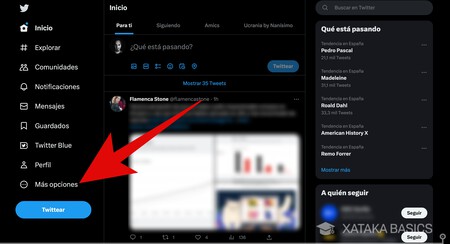
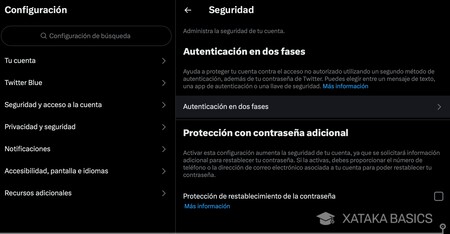
Lo primero que tienes que hacer es iniciar sesión con tu cuenta de Twitter en la web, esa donde quieres hacer el cambio. Una vez estés dentro, pulsa en el botón de Más opciones que tienes en la columna izquierda.

Config Y Privacidad

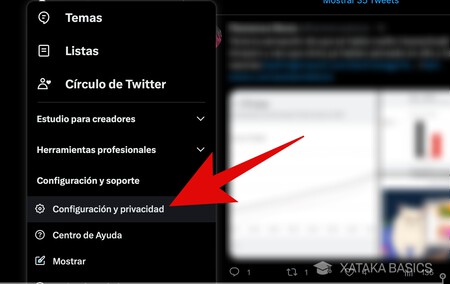
Cuando pulses en Más opciones, se abrirá una ventana con algunas opciones disponibles. En esta ventana, pulsa en la opción de Configuración y privacidad que te aparecerá con el icono de una rueda dentada.

Seguridad

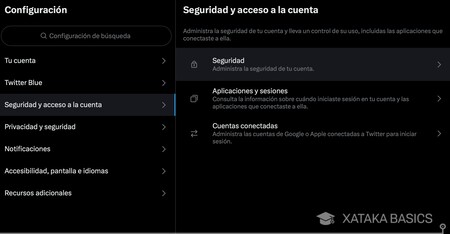
Esto te va a llevar al menú de configuración de Twitter. En él, en la parte de la izquierda pulsa en el apartado de Seguridad y acceso a la cuenta. Esto te desplegará algunas opciones, y tienes que pulsar en la opción de Seguridad que te aparecerá con el icono de un candado.

Elige Dos Pasos

Cuando entres en las opciones de Seguridad, simplemente pulsa sobre la opción de Autenticación en dos fases, que es el nombre que Twitter le da a la verificación en dos pasos.

Tipo De Verificacion

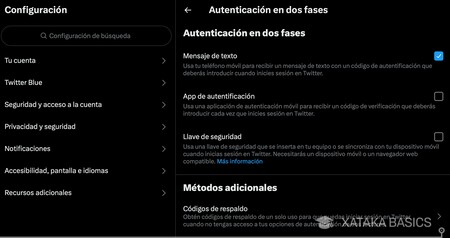
Esto te va a llevar a una pantalla donde tienes los tres tipos de autenticación en dos pasos que puedes usar. En ella, desactiva la opción de Mensaje de texto si la tienes activada y no vas a pagar por usar Twitter. Y luego, simplemente tienes que pulsar en el botón de activar cualquiera de los otros dos métodos para iniciar su configuración.

Estas son las tres opciones disponibles, que te las explicamos para que puedas conocer de qué trata cada una:

  • Mensaje de texto: Cuando inicies sesión, se te mandará un SMS con un código que tendrás que escribir en la app o la web de Twitter para verificar que eres tú. Para poder usar esta función, tendrás que tener el número de móvil configurado en tu cuenta. Esta opción es solo para usuarios de pago.
  • Aplicación de autentificación: Para verificar tu identidad, se iniciará el proceso para utilizar una de las aplicaciones especializadas como Google Authenticator, Bitwarden, Duo o Authy, que sirven precisamente como segundo paso de verificación. Tendrás que tener estas apps instaladas y configuradas en el móvil.
  • Llave de seguridad: Si tienes un navegador compatible, configurarás la identificación con una llave de seguridad, esos pequeños dispositivos como pequeñas llaves USB, USB-C, NFC, Bluetooth o similares que están configuradas especialmente por una aplicación para verificar tu identidad.

Introduce El Codigo

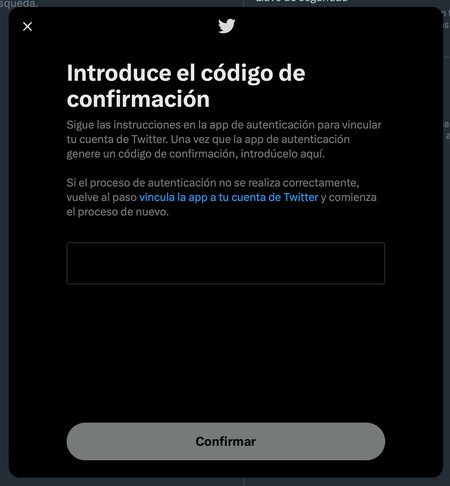
Si eliges la verificación por App de autenticación, se mostrará un código QR que debes escanear con la aplicación que estés utilizando para vincularla a tu cuenta de Twitter. Y una vez lo hayas hecho, Twitter te pedirá que escribas un código que te haya generado esta app, y con él podrás confirmar que el proceso se ha realizado con éxito.

Si eliges la verificación por Llave de seguridad, entonces tendrás que conectar la llave a tu ordenador o sincronizarla mediante Bluetooth y NFC. Entonces, en el proceso Twitter detectará la llave que tengas conectada, y podrás vincular tu cuenta para usarla a la hora de verificar tu identidad.

-
La noticia Cómo cambiar tu autenticación en dos pasos de Twitter fue publicada originalmente en Xataka por Yúbal Fernández .

Leer más

Restaurar fotos antiguas: las mejores apps y servicios gratis para hacerlo

Restaurar fotos antiguas: las mejores apps y servicios gratis para hacerlo

Te traemos una pequeña colección de aplicaciones y servicios gratis para restaurar tus fotos antiguas y devolverlas la vida. Son herramientas con las que podrás eliminar impurezas y algunas marcas, hacer que se mejore su resolución, e incluso devolverles el color.

Ten en cuenta que son aplicaciones gratuitas, por lo que los resultados no se pueden comparar con las de otras de pago. Algunas de ellas incluirán marcas de agua y te pedirán pagar para quitarlas, y también hay otras que solo son temporalmente gratis, pero en definitiva es una colección con la que experimentar reparando tus fotos.

Y como decimos siempre en Xataka Basics, queremos animarte a que si conoces alguna otra herramienta gratis que hayas comprobado que funciona bien, la compartas con los demás en la sección de comentarios. Así, todos nos beneficiaremos de los conocimientos de nuestros xatakeros.

Enhance it

Enhace It

Esta es una aplicación con la que vas a poder mejorar fotos que estén movidas de una manera extremadamente sencilla. Para eso te ofrece varios modos, cada uno de ellos para mejorar la foto de una manera diferente.

Por ejemplo, uno de los modos sirve para intentar hacer la foto un poco menos borrosa, pero también tiene otros para quitar el ruido, restaurar ligeramente fotos con desperfectos o darles color, y una función de mejora automática.

GFPGAN

Gfpgan

Se trata de un modelo de inteligencia artificial entrenado para reparar fotografías, por lo que es una de las alternativas que mejores resultados ofrece. Esta es la parte positiva, aunque la negativa es que todavía está siendo desarrollada, por lo que usarla no es tan sencillo.

El proyecto tiene su código subido a Github, y aunque no tiene una página web oficial, sí que tiene alguna web para usarlo como demo y explorar sus posibilidades, como replicate.com/xinntao/gfpgan. También tienes las instrucciones para poder instalártelo y usarlo tú en tu equipo de forma gratuita.

GIMP

Gimp

GIMP es la mejor alternativa gratis a Photoshop, y si haces click derecho en el botón de la herramienta de Clonar verás que tiene una herramienta de Saneado que sirve para reparar las imperfecciones en las fotos.

Esta opción se usa de forma sencilla. Pulsa en ella y luego te acercas a la zona de la foto a reparar. Allí, pulsa en una zona que esté bien para que GIMP use su color y forma como referencia, y luego vas pasando el cursor por la zona a reparar. Es una especie de clonado en la que GIMP dibujará por encima de la imperfección. Solo recuerda ir usando como referencia zonas parecidas a las que repares.

Google FotoScan

Photoscan

FotoScan es el servicio de google que te permite digitalizar fotos físicas con tu teléfono móvil, apuntando a ellas con la cámara en diferentes puntos. Luego, la aplicación combina las distintas fotos que ha sacado y se genera una imagen única y digital de la foto en papel.

Su principal ventaja es que te va a permitir recortar y enderezar las fotos resultantes, y que se mejora el tamaño y resolución, haciendo que incluso a veces la foto se vea mejor y más clara que la real que has escaneado. Si escaneas fotos antiguas con ella, no las reparará mucho, pero notarás diferencia.

ImageColorizer

Colorizer

Esta es una aplicación para móviles bastante sencilla. Su idea es la de permitirte colorear fotos en blanco y negro, por lo que esas fotos antiguas que puedas tener en casa conseguirán tener una nueva vida. Es muy fácil de usar, solo tienes que subir una foto, y cuando esté coloreada se te avisará. No son perfectas, pero sí ofrecen resultados muy buenos.

Colorear/Restaurar foto vieja

Mejore

Como su nombre indica, se trata de una aplicación con la que reparar las fotografías antiguas que tengas en el móvil. Su gran inconveniente es que tienes que ver anuncios a cada paso, pero por lo demás es gratuita y ofrece buenos resultados.

Esta aplicación se centra en colorear las fotos antiguas y corregir pequeñas imperfecciones como algunos rayones o el ruido. Todo ello lo hace de una manera rápida y sencilla.

MintAI

Mint

Esta es una app para móvil que te permite mejorar tus fotografías mediante inteligencia artificial . Esta app va a permitirte corregir algunos arañazos, definir rostros que estén un poco desenfocados, y colorear fotografías que estén en blanco y negro.

Una de sus ventajas es que ofrece las fotografías restauradas con buena resolución y gratis, aunque siempre con una marca de agua que te intenta convencer de pagar por la versión completa para eliminarla.

Remini

Remini

Se trata de una aplicación móvil con versión web que permite mejorar el detalle de tus fotos antiguas, haciendo que se mejore la nitidez si están desenfocadas. Los resultados son realmente sorprendentes, y la propia app te permite ver el antes y el después para saber si te convence el resultado.

Remini hace uso de un sistema de inteligencia artificial para analizar la foto y convertirla para mejorar su calidad. Aunque los resultados sin casi siempre buenos, no deja de ser una IA que interpreta la foto a su manera, por lo que hay veces que la foto resultante puede ser un poco diferente a la rea.

Snapseed

Snapseed

Esta es una de las mejores aplicaciones para editar fotos en tu teléfono móvil. Creada por Google, tiene una interfaz que te permite usarla solo con gestos de pulgar, y tiene una gran cantidad de opciones para editar fotos de la manera más sencilla.

Un poco menos conocido es que entre sus opciones para mejorar fotos hay una herramienta "quitamanchas", con la que puedes eliminar esas pequeñas manchas que puede tener una fotografía antigua. Además de esto, ya sabes, puedes modificar el brillo, contraste y color de la foto, enderezarla o recortarla.

Hotpot

Hotpot

Esta es una web en la que subes una fotografía y te la restaura reparándola mediante inteligencia artificial. Hotpot repara automáticamente arañazos, mejora la nitidez de los colores y mejora los rostros. Incluso puede colorear esas en blanco y negro. Es un servicio gratuito, aunque para algunas cosas requiere pagar.

AKVIS Retoucher

Con AKVIS Retoucher vamos a hacer un poco de trampas, porque es una aplicación de pago que tiene prueba gratuita, por lo que tienes unos diez días para probarlo. Su precio total está entre los 90 o 100 euros, por lo que más allá de la prueba puede echar a más de uno atrás.

Sin embargo, es un programa capaz de reparar todo tipo de imágenes dañadas, como las que tienen polvo, arañazos, manchas y otros defectos que Akvis Retoucher puede arreglar. Además, también puede utilizar la información del entorno para recrear las partes que faltan en una foto.

SoftOrbits Photo Retoucher

Y si vamos a mencionar programas de pago con una versión gratuita de prueba, entonces también hay que hablar de SoftOrbits Photo Retoucher, porque tiene modos de suscripción mensual y de por vida que cuestan menos de la mitad que el servicio mencionado antes.

El programa te permite limpiar fotografías antiguas, eliminar manchas y utilizar algunos filtros sencillos, con efectos para fotografías antiguas, dañadas o escaneadas incorrectamente. También elimina indicios de desgaste y otros indicios de paso del tiempo, además de colorear imágenes en blanco y negro.

VanceAI

Vance

Se trata de una página web de restauración que tiene dos funciones concretas. Por una parte, tienes la opción de restaurar las pequeñas imperfecciones de una foto antigua, y por la otra puedes colorear las fotos en blanco y negro. Es gratis con marca de agua, pero si la quieres quitar tendrás que pagar en un sistema de créditos a comprar.

-
La noticia Restaurar fotos antiguas: las mejores apps y servicios gratis para hacerlo fue publicada originalmente en Xataka por Yúbal Fernández .

Leer más

26 funciones y cosas que puedes hacer con Bing Chat para exprimir al máximo esta inteligencia artificial basada en ChatGPT

26 funciones y cosas que puedes hacer con Bing Chat para exprimir al máximo esta inteligencia artificial basada en ChatGPT

Te traemos una pequeña recopilación con 26 comandos y funciones que puedes pedirle a Bing Chat, el sistema de inteligencia artificial basado en ChatGPT que encuentras en Bing. Se trata de una alternativa que te permite tener una versión mejorada de ChatGPT en el buscador de Microsoft.

Actualmente está en fase beta con invitación, pero Microsoft está enviando estas invitaciones bastante rápido y ya hemos podido probarlo. Y si también vas a probarlo y quieres saber lo que es capaz de hacer, aquí te hemos hecho una lista parecida a la que hicimos con las funciones de ChatGPT para que puedas inspirarte.

Y como sabemos que una IA como esta da mucho juego, queremos invitarte a que si hay otra función que te gusta mucho para ella la comentes con los demás en el apartado de comentarios. Así, todos los usuarios podrán beneficiarse del conocimiento de nuestros xatakeros.

Haz que te hable en el idioma que quieras

Cambia Idioma

Por defecto, El Chat de Bing siempre te va a hablar en el idioma que tengas configurado. Sin embargo, quizá en algún momento quieras recibir respuestas en otro idioma, y es por eso que podrás pedirle al Chat que te hable en el idioma que quieras solo con pedírselo.

Si lo tuvieras en otro idioma y lo quieres en español, tienes que decirle háblame en español, y si lo quieres en otro idioma debes pedírselo de la misma manera en el idioma que quieras, como por ejemplo con un talk to me in english. La IA cambiará el idioma de las respuestas cuando lo hagas.

Bing Chat responde tus dudas

Pregunta

Una de las funciones principales para esta inteligencia artificial en un buscador es que sea capaz de dar una respuesta rápida a tus dudas sin tener que ir entrando en distintas páginas web para encontrar la respuesta.

Por ejemplo, puedes hacerle una pregunta como "¿Quién fue el primer europeo en llegar a América?", y te devolverá la respuesta. Debajo de los textos de respuesta Bing incluirá páginas que apuntan a más información para que tengas fuentes con las que ampliar la información que la IA te ha dado.

Puedes encontrar remedios a tus problemas

Cambiar Ram

Quizá dentro de algunos años sea Bing y no yo quien os escriba tutoriales en Xataka Basics. El tiempo lo dirá, pero la verdad es que a esta IA también puedes pedirle que te resuelva problemas de todo tipo, y te hará pequeños tutoriales paso a paso para ayudarte.

Por ejemplo, nosotros hemos usado el comando "Cómo cambiarle la memoria RAM a un ordenador", y nos ha dado una respuesta resumida con el procedimiento. Como ves, estas respuestas no siempre van a ser detalladas, pero sí que pueden ayudarte en pequeños problemas del día a día.

Explícamelo como si tuviera cinco años

Cinco Anos

Un pequeño truco sencillo para inteligencias artificiales como Bing o ChatGPT es pedirle que te explique algo como si tuvieras cinco años, y que así lo haga de una forma más entendible. Puedes usar un comando como "Explícame la gravedad como si tuviera cinco años", y Bing lo simplificará al máximo.

Haz que escriba correos electrónicos por ti

Email

Aunque el chat de Bing está enfocado a las búsquedas, al final sigue teniendo la misma base que ChatGPT, lo que quiere decir que también le puedes pedir que te haga escritos de cualquier tipo. Por ejemplo, puedes pedirle que escriba un correo electrónico, describiéndole sobre lo que quieras que escriba.

Para hacerlo, debes pedírselo como se lo harías a una persona, con algo como "escribe un email para comunicarle a alguien que su pedido ha sido recibido y que procederemos al envío en los próximos días". La inteligencia artificial analizará tu petición, sabrá a lo que te refieres y escribirá este correo por ti.

Accede a la portada de una web

Portada

Aunque es una función algo menos conocida y relevante, el Chat de Bing también puede actuar como feed diciéndote las noticias de portada de una página que tú quieras. Por ejemplo, puedes decirle "Dime la portada de xataka.com" , y te dirá qué noticias tenemos en portada. Que esto funcione mejor o peor dependerá del diseño de cada web.

Puede escribir tus guiones de redes sociales

Tiktok

Todavía hay más escritos que le puedes pedir al ChatGPT integrado en Bing, como por ejemplo guiones para crear vídeos en tus redes sociales. Aquí, vas a poder especificar la red social que quieras, y puedes aprovechar que te genere textos para hablar sobre temas que no conoces mucho.

Por ejemplo, puedes escribirle un comando como "escribe un guión de TikTok explicando el funcionamiento de un router en tres minutos". Al hacerlo, Bing te escribirá el guión con un formato de texto adecuado para la red social que quieras. Lo mejor es que como esta IA te añade al final sus fuentes, podrás documentarte mejor y comprobar que la información es cierta.

También puede hacer poemas

Poema

Si quieres sorprender a alguien con un poema pero tus habilidades para hacerlo son mínimas, también vas a poder pedirle a Bing que escriba un poema sobre el tema que tú quieras, y te lo redactará rápidamente a tu gusto.

Por ejemplo, puedes usar un comando como "Escribe un poema sobre el amor y una inteligencia artificial" , y Bing lo hará en pocos segundos. Lo bueno es que puedes especificar el tipo de poema que quieres o la temática sobre la que prefieres que lo componga, y también puedes pedirle después que haga algún cambio en el resultado.

Cambia el tono (o acento) del texto

Informal

Si cuando le pidas a Bing que te escriba un texto no te termina de convencer el tono o la manera de expresarse, esto lo puedes cambiar. Puedes pedirle que escriba de una manera más formal o más informal, dependiendo de cómo quieres que sea el texto.

También puedes pedirle que te escriba con un tono gracioso, o que lo haga utilizando algún acento. No necesitas repetirle la pregunta anterior, solo con decirle algo como "escríbemelo con un tono más informal" , interpretará que te refieres a la respuesta anterior.

Puede crear plantillas para estructurar textos

Plantilla

También es posible que no necesites ayuda para escribir un texto, ya que sabes perfectamente todo lo que necesitas, pero sí necesites tener una estructura para poder escribirlo todo correctamente. Esto también se lo vas a poder pedir a Bing con un comando parecido a "Dime una estructura para un texto sobre el Samsung Galaxy S23".

Cuando lo hagas, Bing no solo creará una estructura para tu texto, sino que también te dará explicaciones o te escribirá un texto guía para cada uno de los apartados que te proponga.

También puede mejorar tus textos

Mejora Texto

Bing también va a poder corregir y mejorar tus textos. Para hacerlo, vas a tener que pedírselo con un comando como "mejórame el estilo de este párrafo para hacerlo más claro:", y añadiendo después de los dos puntos el párrafo o texto.

Al pedirle esto, Bing analizará el texto que tú le hayas enviado, y te lo devolverá modificándolo de la manera que le hayas pedido. Su respuesta incluirá ambos textos, tanto el original como el modificado para que puedas ver las diferencias y los cambios.

Puede ser una ayuda para profesores

Examen

Y ya que un poco más arriba te hemos dicho cómo puede escribir las redacciones de estudiantes, también te diremos que puede ayudar a los profesores. Por ejemplo, puedes pedirle que cree plantillas de exámenes para ti, indicándole tanto el curso como el tema sobre el que quieres que lo haga.

Puedes probar con usar un comando como "Crea un examen de historia para primaria" , y verás cómo genera un examen de tipo test sobre la asignatura que le hayas pedido. Incluso habrá un espacio para que los alumnos escriban su nombre, de forma que solo sea copiar y pegar la plantilla.

Reviews y análisis de dispositivos

Analisis

Si tienes dudas sobre cómo es un dispositivo tecnológico concreto, también puedes pedirle a Bing que te las resuelva. Puedes, por ejemplo, escribir un comando como "Hazme un análisis exhaustivo del Pixel 7", y esta IA resumirá las principales características del dispositivo. Y lo mismo puedes hacer con otros tipos de dispositivo.

Aquí, debes saber que los análisis son bastante genéricos y sin entrar en concreciones, en opiniones ni en comparativas objetivas basadas en la experiencia. Buena suerte que todavía no puede ocupar el sitio de medios especializados como nosotros, aunque sí que puede darte algunas nociones y características principales.

Puede escribirte fórmulas de Excel

Excel

Si sueles trabajar con hojas de cálculo, ya sea Excel o cualquier otra alternativa, ya sabrás que una buena fórmula puede ahorrarte mucho trabajo . Pues bien, la IA del chat de Bing también será capaz de crear fórmulas de este tipo para ti, es suficiente con pedírselo.

Por ejemplo, puedes usar comandos como "quiero una fórmula de excel para obtener el valor más alto de un rango de datos" , y Bing te dirá la fórmula y te la explicará para que sepas cómo rellenarla. Las IA no son infalibles y no puedes fiarte ciegamente del resultado, pero para fórmulas no muy complicadas puede ser muy útil.

O códigos de programación

Codigo

Aquí viene una parte complicada, también puedes pedirle que te escriba un código de programación para algo concreto. Sin embargo, recuerda que muchas veces este código será erróneo, aunque siempre puede ayudarte a tener claras algunas estructuras.

Además de esto, también vas a poder hacer que depure un código por ti, pegándole uno que quieras y diciéndole que busque errores. De nuevo, esta no es la función más fiable de todas las de ChatGPT, pero quizá en algunos puntos puede ayudarte.

Gana una nueva habilidad

Habilidad

Otra de las cosas que le puedes pedir al Chat de Bing es que te enseñe algo nuevo, detallándote los pasos o características de esta habilidad que quieres. Por ejemplo, puedes preguntarle "Cómo tocar la guitarra como Ritchie Blackmore", cómo pintar con una técnica concreta, o cosas similares. Bing te lo explicará en varios pasos.

Pide una guía de compras

Comprar

Si necesitas comprar algo concreto pero te has perdido en modelos y funcionalidades, Bing también puede ayudarte con esto igual que lo hacía ChatGPT. Por ejemplo, puedes pedirle algo como "qué raqueta de tenis comprar" , o incluso puedes preguntarle qué raqueta para principiantes es mejor comprar.

Esto lo vas a poder aplicar a cualquier cosa, porque Bing será capaz de hacerte recomendaciones basándose en peticiones específicas que le hayas hecho, como la finalidad o tu nivel. Te hablará de marcas, te hablará de modelos, y también te dirá otras cosas que debes tener en cuenta antes de hacer la compra.

También puede darte consejos de salud

Depresion

Y aunque Bing nunca va a reemplazar los consejos que te pueda dar tu médico, que tiene más contexto de tu historial o lo que te puede pasar, sí puede darte algunas respuestas genéricas sobre medicina. Por ejemplo, puedes preguntarle síntomas de algo, con comandos como "cómo saber si tengo depresión". Bing te hará una lista de síntomas y puede darte algunos consejos.

Chistes, trabalenguas, datos curiosos

Chiste

Igual que solemos hacer con los asistentes de voz siempre que queremos hacer pruebas con un altavoz inteligente, Bing es capaz de alegrar un poco tus días. Puedes pedirle que te cuente un chiste, e incluso especificar sobre qué lo quieres.

Además de esto, también puedes pedirle que te diga un dato curioso, o incluso que te diga un trabalenguas. Aquí, el secreto está en tener imaginación a la hora de pedirle cosas al Chat de Bing.

Un entrenador personal

Ejercicio

A Bing también le puedes pedir que te diseñe planes de entrenamientos, pudiendo especificar las partes del cuerpo que quieres ejercitar. Si usas comandos como "Dime ejercicios para fortalecer las piernas", en las respuestas te dirá varios ejercicios especificándote lo que puedes conseguir con cada uno y cómo debes hacerlo.

Sugerencias de libros, películas, series o videojuegos

Series

Bing también puede hacerte listas de recomendaciones de todo tipo de contenidos, como una serie o película que quieras ver, algún libro para leer o un videojuego para echar algunas horas. Por ejemplo, puedes decirle "dime las mejores series si te ha gustado Juego de Tronos".

Aquí, lo interesante es que puedes dirigir las recomendaciones, puedes pedir géneros o que te haga recomendaciones similares a algo que hayas leído. También puedes especificar plataformas o temáticas.

Un listado de webs sobre temáticas

Webs

Si quieres mantenerte informado o informada sobre temas concretos, puedes pedirle a Bing que te haga listados de páginas. Por ejemplo, le puedes pedir "Necesito un listado de 10 páginas sobre tecnología en español", y te lo dará al momento incluyendo las descripciones.

Puede diseñar juegos para ti

Trivial

Horror, tienes a un grupo de amigos en casa pero se te ha olvidado el trivial. Afortunadamente, Bing también va a poder diseñar varios tipos de juegos le pidas. Solo tienes que usar comandos como "Hazme un trivial sobre tecnología".

Lo mejor de todo, es que al hacerle estas peticiones vas a poder especificar el tipo de preguntas o temáticas. Aquí, lo mejor es que experimentes pidiéndole distintos tipos de juegos o de pruebas, ya que esta IA tiene más posibilidades de las que parece.

Bing puede ser tu traductor o diccionario

Traductor

Aunque ya estamos acostumbrados a que cualquier buscador del mundo te traduzca palabras, con Bing puedes hacerlo cuando se lo pidas de una manera natural. Porque al final, si ya lo tienes abierto para explorarlo, no cuesta nada pedirle que te haga una traducción o te diga el significado de una palabra, y cuando lo hagas te responderá al momento.

Puedes pedirle menús y recetas

Menu

Buscar recetas por Internet puede empezar a ser pronto cosa del pasado. Por lo menos si tenemos en cuenta que Bing puede hacerlo por ti. Puedes pedirle que te haga un menú completo, y puedes especificar todo lo que quieras.

Por ejemplo, puedes usar comandos como "Tengo que organizar una cena para 2 personas, que no comen frutos secos ni marisco. ¿Me puedes sugerir un menú de 3 platos?", o incluso puedes decirle que tienes determinado ingrediente y que quieres ideas para saber qué cocinar con él.

Una ayuda para planear viajes

Viajes

Por último, si estás planeando un viaje puedes pedirle a Bing que te recomiende sitios a los que ir dentro de una ciudad concreta. Puedes hacerlo con comandos como "estoy planeando un viaje a Barcelona, dime sitios imprescindibles para visitar" , y Bing lo hará. Puedes probar con muchas fórmulas parecidas.

-
La noticia 26 funciones y cosas que puedes hacer con Bing Chat para exprimir al máximo esta inteligencia artificial basada en ChatGPT fue publicada originalmente en Xataka por Yúbal Fernández .

Leer más

8 alternativas a Netflix más baratas para ver series y películas en streaming

8 alternativas a Netflix más baratas para ver series y películas en streaming

¿Se acabó el amor con Netflix? Si después de que el servicio haya hecho más caro compartir tu cuenta con alguien que vive fuera de casa has decidido cancelar tu suscripción, hoy te traemos las mejores alternativas a Netflix para ver mejores contenidos a mucho menor precio.

Simplemente, te traemos una pequeña lista con los que consideramos que son los mejores servicios de streaming de contenidos de pago. Son alternativas que te van a salir más baratas que Netflix, y dependiendo de cuál fuera el precio de suscripción que estuvieras pagando, quizá puedas contratar incluso dos o tres por el mismo precio.

HBO Max

Hbo Max

Si te gustan las series y le das más importancia a la calidad que a la cantidad, HBO lleva años siendo uno de los canales de referencia. Y HBO Max es el actual servicio de streaming en el que puedes ver sus contenidos y muchos otros del sello Warner, incluyendo las películas de DC.

Su precio actual es de 8,99€/mes, y puedes crear varios perfiles para compartir la cuenta. Su futuro es incierto porque Warner tiene pensado cerrarlo para crear otro servicio que englobe sus contenidos y algunos de Discovery, pero hasta entonces es uno de los mejores servicios de películas y series que hay.

Amazon Prime Video

Primevideo Seo Logo

Amazon tiene también su propio servicio de streaming, y está dentro de la suscripción de Amazon Prime. Tú pagas por este servicio, y tienes tanto el servicio de música de la empresa como el de series y películas, espacio para tus fotos en la nube, y varias ventajas en tus pedidos a la tienda online.

Todo el conjunto en el que se incluye Prime Video tiene un precio de 49,90€/año o  4,99€/mes, y la plataforma incluye tanto una creciente colección de producciones propias como otras de terceros, películas y series. Además, puedes hacer crecer el servicio contratando otros canales dentro de la plataforma.

Apple TV+

Appletv

El servicio de streaming de Apple está intentando seguir los pasos de HBO. Esto quiere decir que prima la calidad por encima de la cantidad, y que aunque no tenga tantas producciones propias como Netflix o Amazon, sí que intenta cuidar asegurarse que las series que hacen sean muy buenas y tengan importantes nombres propios.

Apple TV+ tiene un precio de 6,99€/mes, aunque si utilizas varios de los servicios de Apple también está incluido en los packs de Apple One. El servicio requerirá tu cuenta de Apple, y de vez en cuando suele haber bastantes ofertas para conseguir algunos meses gratis.

FlixOlé

Flixole

Este es un servicio bastante particular, ya que está enfocado en ofrecer un gran catálogo de series y películas españolas de todos los tiempos. Por lo tanto, si te gustan las series y películas clásicos de la industria española, lo puedes conseguir por 3,99€/mes.

Movistar Plus+ Lite

Movistar

Movistar guarda todo su contenido para los clientes que tengan contratada su fibra y sus planes para casa. Pero también tiene creado un servicio de streaming para no clientes que cualquiera de nosotros puede contratar.

En él, vas a poder acceder a sus series y películas propias, además de otros contenidos como programas de entretenimiento y algunos deportes. Tiene un precio de 8€/mes.

Rakuten TV

Rakuten

Algo menos conocida, esta es una plataforma en la que vas a poder encontrar una gran cantidad de contenido, parte de él siendo gratis con anuncios, y otro al que puedes acceder pagando, como la suscripción interna a Lionsgate+. Esta suscripción tiene un precio de 4,99€/mes.

Filmin

Filmin

Y no podemos terminar sin mencionar este servicio, que es el más adecuado para los amantes del cine más independiente y menos comercial. Su concepto es diferente, ya que combina una suscripción con más de 10.000 títulos con tickets para películas de alquiler. El precio es de 11,99€/mes con 3 tickets, o 69,99€/año con 8 tickets.

-
La noticia 8 alternativas a Netflix más baratas para ver series y películas en streaming fue publicada originalmente en Xataka por Yúbal Fernández .

Leer más

Las 21 mejores alternativas gratis a Photoshop para editar tus fotos

Las 21 mejores alternativas gratis a Photoshop para editar tus fotos

Te traemos una colección con las mejores 21 alternativas gratis a Photoshop, para que puedas hacer diferentes tipos de retoque fotográfico sin tener que gastarte tanto dinero. Porque Photoshop es una de las mejores aplicaciones que hay, pero hay que admitir que es bastante cara.

Vamos a intentar ofrecerte una lista lo más variada posible, en la que tienes editores que abarcan muchos campos como el propio Photoshop, pero también otros más enfocados a tareas concretas. Además, tendrás también algunos editores web, e incluso aplicaciones móviles al final para que puedas trabajar en cualquier dispositivo.

Y como decimos siempre en Xataka Basics, si tú conoces otra buena alternativa que creas que merece ser mencionada y que no está en la lista, te invitamos a compartirla con todos en la sección de comentarios. Así, todos los lectores de Xataka podrán beneficiarse de los amplios conocimientos de nuestros xatakeros.

GIMP

Gimp

GIMP es la mejor alternativa a Photoshop, y es imposible empezar una lista como esta sin mencionarlo. Se trata de un proyecto gratuito y de código abierto, con versiones para prácticamente cualquier sistema operativo. Es una alternativa completa, un editor de imágenes avanzado y con todas las opciones.

Vas a poder trabajar con capas, y tienes prácticamente todas las principales herramientas que encuentras en Photoshop para editar las imágenes. También ofrece las opciones más sencillas, filtros y muchos otros detalles para usarla tanto para ediciones rápidas como para creaciones más complejas.

Glimpse

Glimpse

Glimpse es un fork de GIMP, lo que quiere decir que es una aplicación derivada creada a partir del código abierto de GIMP, pero con otro código nuevo. En combinación, se coge la base de GIMP y se cambia para seguir una dirección diferente y única.

Lo que busca Glimpse es parecerse un poco más a Photoshop en su interfaz para que los usuarios que vienen del programa de Adobe lo tengan más fácil para adaptarse a esta. Es un programa que sigue siendo totalmente gratuito y que está muy vivo al contar con un desarrollo activo y planes de futuro.

Photoworks

Photoworks

Otra alternativa a Photoshop y GIMP en el ámbito del retoque fotográfico es PhotoWorks. Es una herramienta que solo está disponible para Windows, pero que con su tecnología de procesamiento de imágenes promete permitirte obtener muy buenos resultados en pocos clics, pudiendo realizar correcciones automáticas de varios parámetros de tus fotos.

Además de los ajustes automáticos, también tienes más de 200 filtros y preajustes, modos de cambio de fondo, estructuras faciales y corporales, función para mejorar retratos, y edición por lotes. Te ofrece una gran cantidad de herramientas avanzadas para poder dedicarle tiempo a mejorar tus fotografías. Es tan completa que hemos decidido meterla aunque su versión gratis sea solo de prueba.

Photopea

Photopea

Photopea es una de las mejores alternativas online a Photoshop. No es una aplicación que instales, sino una web donde realizar tus ediciones online y luego descargar sus resultados. La decisión de hacer este programa online fue para poder usarse también en sistemas operativos minoritarios al no depender de una aplicación que debes descargar.

Se trata de un editor orientado al uso profesional, una alternativa a Photoshop y GIMP. Para ello, cuenta con características como poder trabajar con capas y máscaras, modos de fusión para combinar capas, selecciones, y ajustes como el tono, la saturación, desenfoques o timidez. Todo lo que ofrecen los grandes, junto al resto de opciones básicas. Es gratuita pero con publicidad.

Photodiva

Photodiva

Se trata de un editor fotográfico enfocado en mejorar los retratos y los selfies. Tiene dos modos, uno gratuito y uno de pago, y el gratuito tiene funciones como mejorar automáticamente los retratos, mejorar tu cara, y añadir maquillaje virtual. Mientras, hay filtros de IA y otros cambios más avanzados que están en sus versiones de pago.

Colorcinch

Colorcinch

Se trata de un editor de fotos gratuito y online, también muy fácil de usar, y orientado tanto a fotógrafos como a ilustradores. Tiene una gran colección de ajustes preestablecidos para facilitarte algunos procesos, gráficos, y otras herramientas avanzadas.

También ofrece algunos efectos especiales, como el de transformar imágenes en dibujos animados, pinturas o bocetos. También ofrece una ingente colección de fotografías de archivo, y cientos de bordes artísticos y máscaras para tus ediciones, además de iconos vectoriales y gráficos.

Krita

Krita

Krita es otra muy buena alternativa a Photoshop. No está tan enfocada a editar fotografías, aunque también vas a poder hacerlo. Pero donde sí brilla es como programa de pintura digital diseñado especialmente para artistas que trabajan con ilustración, historietas, arte conceptual, pintura, y demás.

De nuevo, estamos ante una herramienta gratuita y de software libre, con versiones para todos los sistemas operativos. Su interfaz es intuitiva, y compuesta por paneles que puedes mover y posicionar donde quieras. Tienes también herramientas como estabilizadores de pincel, paleta emergente, motores de pincel, modo de envoltura y administrador de recursos.

Inkscape

Inkscape

Aunque no está tan centrado en el retoque fotográfico como Photoshop o GIMP, Inkscape es una buena alternativa si estás buscando un editor de gráficos vectoriales. Es una aplicación libre y de código abierta, totalmente gratuita, y muy enfocada al ámbito profesional.

Por lo tanto, aunque en algunos ámbitos puede ser una alternativa a Photoshop, no lo es en todos. Sin embargo, la hemos incluido porque si trabajas con vectores seguro que te interesa. Puedes utilizarlo para muchas cosas, como crear y editar diagramas, líneas, gráficos, logotipos o ilustraciones complejas.

RAW Therapee

Rawtherapee

Disponible para Windows y GNU/Linux, RAWTherapee es uno de los mejores editores fotográficos profesionales que puedes encontrar. También es uno de los más completos a la hora de revelar imágenes RAW, aunque en su contra está el hecho de que tenga tantas opciones que su curva de aprendizaje puede ser bastante alta.

Se trata de un programa muy vivo que hace pocos meses presentó su última versión, y lo mejor de todo es que es un programa gratuito. Te ofrece todo lo que necesitas para revelar fotos digitales al máximo nivel, aunque como hemos dicho, puede ser bastante complejo de utilizar.

Canva

Canva

Canva es otro editor de fotos online, y también una herramienta de diseño gráfico. No es exactamente un competidor directo de Photoshop, aunque sí que tiene una gran cantidad de opciones a la hora de editar fotos y crear gráficos y carteles con las que no vas a necesitar complicarte con otras aplicaciones.

Esta es una aplicación que sirve tanto para diseñadores profesionales como para aficionados, y es extremadamente sencillo de utilizar, ya que todo es a base de menús donde haces click y añades contenido. Te ofrece miles de plantillas gratuitas para más de un centenar de tipos de diseños, y también puedes crearlo todo desde cero.

Darktable

Darktable

Darktable es un programa de código abierto, una de esas alternativas surgidas para que no tengas que pagar por buenos programas de retoque fotográfico. Es una aplicación gratuita y totalmente multiplataforma, que puedes usar tanto en Windows como macOS, GNU/Linux o FreeBSD.

Se trata de otra aplicación de revelado general, para editar las fotografías que vienen directamente en la cámara o el móvil con formato RAW. Pero también tiene muchas otras opciones de retoque y de ajustes que te pueden servir para la edición fotográfica.

Pixlr

Pixlr

Pixlr es un programa que en realidad son dos diferentes. Tienes un Pixlr X que es para diseño gráfico sencillo y rápido, para usuarios con menos conocimientos. Y luego tienes Pixlr E, que es un editor de fotos avanzado. En ambos casos, son editores fotográficos gratuitos, aunque con versiones de pago para poder obtener más plantillas y efectos.

PhotoScape X

Photoscape

Esta es otra de esas herramientas multisistema que lleva años estando presente como alternativa para usuarios menos exigentes. Es un editor fotográfico bastante completo pero menos profesional y más enfocado a usuarios más normales, como yo, que llevo años usándola.

Tiene una versión gratuita con casi todas las funciones. Equilibra muy bien la facilidad de uso con una buena colección de herramientas y opciones básicas de edición. Si no quieres empezar a trabajar con capas, y te conformas con editar ligeramente las fotos con sus balances, recortes, cambios de tamaño o añadirles elementos, difícilmente necesitarás una herramienta más avanzada.

Photo Pos Pro

Photo Pos

Se trata de un editor gratuito de fotos que ofrece una gran variedad de funciones. Encontrarás desde herramientas para corregir el error hasta opciones para crear tarjetas de visitas o collages. Todo ello gratis, pudiendo realizar retoques mediante capas, usar pinceles personalizados, etcétera.

También tienes algunas herramientas para mejorar fotografías, eliminando acné y otras imperfecciones, y múltiples efectos artísticos. Su interfaz es personalizable para adaptarla a tus conocimientos, soporta muchos formatos y puedes crear proyectos desde cero. Tiene algunas pegas como herramientas que podrían mejorarse o que va un poco lento, pero es buena opción.

Paint.NET

Paintnet

Este programa nació originalmente como una alternativa avanzada al Paint de Microsoft, y de ahí su nombre. Es una aplicación fácil de utilizar, con un set de herramientas sencillo de entender, opciones de selección, pinceles y la posibilidad de ir deshaciendo siempre cada paso.

Comparado con otros editores posiblemente sea demasiado básico y sencillo, aunque sí que tiene opciones como trabajar por capas, aunque no efectos para ellas. Por lo tanto, es útil para usuarios principiantes que no necesitan las opciones más avanzadas, aunque como contra está que es exclusivo para Windows.

PhotoDirector

Photo Director

Se trata de un programa gratuito con la posibilidad de tener opciones avanzadas con una cuota mensual. Se trata de un editor fotográfico con una interfaz muy amigable, y con herramientas fáciles de entender para poder crear imágenes con un acabado profesional en segundos.

Tiene editor de capas y muchas otras opciones de edición, y lo presenta todo con una interfaz simplificada para que los usuarios con menos conocimientos no se sientan intimidados. Por lo tanto, es sencillo pero es un editor avanzado, aunque el contenido de stock que ofrece es de pago, pero para tus ediciones seguro que tienes suficiente.


Vectormator

Vectormator

Si utilizas dispositivos de Apple, esta es tu mejor alternativa gratuita. O al menos, es una de las mejores como software de gráficos vectorianos. Tiene tecnología de rastreo automático, una interfaz intuitiva, y es completamente gratis de utilizar.

Esta aplicación es perfecta para crear letras, logotipos y arte vectorial y ofrece tutoriales en vídeo para que te sea más fácil de aprender. En su contra está que es poco personalizable y que es exclusivo para dispositivos de Apple, Tanto Mac como iPad o iPhone, pero si tienes estos dispositivos es muy buena herramienta.

Lunacy

Lunacy

Se trata de un software gratuito de diseño, que te ofrece herramientas de IA y gráficos integrado para ayudarte con tus creaciones. Es una muy buena alternativa gratis en entornos de diseño gráfico, pudiendo trabajar con gráficos vectoriales, y con un amplio catálogo de activos de diseño que podrás usar.

También tiene herramientas básicas de retoque fotográfico, así como otros algo más avanzados como la posibilidad de quitarle el fondo a las fotos manteniendo el objeto en primer plano. Además, es multisistema y la puedes usar en Windows, GNU/Linux y Mac.

Snapseed

Snapseed

En el caso de que estés utilizando un teléfono móvil, esta es una aplicación creada por Google que desde hace años es de las mejores para editar fotografías en el móvil. No, no es un editor tan complejo y avanzado como Photoshop, pero si solo quieres editar fotos es casi un imprescindible.

Tiene todas las herramientas necesarias para mejorar la imagen de una fotografía, y lo mejor de todo, una interfaz pensada para ser utilizada solo con el pulgar. Solo tienes que ir deslizando el dedo hacia arriba y hacia abajo para navegar por las opciones, y hacia los lados para cambiar los ajustes.

Photoshop Express

Photoshop Express

Y para ir terminando, ya que estamos mencionando aplicaciones para móviles, debes saber que la propia Photoshop tiene una app móvil gratuita. No ofrece ni la mitad de las funciones de la versión normal, pero sí que te ayuda a retocar fotografías cambiando su saturación, color, exposición, etcétera.

También ofrece varias decenas de efectos, borrado de ojos rojos, opciones de recorte y rotación, y es compatible con formato RAW. En definitiva, es más una alternativa a Snapseed que a la propia Photoshop, pero muy buena opción para tu móvil.

Adobe Express

Adobe

Y por último, la propia Adobe creadora de Photoshop también tiene una aplicación web gratuita que podrás usar en el navegador desde cualquier sistema operativo. No es tanto una alternativa firme a Photoshop como una a Canva, también mencionada en esta lista, pero muy útil si solo quieres crear imágenes para Internet o redes sociales.

Esta web ofrece muchos recursos gráficos, como imágenes, fuentes, formas, objetos y otros elementos de diseño, además de plantillas ya creadas y formatos preestablecidos. También puedes añadir filtros a las fotos y realizar ediciones básicas, todo ello completamente gratis:

-
La noticia Las 21 mejores alternativas gratis a Photoshop para editar tus fotos fue publicada originalmente en Xataka por Yúbal Fernández .

Leer más

Cambiar o configurar los DNS en Windows 11: cómo hacerlo y qué consigues con ello

Cambiar o configurar los DNS en Windows 11: cómo hacerlo y qué consigues con ello

Vamos a explicarte cómo cambiar los DNS en tu ordenador o portátil con Windows 11, guiándote paso a paso por los ajustes hasta encontrar con la configuración. Se trata de una opción que no está a simple vista en la configuración de Windows, y vas a tener que explorar un poco para encontrarla, pero verás que el proceso es sencillo.

Pero antes de empezar, también te vamos a decir qué es exactamente eso de los servidores DNI y qué vas a conseguir exactamente cambiándolos en tu ordenador. Y una vez entiendas esto, entonces iremos al paso a paso con el procedimiento para hacer el cambio.

Qué consigues cambiando el DNS

Los servidores DNS son la tecnología que hace que cuando tú escribas en el navegador de tu dispositivo una dirección como Xataka.com, el navegador pueda conectarse a la IP del servidor de la página web, y desde él descargarse el contenido que te permite ver lo que hay en ella. Los DNS son los que traducen la dirección que has escrito en el navegador a la IP a la que deben conectarse.

Tu ordenador viene configurado por defecto para que cuando te conectes a Internet, lo hagas conectándote directamente al DNS de tu operadora. Sin embargo, también tienes la posibilidad de establecer un DNS de forma manual en el caso de que hayas contratado uno de pago u otro alternativo.

Cambiando el DNS, en primer lugar vas a ganar un poco de privacidad, ya que la operadora no estará controlando y gestionando tanto tu acceso a Internet. Además de esto, también evitarás cosas como bloqueos de parte de la operadora en el caso de que decida que no puedas entrar en determinadas webs.

Y además de evitar que la operadora bloquee páginas o pueda supervisar las webs a las que entras, dependiendo del servicio DNS que contrates también puedes ganar otras opciones extra, como filtros personalizados para las páginas que visitas u otras configuraciones extra de privacidad.

Cómo cambiar los DNS en Windows 11

Config Avanzada

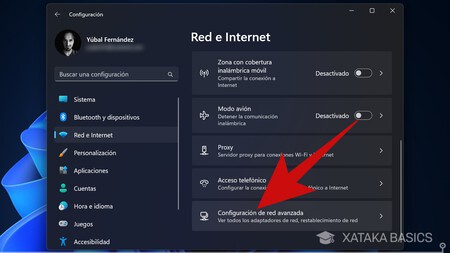
Para cambiar los DNS de Windows 11, lo primero que tienes que hacer es entrar en la configuración de Windows. Allí dentro, en la columna de la izquierda entra en la sección de Red e Internet, y dentro de ella baja hasta abajo y pulsa en Configuración de red avanzada para desplegar sus opciones.

Mas Opciones

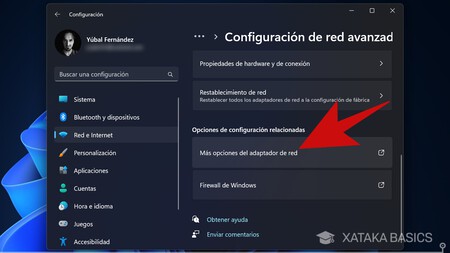
Cuando entres dentro de Configuración de red avanzada, baja hasta abajo del todo para llegar al apartado de Opciones de configuración relacionadas. Aquí, pulsa sobre la opción de Más opciones del adaptador de la red, que abrirá una ventana donde vas a ver tus métodos de conexión a Internet.

Propiedades Adaptador

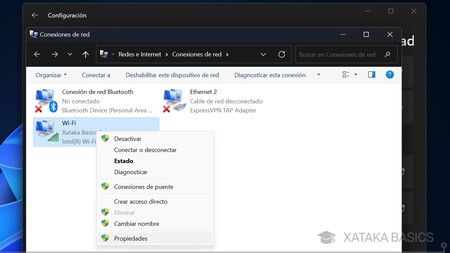
En esta ventana, tienes que hacer clic derecho en el adaptador de red que estés usando, siendo Ethernet si estás conectado por cable al router o Wi-Fi si estás usando la conexión inalámbrica. En el menú que se abre al hacer clic derecho, pulsa en Propiedades.

Ipv4

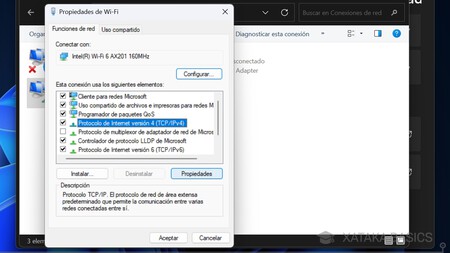
Irás a otra ventana con una lista de elementos. En ella, selecciona  Protocolo de Internet versión 4 (TCP/IPv4) sin desmarcarlo, y en las opciones que aparecen bajo la lista pincha sobre Propiedades. En el menú tienes otra opción para IPv6, una nueva tecnología que los proveedores aún no utilizan demasiado, pero puedes saber si la tienes para configurarla igual que el IPv4 desde páginas como testmyipv6.com, donde te aparecerá automáticamente cual es la tecnología que estás utilizando.

Escribir Dns

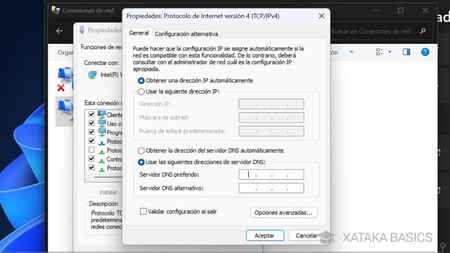
Cuando entres en las propiedades de IPv4 (o también en la IPv6 en el caso de que la tuvieras, que tendrás que configurar ambas), selecciona la opción Usar las siguientes direcciones de servidor DNS y escribe las direcciones de DNS que quieras utilizar. Por ejemplo,  las de OpenDNS o las de Google. Luego ya solo pulsa en Aceptar listo, habrás terminado.

-
La noticia Cambiar o configurar los DNS en Windows 11: cómo hacerlo y qué consigues con ello fue publicada originalmente en Xataka por Yúbal Fernández .

Leer más

Guía de primeros auxilios con las pequeñas soluciones para la mayoría de problemas de tus dispositivos

Guía de primeros auxilios con las pequeñas soluciones para la mayoría de problemas de tus dispositivos

¿Internet Lento? ¿Un Bluetooth que parece que se desconecta? ¿Un PC que se ha quedado bloqueado? En Xataka Basics tienes muchas soluciones técnicas para problemas concretos, pero hoy te traemos lo contrario, una guía con las soluciones para los principales problemas que suelen darte los dispositivos.

No se trata de problemas excesivamente complicados, pero sí esos que se dan en la mayoría de los casos y a los que un usuario con pocos conocimientos posiblemente tarde o temprano se va a enfrentar. Es por eso que hacemos una guía de primeros auxilios para ellos.


Leer más